- Le chat vocal de Fortnite peut échouer en raison de canaux incorrects, de paramètres audio, d'autorisations, de contrôles parentaux ou de problèmes de réseau et de serveur.
- Il est essentiel de vérifier d'abord les paramètres de chat dans le jeu, puis les périphériques audio et les autorisations sur PC, consoles et Nintendo Switch.
- Configurer correctement les options DNS et de confidentialité sur Xbox, PlayStation et Switch résout de nombreux problèmes de communication vocale.
- Des outils comme EaseUS VoiceWave vous permettent de modifier votre voix en temps réel tout en maintenant une communication claire et stable avec votre équipe.

Si vous en avez assez du Chat vocal Fortnite Si votre micro ne fonctionne pas alors qu'il fonctionne parfaitement sur Discord, dans d'autres jeux ou même sous Windows, rassurez-vous, vous n'êtes pas seul. C'est un problème assez courant, et pour ne rien arranger, il peut avoir plusieurs causes : d'un simple paramètre incorrect dans le jeu à des problèmes de réseau ou des restrictions de compte.
Vous trouverez ci-dessous un guide très complet et étape par étape Ce guide présente toutes les solutions et étapes de dépannage connues lorsque le chat vocal de Fortnite cesse de fonctionner sur PC, consoles et Nintendo Switch. Nous verrons pourquoi cela peut se produire, ce qu'il faut vérifier en jeu, quels paramètres système et réseau peuvent bloquer la communication, et comment utiliser des modificateurs de voix comme EaseUS VoiceWave pour personnaliser votre expérience de jeu sans altérer la qualité audio.
Raisons courantes pour lesquelles le chat vocal de Fortnite peut ne pas fonctionner
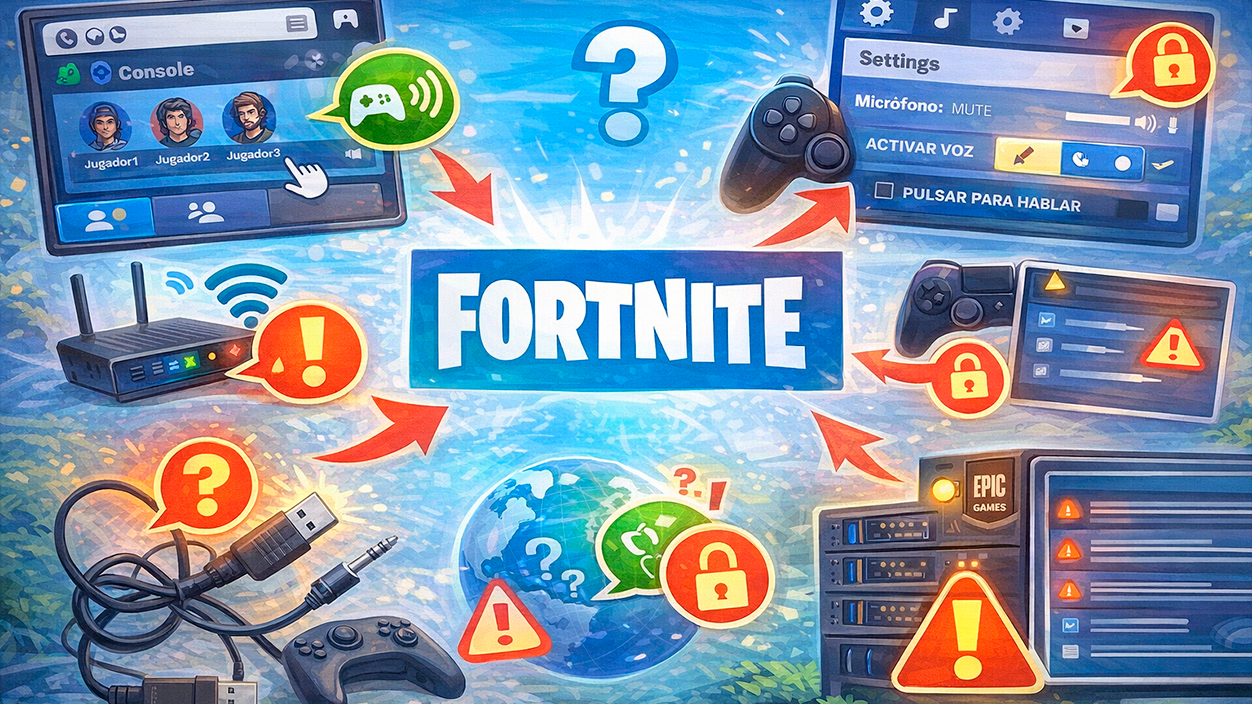
Lorsque le chat devient silencieux et que vous voyez tout le monde avec l'icône de « Aucun son » dans l’onglet socialCela indique généralement un problème de connexion entre votre microphone et les serveurs d'Epic. Le problème peut provenir de Fortnite lui-même, de votre console/PC, de votre réseau ou même de votre compte.
L'une des raisons les plus fréquentes sur consoles est que… Discussion avec les autochtones Le chat vocal de la console (Xbox, PlayStation, etc.) est prioritaire sur le chat vocal du jeu. Si vous restez dans le chat de la console, Fortnite ne pourra pas utiliser son chat interne et vous n'entendrez personne dans le jeu, même si vous entendez les autres joueurs sur la console.
Une autre cause très typique est l'implication dans Chaîne Fiesta (Chaîne de groupe) et Chaîne de jeu. Si vous êtes sur la Chaîne de groupe pendant que vos amis discutent sur la Chaîne de jeu (ou inversement), vous verrez leurs noms, mais vous ne les entendrez pas, et ils ne vous entendront pas.
Il ne faut pas oublier la configuration interne du jeu lui-même : des paramètres tels que Activer la fonction « Appuyer pour parler ». Sans utiliser la bonne touche, avec un volume de chat vocal trop faible, un microphone mal sélectionné, ou même avec le chat vocal désactivé, vous pouvez être complètement coupé de toute communication sans aucune panne matérielle.
Il est également important de vérifier les autorisations système : si Windows, macOS ou la console elle-même ont refusé cela Accès au microphone dans FortniteLe jeu ne pourra ni envoyer ni recevoir de son, même si le microphone fonctionne parfaitement avec d'autres applications. Ce paramètre se trouve dans les options de confidentialité du système d'exploitation ou dans les paramètres de profil de la console.
Bien entendu, il faut tenir compte des problèmes physiques : microphone ou casque défectueuxUne prise jack mal branchée, un câble USB endommagé ou un port défectueux peuvent empêcher votre voix d'être transmise au jeu. Même si votre microphone fonctionne avec d'autres programmes, il est conseillé de vérifier ce point si le problème persiste.
Le réseau est un autre point critique : une connexion instable, des pannes, des pertes de paquets ou une configuration DNS conflictuelle peuvent bloquer le système. Services vocaux d'Epic GamesParfois, le jeu fonctionne correctement, mais la connexion vocale se coupe car les serveurs vocaux sont gérés par des services internes distincts.
Nous ne devons pas négliger le paramètres de contrôle parental et de confidentialitéCela concerne les comptes Fortnite et Epic, PlayStation, Xbox et Nintendo. Si le chat vocal est limité à « Personne », « Amis uniquement » ou une option similaire, il est possible que cette fonctionnalité soit désactivée sans que vous vous en rendiez compte.
Enfin, il arrive que la faute ne vous incombe pas : il se peut que… Problèmes de serveur chez Epic Games Cela n'affecte que le chat vocal. Dans ce cas, peu importe ce que vous faites sur votre PC ou votre console : tant qu'Epic n'aura pas corrigé le service, le chat ne sera pas rétabli.
Premiers contrôles à l'intérieur de Fortnite
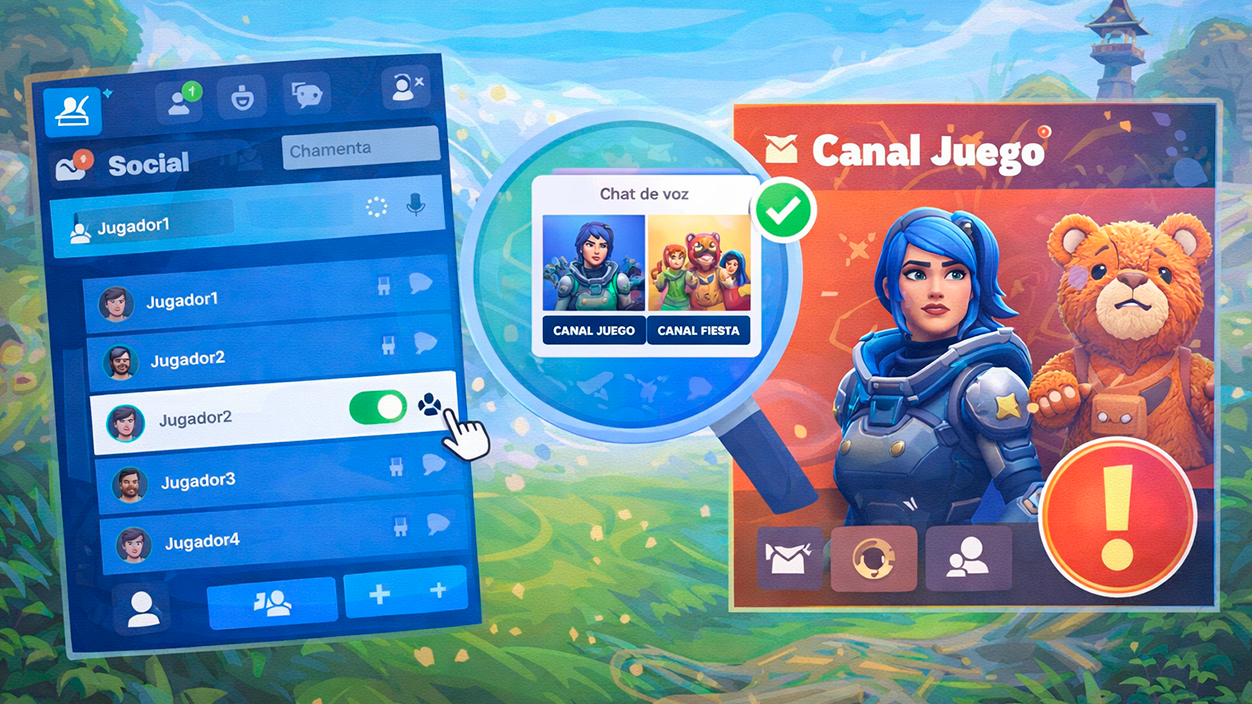
Avant de vous enliser dans les réglages du routeur ou de toucher au système d'exploitation, il est judicieux de passer en revue certaines options clés du routeur lui-même. Fortnite et sur les services EpicLe problème se résout souvent en quelques secondes par un simple changement de chaîne ou d'option.
Consultez le canal de chat vocal
Fortnite sépare la communication en deux canaux : le Chaîne de fête et chaîne de jeuxLe canal « Groupe » regroupe les joueurs présents ensemble dans le lobby, tandis que le canal « Jeu » réunit les membres d'une même équipe au sein de la partie (même s'ils n'ont pas rejoint le lobby ensemble).
Pour éviter de rester bloqué dans un « canal fantôme », entrez dans une partie ou dans le lobby, ouvrez le Menu social (Icône Amis) et repérez l'icône du microphone. Dans ce menu, vous pouvez basculer entre « Canal de jeu » et « Canal de groupe » et vérifier que vous êtes bien sur le même canal que vos coéquipiers.
Si vous remarquez que l'icône vocale ne bouge pas lorsque vous parlez et que tous les autres apparaissent avec un symbole de « Pas de son » à côté du nomEssayez de changer de canal, de quitter puis de rejoindre le groupe, ou même de créer vous-même un nouveau groupe pour exclure la possibilité qu'il s'agisse d'un canal « mort ».
Vérifiez vos paramètres de chat vocal et audio
Dans le menu des paramètres du jeu, vous trouverez un onglet dédié à chat audio et vocalVous devez alors vérifier que le chat vocal est activé, que le mode de chat (ouvert, appuyer pour parler, etc.) est celui que vous souhaitez et que le volume du chat n'est pas nul ou trop faible.
Si vous utilisez l'option de Appuyez pour parlerAssurez-vous que la touche ou le bouton configuré est bien celui que vous utilisez en jeu. En cas de doute ou pour un test rapide, passez en mode « ouvert (toujours actif) » pour vérifier si votre voix est alors audible.
De plus, dans cette même section, vous pouvez choisir le périphérique d'entrée et de sortie audio Dans le jeu, il est essentiel que les périphériques configurés correspondent à ceux définis par défaut sur votre système (carte son, casque USB, table de mixage audio virtuelle, etc.), surtout si vous utilisez des modificateurs ou des mixeurs de voix.
Vérifiez les paramètres de contrôle parental de Fortnite
Fortnite inclut son propre système de Contrôle parental avec code PIN qui permet de bloquer ou de limiter les conversations vocales. Les options permettent généralement de configurer si vous pouvez parler à Personne, à vos amis seulement, à vos coéquipiers seulement ou à tout le monde.
Pour le vérifier, accédez aux paramètres du jeu et rendez-vous dans la section correspondante. Contrôle parentalSaisissez le code PIN associé à votre compte et repérez l'option « Chat vocal ». Modifiez le paramètre sur « Autoriser » ou selon le niveau souhaité (par exemple, « Amis uniquement ») et enregistrez les modifications. Redémarrez ensuite le jeu pour que les modifications soient prises en compte.
Si vous voyez une icône de verrouiller ou bloquer dans le chat vocalCela indique généralement que le contrôle parental ou les paramètres de confidentialité vous empêchent d'utiliser la communication vocale ; c'est le premier endroit à vérifier lorsque ce symbole apparaît.
Consultez le forum sur les problèmes communautaires
Epic maintient un Conseil des questions communautaires (Généralement sur Trello) où ils publient les bugs connus sur lesquels ils enquêtent, notamment ceux liés au chat vocal. Consulter cette liste peut vous faire gagner beaucoup de temps si le bug est répandu.
Ouvrez votre navigateur, recherchez le « Forum des problèmes de la communauté Fortnite », et une fois sur la page, consultez les cartes relatives à conversation vocale, audio ou communicationVous y verrez s'il y a des problèmes actifs, l'état d'avancement de l'enquête et les solutions temporaires recommandées par l'équipe Fortnite.
Vérifiez l'état des serveurs d'Epic Games
En plus du forum des problèmes, Epic propose une page pour état du serveur où il précise si Fortnite et ses services associés (y compris les services vocaux) fonctionnent normalement ou subissent des pannes.
Depuis un navigateur, accédez à la page d'état d'Epic Games et repérez la section correspondant à Fortnite et le service de chat vocalSi le service apparaît comme « dégradé », « en maintenance » ou similaire, vous ne pouvez pas faire grand-chose d'autre qu'attendre son rétablissement. Dans ce cas, si tous les autres éléments de votre système fonctionnent correctement, le problème ne vient pas de votre configuration.
Paramètres système et périphériques audio sur PC (Windows)
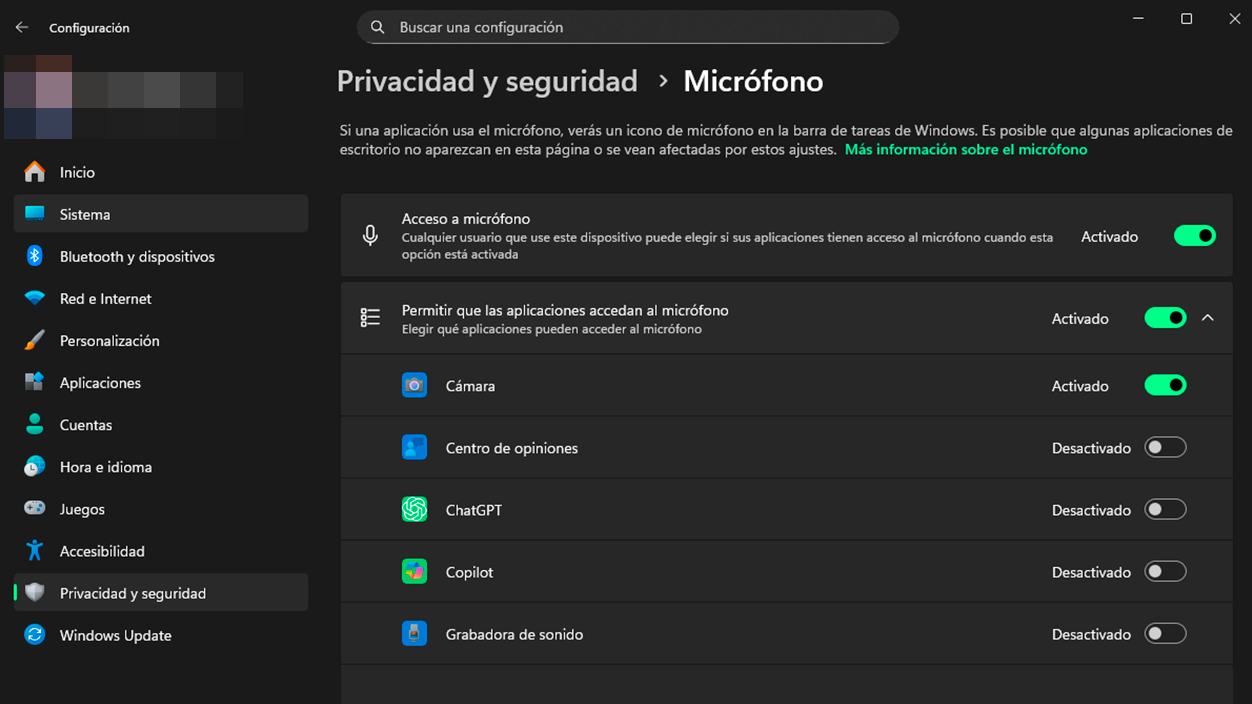
Sur PC, le chat vocal dépend autant de votre configuration dans Fortnite que de… Paramètres Windows et pilotes audioSi le système ne détecte pas correctement votre microphone ou n'autorise pas le jeu à l'utiliser, vous perdrez votre voix même si Discord ou d'autres programmes fonctionnent.
La première chose à faire est de s'assurer que votre système est à jour : installez le dernières mises à jour Windows Si vous êtes en train de réinstaller les pilotes de votre carte graphique ou d'autres composants, redémarrez votre ordinateur après chaque modification importante. Il arrive qu'un redémarrage en attente ou un processus bloqué empêche le son de démarrer correctement.
Ensuite, ouvrez le Panneau de configuration (ou les Paramètres audio sous Windows 10/11) et accédez à la section pour Son ou audioDans l'onglet Entrée, sélectionnez le microphone que vous utilisez et définissez-le comme « Périphérique par défaut ». Procédez de même dans l'onglet Sortie avec vos écouteurs ou haut-parleurs habituels.
Parlez dans le microphone tout en regardant Niveaux d'entrée de gamme WindowsSi les barres bougent, le système reçoit du son. Si vous ne voyez aucune activité, vérifiez le câble, le port USB ou la prise jack, et essayez un autre port ou périphérique pour exclure une panne matérielle.
Sous Windows, il est également essentiel de vérifier les paramètres de Confidentialité et sécurité du microphoneAllez à Paramètres > Confidentialité (ou Confidentialité et sécurité) > MicrophoneAssurez-vous également que l'accès au microphone est activé pour les applications de bureau, notamment pour Epic Games Launcher et Fortnite s'ils figurent dans la liste.
Enfin, si vous avez Contrôle parental ou comptes enfants sous WindowsVérifiez que l'utilisation des applications de messagerie instantanée ou des périphériques d'entrée n'est pas limitée. Un profil restreint pourrait bloquer les fonctionnalités audio sans que cela soit immédiatement visible.
Configuration des autorisations et du son sur Mac
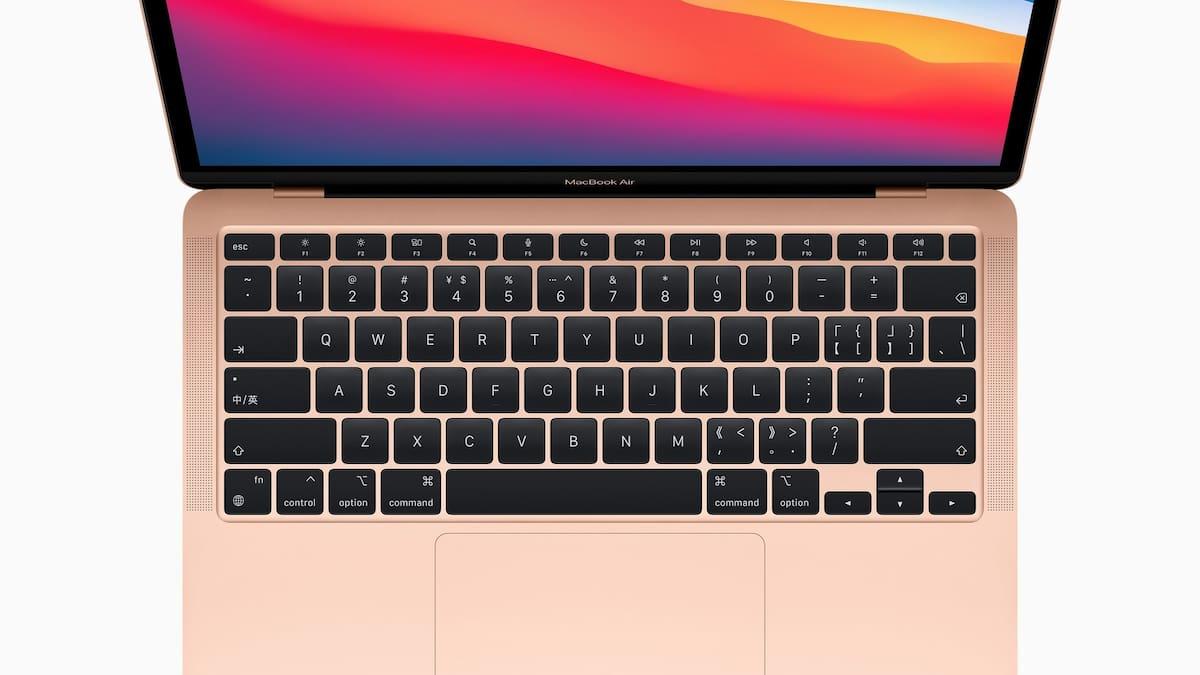
La sécurité de macOS est assez stricte en matière d'autorisations, donc si vous n'avez pas autorisé l'accès au microphone, Fortnite ne pourra pas l'utiliser même s'il est correctement connecté et fonctionne dans d'autres programmes approuvés.
Ouvrez le menu Apple, accédez à Réglages système, puis à la section pour Confidentialité et sécurité. À l'intérieur, Sélectionnez « Microphone » et consultez la liste des applications. Assurez-vous que Fortnite (ou le client Epic si c'est celui qui apparaît) La case est-elle cochée ?Si vous ne l'avez pas, vérifiez-le pour donner l'autorisation.
Ensuite, dans les paramètres système, accédez à la section pour Son Vérifiez que le périphérique d'entrée sélectionné est bien le microphone approprié (intégré, USB, interface audio, etc.). Parlez et vérifiez si le niveau d'entrée change. Lorsque vous jouez à Fortnite, observez également l'indicateur d'enregistrement qui apparaît sur l'écran. Centre de contrôle pour confirmer que le système reconnaît qu'une application utilise le microphone.
Si vous utilisez un changeur de voix ou un appareil virtuel, vous devrez le sélectionner. périphérique virtuel comme entrée principale à la fois sur macOS et dans Fortnite, puis choisissez le microphone physique comme source dans le logiciel de modification de la voix lui-même.
Solutions spécifiques pour Xbox
Sur Xbox, le problème est généralement lié à Console de chat de groupe, paramètres réseau ou DNSSi vous êtes dans un groupe Xbox, le son peut passer par la console et non par le chat Fortnite, ou votre connexion peut filtrer le trafic vocal.
Commencez par appuyer sur le bouton Xbox de votre manette et vérifiez si vous êtes à l'intérieur d'un groupe de discussion consoleSi c'est le cas, et que vous souhaitez discuter via le chat intégré au jeu, quittez le groupe ou changez la source audio afin de ne pas couper le son du chat intégré à Fortnite.
Entrez ensuite. Système > Paramètres > Réseau > Paramètres réseau > Paramètres avancésNotez votre paramètres DNS actuels au cas où vous voudriez revenir en arrière, puis choisir «Paramètres DNS > ManuelEntrez comme Serveur DNS principal : 8.8.8.8 et serveur DNS secondaire : 8.8.4.4 (de Google), qui améliorent dans de nombreux cas la résolution et la stabilité de certains services, notamment le chat vocal.
Si le système vous y invite, ajustez la MTU à une valeur comme 1473 à tester Cela stabilisera la connexion vocale. Une fois terminé, essayez à nouveau Fortnite et vérifiez si vous pouvez parler et entendre sans interruption.
N'oubliez pas de consulter la section sur Confidentialité et sécurité en ligne sur XboxVotre profil permet la communication vocale avec les autres joueurs (vos amis ou tous les joueurs, selon votre préférence). Si l'accès est restreint aux mineurs ou s'il s'agit d'un profil enfant, le chat vocal du jeu peut être complètement bloqué.
Test du chat vocal sur Nintendo Switch
Sur Nintendo Switch, le chat vocal de Fortnite peut dysfonctionner à cause de... Configuration DNS, par exemple selon le type de casque que vous utilisez, surtout si vous jouez avec la console connectée à sa station d'accueil.
Depuis le menu principal, entrez Paramètres > Internet > Paramètres Internet et sélectionnez votre connexion actuelleCliquez sur Cliquez sur « Modifier les paramètres » et faites défiler vers le bas jusqu'à « Paramètres DNS ».Passez du mode automatique au mode automatique Manuel, puis saisissez comme Serveur DNS principal : 8.8.8.8 et serveur DNS secondaire : 8.8.4.4Ne modifiez pas la MTU (laissez-la telle quelle) et assurez-vous que l'option « Paramètres du proxy » est désactivée.
Une fois les modifications enregistrées, redémarrez Fortnite et testez le chat vocal. Si le problème persiste, vérifiez votre type de chat vocal. écouteurs ou casque que vous utilisezCertains modèles, notamment lorsqu'on joue avec la console connectée à sa station d'accueil, peuvent ne pas transmettre correctement le signal audio d'entrée ou de sortie s'ils sont connectés uniquement à la manette ou à certains adaptateurs.
Vous devriez également accéder aux paramètres de votre compte Nintendo et vérifier que dans la section de communication en ligne et contrôle parental Aucune restriction ne devrait empêcher l'utilisation du chat vocal dans des jeux comme Fortnite.
Paramètres de chat vocal sur PlayStation
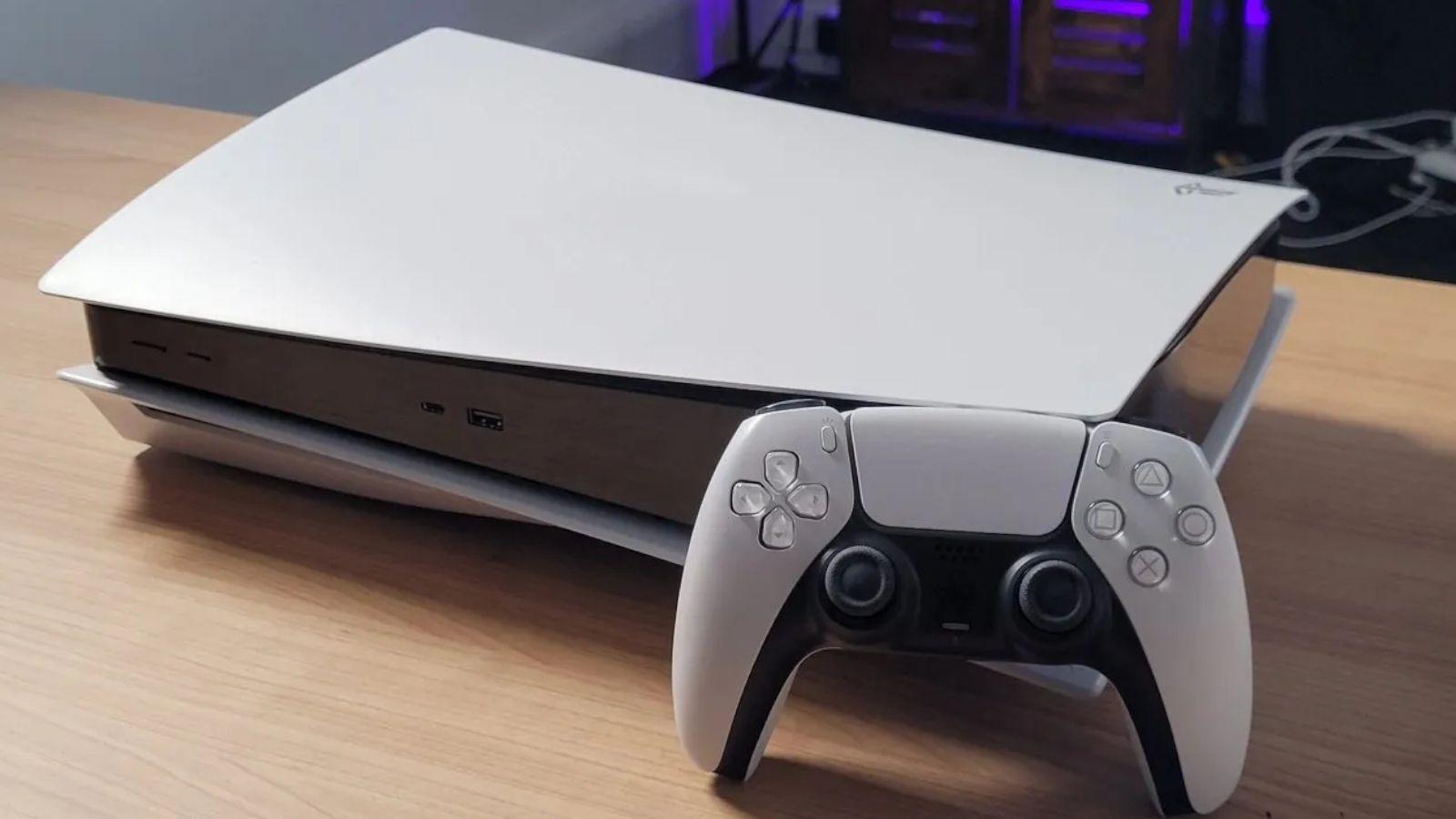
Sur PlayStation (PS4 ou PS5), le problème provient souvent du fait que l'option est activée. chat de jeu muet ou parce que vous utilisez le chat de groupe de la console au lieu du chat interne de Fortnite.
Pour commencer, appuyez sur la touche PS de la manette et accédez au menu rapide « Son ». Dans ce menu, repérez l'option « Désactiver le chat vocal du jeu » Et assurez-vous que l'option est désactivée. Si elle est activée, vous n'entendrez personne dans Fortnite, même si votre micro et votre casque fonctionnent correctement.
Ensuite, il est judicieux de vérifier le réseau. Paramètres > Réseau > Configurer la connexion InternetChoisissez votre type de connexion (Wi-Fi ou câble) et saisissez « Configuration personnalisée »Laissez l'adresse IP en mode automatique, ne configurez pas le nom d'hôte DHCP et, lorsque vous accédez à la configuration DNS, sélectionnez "Manuel"Entrer 8.8.8.8 comme serveur DNS principal et 8.8.4.4 comme serveur DNS secondaire.
Terminez la configuration, enregistrez les modifications et exécutez « Tester la connexion Internet » pour vérifier que tout fonctionne correctement. Ensuite, ouvrez Fortnite et testez à nouveau le chat. Si les problèmes persistent, consultez la section sur Utilisateurs et comptes > Confidentialité La communication avec les autres joueurs dans les jeux en ligne n'est pas restreinte.
Utilisation de modificateurs de voix dans Fortnite : EaseUS VoiceWave
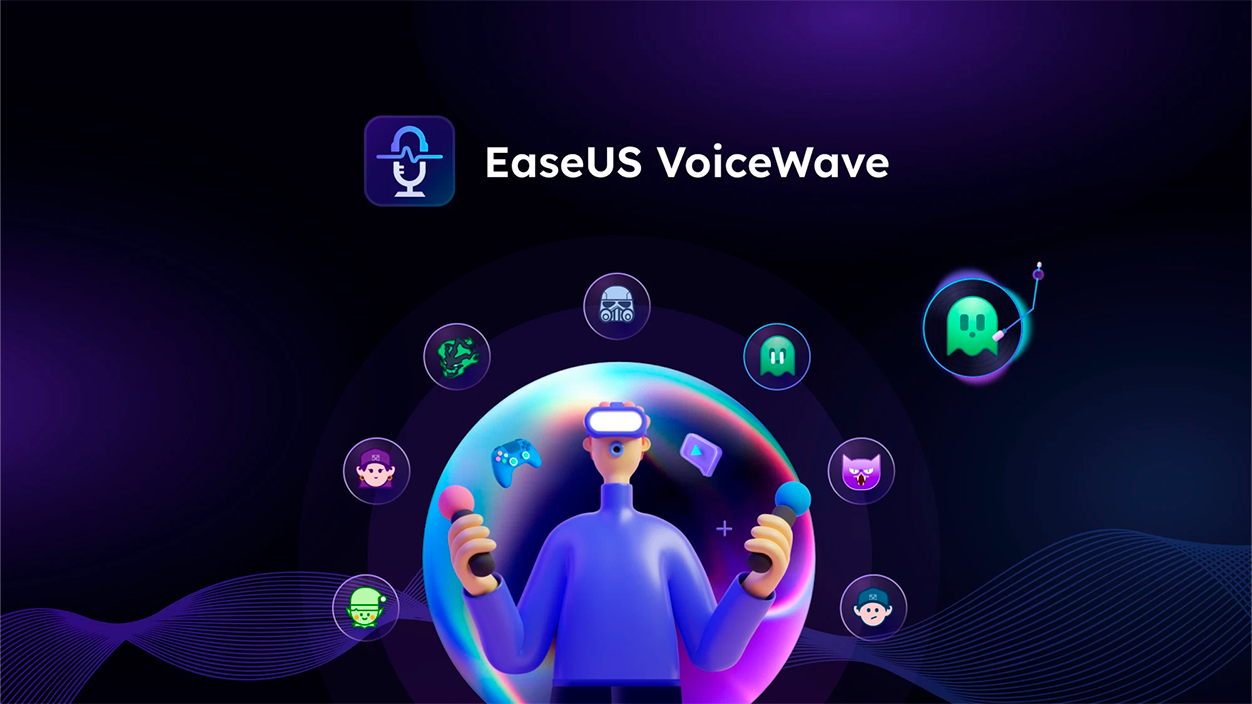
De nombreux joueurs profitent du chat vocal de Fortnite pour ajouter une touche de fun supplémentaire. modificateurs de voix en temps réelCela vous permet d'imiter différents personnages, des robots ou des voix déformées tout en communiquant clairement avec l'équipe.
EaseUS VoiceWave est l'un des logiciels les plus complets dans ce domaine : il offre plus de 200 effets vocaux et des sons, il vous permet de moduler votre voix en temps réel pendant que vous jouez et comprend un puissant système de réduction du bruit pour filtrer les bruits du clavier, du ventilateur ou ambiants.
L'idée est simple: VoiceWave crée un périphérique audio virtuel qui se comporte comme votre « nouveau microphone »Dans le programme lui-même, vous choisissez votre microphone physique comme source d'entrée, vous appliquez l'effet vocal souhaité, puis dans Fortnite, vous sélectionnez le périphérique de sortie de ce modificateur comme microphone.
Son interface est très intuitive : vous choisissez le périphérique d’entrée et de sortie (par exemple, une entrée micro USB et votre casque comme sortie pour le monitoring), vous sélectionnez l’effet souhaité, et c’est parti ! Ensuite, lorsque vous lancez un jeu et que vous parlez via le… Chat vocal FortniteLe reste de l'équipe vous entendra avec votre voix déjà modifiée.
L'avantage de ce genre de logiciel, c'est qu'il allie le côté ludique de la modification de la voix à… Des fonctionnalités importantes comme la réduction du bruitCela signifie que, même si vous utilisez des effets, le son peut être encore plus clair qu'avec le microphone « sans microphone », à condition que le volume, la sensibilité et les autres options audio du jeu soient correctement réglés.
Au-delà de Fortnite, EaseUS VoiceWave est compatible avec des plateformes comme Discord, d'autres jeux en ligne et des applications de chatCela vous permet ainsi de conserver un profil vocal cohérent sur tous vos canaux lorsque vous jouez à des jeux, que vous diffusez en direct ou que vous participez à des matchs avec vos amis.
Lorsque le chat vocal de Fortnite refuse de fonctionner, la clé est d'éliminer calmement les possibilités : Vérifiez correctement le canal de jeu, les paramètres audio, les autorisations du microphone, le contrôle parental, les paramètres réseau et les éventuelles pannes de serveur.En suivant une démarche logique et en appliquant les solutions spécifiques à votre plateforme (PC, Xbox, PlayStation ou Nintendo Switch), vous devriez pouvoir rétablir la communication avec votre équipe. Et si vous souhaitez ajouter une touche d'originalité, des outils comme EaseUS VoiceWave vous permettent de modifier votre voix instantanément sans compromettre la clarté de la communication avec vos coéquipiers.
Indice
- 1 Raisons courantes pour lesquelles le chat vocal de Fortnite peut ne pas fonctionner
- 2 Premiers contrôles à l'intérieur de Fortnite
- 3 Paramètres système et périphériques audio sur PC (Windows)
- 4 Configuration des autorisations et du son sur Mac
- 5 Solutions spécifiques pour Xbox
- 6 Test du chat vocal sur Nintendo Switch
- 7 Paramètres de chat vocal sur PlayStation
- 8 Utilisation de modificateurs de voix dans Fortnite : EaseUS VoiceWave
