
Si vous êtes un utilisateur Windows, vous avez probablement déjà ouvert le Gestionnaire des tâches et rencontré un liste interminable de processus appelés « svchost.exe »Parfois, ils consomment des ressources, parfois ils semblent inactifs, et il arrive que l'un d'eux s'active de manière soudaine et éveille les soupçons. La question est : quel service se cache derrière chaque svchost.exe ? Aujourd'hui, nous allons vous expliquer comment le découvrir.
Qu'est-ce que svchost.exe et pourquoi y en a-t-il autant ?

Qu'est-ce que svchost.exe sous Windows ? Est-ce un composant système légitime ? Ou un virus déguisé ? Et pourquoi y en a-t-il autant ? Nous allons répondre à toutes ces questions et, en particulier, nous verrons comment identifier le service qui se cache derrière chaque svchost.exe. Commençons par préciser que Il ne s'agit pas d'un processus mystérieux ou nécessairement suspect.
Le nom svchost.exe provient de Hôte de serviceC'est-à-dire un « hôte de service ». C'est un processus conteneur utilisé par Windows pour exécuter des services basés sur des bibliothèques DLLCes fichiers (.dll) ne peuvent pas s'exécuter directement ; ils nécessitent un exécutable pour être chargés et lancés. Cet exécutable est svchost.exe.
Mais pourquoi y en a-t-il autant ? Pour des raisons d’efficacité. Windows regroupe plusieurs services dans un seul processus, svchost.exe, afin de réduire la consommation de mémoire et rendre la gestion des services plus efficaceEn revanche, si un seul fichier svchost.exe chargeait absolument tous les services système et que l'un d'eux tombait en panne, il y aurait un plantage général du système d'exploitation.
Pour éviter cela et améliorer la stabilité et la sécurité, Windows regroupe les services en différents groupes d'hôtes. Cela signifie que Un seul svchost.exe peut héberger des services aussi différents que Windows Update, le client DHCP, le service de thèmes visuels ou le serveur audio : si chacun de ces éléments avait son propre processus indépendant, le système se retrouverait avec des dizaines de processus supplémentaires consommant inutilement des ressources.
Comment savoir quel service est associé à chaque svchost.exe
Donc, C'est normal. Le Gestionnaire des tâches affiche plusieurs processus svchost.exe actifs. C'est normal aussi. Chacun de ces processus englobe plusieurs services du système d'exploitation. La question est : comment savoir quel service est associé à chaque svchost.exe ? Il existe plusieurs façons de le déterminer.
La méthode la plus simple : Gestionnaire de tâches
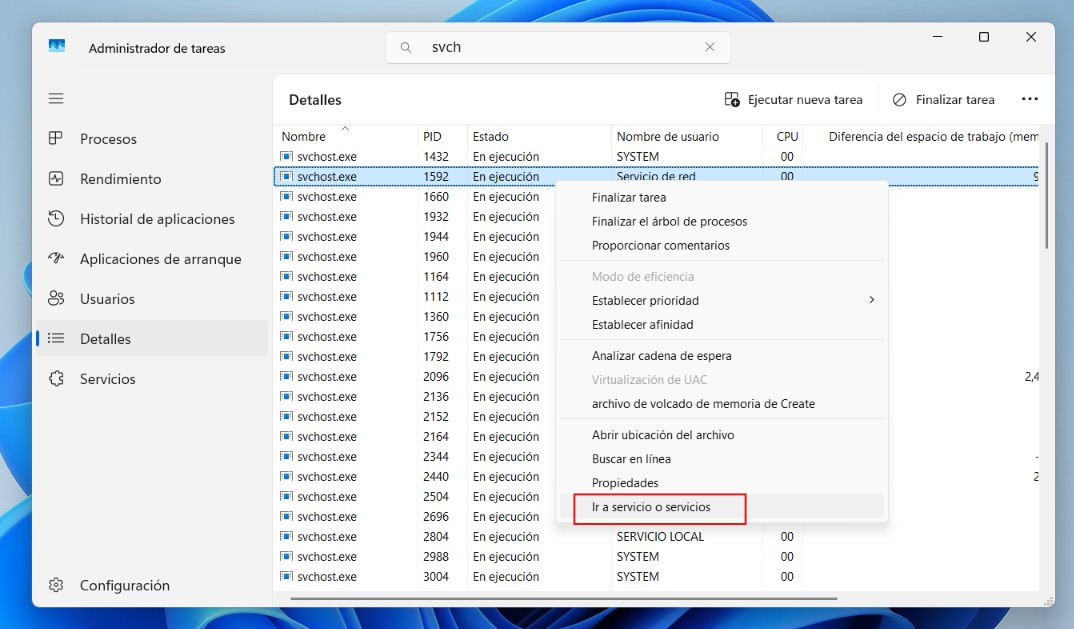
Le moyen le plus simple de découvrir quel service se cache derrière chaque svchost.exe est d'utiliser Gestionnaire de tâchesOuvrez-le avec la commande Ctrl + Shift + Esc et, s'il apparaît en mode simplifié, cliquez sur «Plus de détails» pour agrandir la fenêtre. Une fois ouvert, accédez à l'onglet "Détails", C'est là que vous pouvez voir une liste plus détaillée des processus.
Pour afficher la liste de tous les processus svchost.exe en cours d'exécution, saisissez : svchost dans la barre de recherche supérieure. Il est maintenant beaucoup plus facile de trouver le processus qui vous intéresse. Une fois que vous l'avez trouvé, cliquez dessus avec le bouton droit et sélectionnez «Accédez au service ou aux services. Cette action vous redirigera automatiquement vers l'onglet « Services » et mettra en évidence le ou les services associés à ce processus spécifique.
De plus, le Gestionnaire des tâches permet également Consultez la quantité de ressources consommées par chaque processus svchost.exeMais cette vue n'est utile que s'il n'y a qu'un seul service derrière ce processus. S'il y en a plusieurs, ce qui est le cas la plupart du temps, vous ne pourrez pas déterminer quel service est à l'origine de la consommation. C'est là qu'un outil plus avancé est nécessaire. (Voir aussi l'article Comment détecter les processus cachés qui apparaissent dans le Gestionnaire des tâches).
La méthode la plus complète : avec Process Explorer
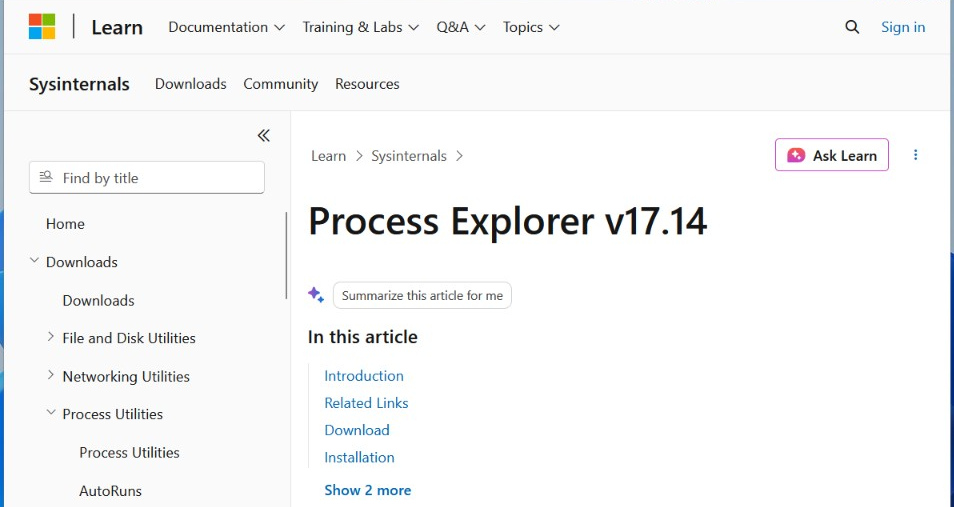
Process Explorer est un outil Microsoft qui permet notamment de voir quel service se cache derrière chaque svchost.exe. Contrairement au Gestionnaire des tâches, Elle offre une perspective beaucoup plus approfondie. des processus et services du système. Vous pouvez le télécharger depuis le Site officiel de Microsoft Learn.
Une fois installé et exécuté en tant qu'administrateur, Process Explorer affiche une arborescence des processus. Vous trouverez tous les processus svchost.exe sous l'entrée services.exe. Et, pour Découvrez tous les services proposés par chacun.Il suffit de survoler l'élément avec votre souris pour qu'une fenêtre contextuelle s'affiche. Vous pouvez également développer l'entrée svchost.exe en cliquant sur le signe +.
Cependant, toutes ces informations peuvent être déroutantes. Comment savoir quoi chercher ? Pour commencer, double-cliquez sur le fichier svchost.exe qui vous intéresse. Une fenêtre de propriétés s’ouvrira avec plusieurs onglets, dont deux sont pertinents : "Services" y TCP/IP. Le premier menu affiche les noms des services, leurs descriptions et leurs statuts, ce qui correspond à ce que vous recherchez.
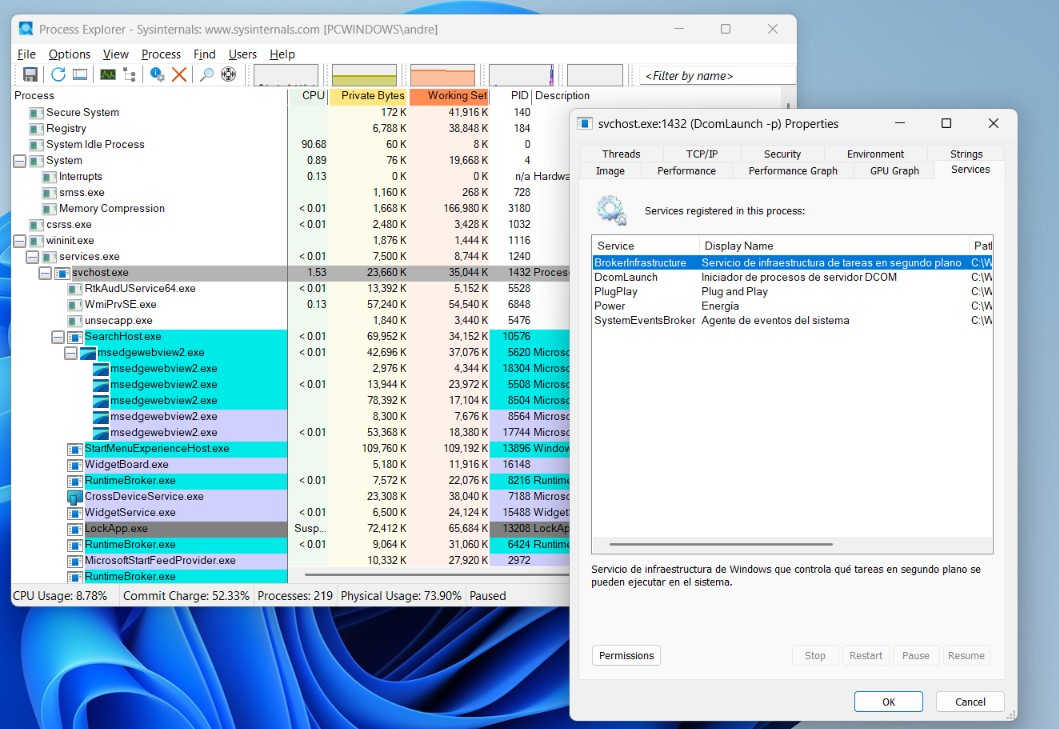
L'onglet « TCP/IP », quant à lui, vous permet de voir Quelles connexions réseau le processus en question a-t-il établies ?C'est particulièrement utile si un fichier svchost.exe consomme de la bande passante ou si vous souhaitez savoir s'il s'agit de Windows Update, du service météo ou d'un tout autre programme. Il y a une raison pour laquelle vous devez savoir quel service est associé à chaque fichier svchost.exe !
Autre information utile concernant Process Explorer : cet outil permet également vérifier si svchost.exe est légitimeN'oubliez pas que la voie légitime pour ces procédures doit être C:/Windows/System32/svchost.exePour confirmer, vous pouvez vous rendre dans l'onglet "Image"; Si vous constatez qu'un processus s'exécute depuis un autre emplacement (dossier utilisateur ou répertoire temporaire), il s'agit d'un signe d'alerte clair qui mérite d'être examiné.
Conclusion : Il est important de savoir quel service se cache derrière chaque fichier svchost.exe.

Il existe d'autres façons de déterminer quel service se cache derrière chaque svchost.exe. Par exemple, vous pouvez ouvrir le Terminal Sous Windows, en tant qu'administrateur, exécutez la commande. tasklist /svcLe résultat affichera un tableau à quatre colonnes : nom de l’image, PID, nom du service et numéro de session. La colonne « services » listera les noms internes des services exécutés par chaque processus svchost.exe.
Et si vous aimez la ligne de commande, vous pouvez ouvrir PowerShell et exécutez la commande suivante : Get-CimInstance Win32_Service | Where-Object {$_.PathName -like "*svchost.exe*"} | Select-Object Name, DisplayName, State, ProcessIdLe résultat affichera le nom interne du service, son nom descriptif, son statut et l'identifiant du processus (PID) qui l'exécute.
Vous avez tout compris ! Que vous soyez diagnostic d'une consommation élevée du processeur o enquête sur une activité réseau suspectePlusieurs outils sont à votre disposition. Utilisez celui qui vous fournit les informations nécessaires pour déterminer quel service est associé à chaque fichier svchost.exe. Si vous constatez une anomalie, prenez les mesures nécessaires.

Depuis mon plus jeune âge, je suis fasciné par tout ce qui touche aux sciences et aux technologies, en particulier les progrès qui nous facilitent la vie et la rendent plus agréable. J'aime me tenir au courant des dernières actualités et tendances, et partager mes expériences, mes opinions et mes conseils sur les appareils et gadgets que j'utilise. C'est ce qui m'a amené à devenir rédacteur web il y a un peu plus de cinq ans, en me concentrant principalement sur les appareils Android et les systèmes d'exploitation Windows. J'ai appris à expliquer des concepts complexes en termes simples afin que mes lecteurs puissent les comprendre facilement.