
Le réglage automatique de la luminosité des écrans peut être gênant et imprévisible, affectant directement le confort visuel et la précision des couleurs. C'est pourquoi, dans cet article, nous allons vous expliquer comment régler la luminosité de votre écran. Comment corriger la luminosité et le contraste sur les moniteurs avec un réglage automatique de la luminosité gênantNous discuterons également des cas où il est judicieux de le faire et des avantages que cela représente pour vous. Commençons.
Comment corriger la luminosité et le contraste sur les moniteurs avec un réglage automatique de la luminosité gênant
Pour corriger la luminosité et le contraste sur les moniteurs avec une luminosité automatique gênante, vous pouvez effectuer deux actions : désactiver la luminosité automatique et calibrer manuellement les valeursSi votre écran est externe, vous pouvez utiliser ses boutons physiques. En revanche, s'il s'agit d'un écran intégré ou d'un ordinateur portable, vous pouvez effectuer des réglages plus précis depuis les Paramètres ou via un outil tiers. Voyons comment effectuer chacune de ces actions.
Désactiver la luminosité automatique
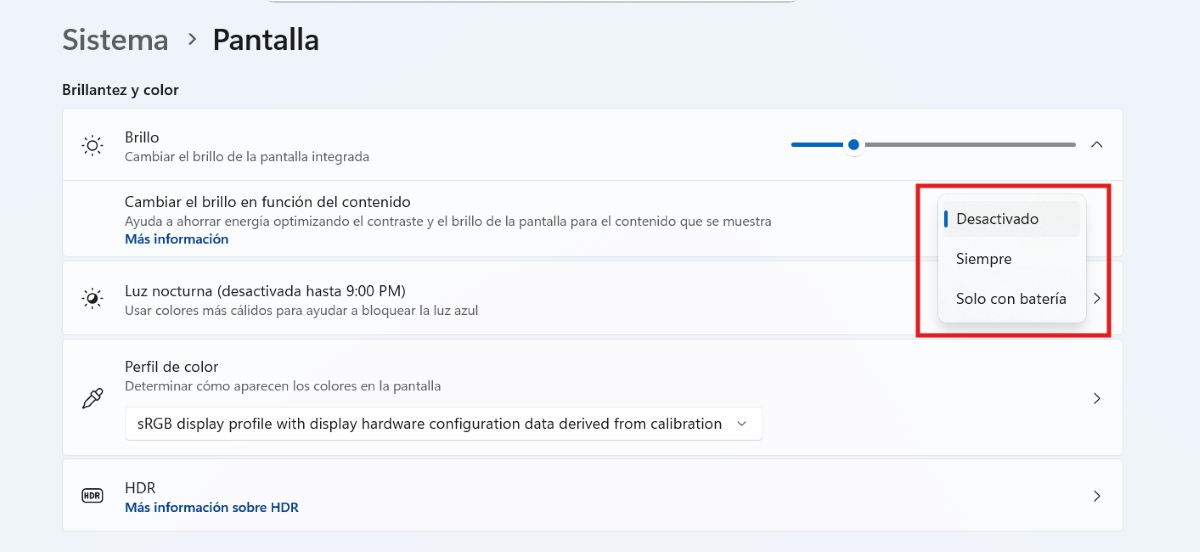
Pour régler la luminosité et le contraste sur les moniteurs avec une luminosité automatique gênante, vous devez commencez par désactiver la luminosité automatiqueSur les ordinateurs portables ou les écrans dotés de capteurs de lumière intégrés, suivez les étapes ci-dessous (fonctionne sous Windows 10/11) :
- Allez dans Paramètres – Système – Affichage.
- Dans la section Luminosité, développez d’autres options en appuyant sur la flèche.
- Si vous voyez l’option « Modifier la luminosité en fonction du contenu », désactivez-la.
Si cette option ou une option similaire n'apparaît pas, vous pouvez choisir désactiver le service du capteurPour ce faire, suivez ces étapes :
- Appuyez sur Win + R et tapez services.msc et appuyez sur Entrée.
- Rechercher un service de capteur.
- Clic droit – Arrêter.
- Enfin, cliquez sur « Désactiver » sous le type de démarrage et vous avez terminé.
Régler la luminosité et le contraste manuellement
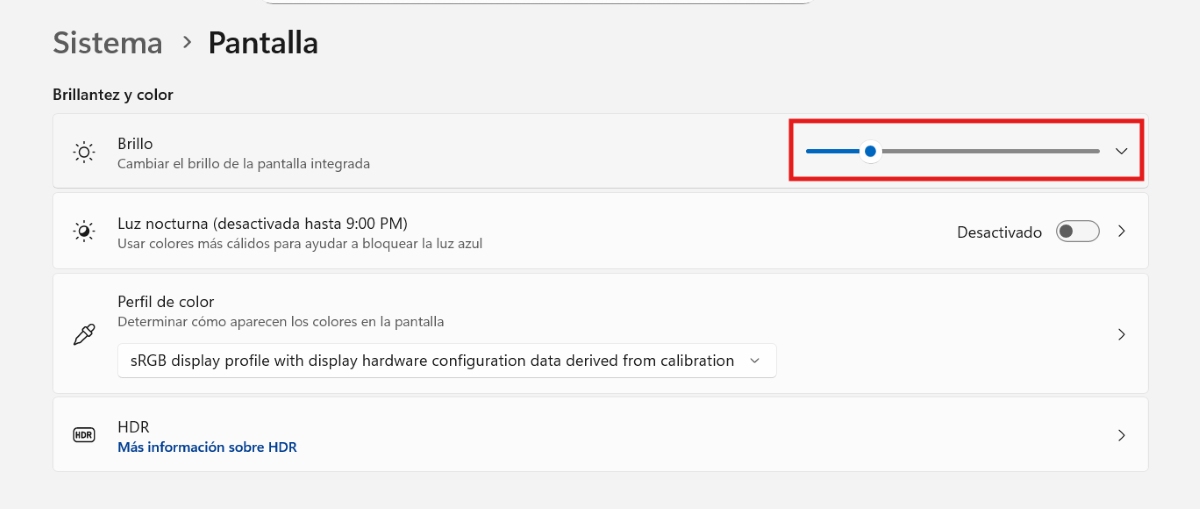
Une fois la luminosité automatique désactivée, vous pouvez régler la luminosité et le contraste sur les écrans dont la luminosité automatique est gênante. Deux options s'offrent à vous : pour les écrans externes physiques et depuis Windows. régler la luminosité et le contraste à partir du moniteur externe, faites ce qui suit :
- Utilisez les boutons physiques du moniteur pour régler la luminosité, le contraste et le gamma.
- Gardez à l’esprit que certains moniteurs ont des profils prédéfinis tels que sRGB, Lecture, Jeux, etc. que vous pouvez personnaliser.
Maintenant, si vous avez un ordinateur portable ou si le moniteur est intégré à votre PC et ne possède pas de boutons physiques, vous pouvez Régler manuellement la luminosité à partir des paramètres WindowsLes étapes pour corriger la luminosité et le contraste sur les moniteurs avec une luminosité automatique ennuyeuse de Windows sont les suivantes :
- Allez dans Paramètres – Système – Affichage.
- À l'aide du curseur, déterminez la luminosité de votre écran. Vous pouvez le faire avec les touches fléchées ou directement avec la souris.
- Vous pouvez également accéder à cette fonctionnalité depuis la barre des tâches, au-dessus de la barre de volume, ou depuis le clavier de votre PC (en appuyant sur la touche Fn + F5 pour augmenter le niveau de luminosité ou F4 pour le diminuer).
Calibrer les couleurs du moniteur
Une autre façon de régler la luminosité et le contraste sur les moniteurs avec une luminosité automatique gênante est étalonnage de la couleur de l'écran. Dans Windows 11, Cette fonctionnalité est intégrée et contient même des instructions sur la façon de la réaliser.Pour accéder à cette option, suivez ces étapes :
- Allez dans Paramètres – Système – Affichage.
- Développez l’entrée Profil de couleur en cliquant sur la flèche.
- Sous Calibrage des couleurs d’affichage, cliquez sur Calibrer l’affichage.
- Ensuite, suivez les instructions de l’assistant pour régler la luminosité et le contraste, le gamma et la balance des couleurs.
- C'est fait. Vous pouvez ainsi tout ajuster selon vos goûts et vos besoins pour un écran parfaitement adapté.
Utiliser d'autres outils
Pour régler la luminosité et le contraste des écrans dont la luminosité automatique est gênante, vous pouvez également utiliser des logiciels. Par exemple : la carte graphique de votre PC, comme NVIDIA, AMD, Intel, ont généralement des paramètres de luminosité et de contraste. D'autres applications d'étalonnage de moniteur tierces peuvent également vous aider à configurer facilement des paramètres de luminosité et de contraste plus détaillés.
Quand faut-il désactiver la luminosité automatique ?
Dans quelles situations est-il conseillé de désactiver la luminosité automatique et de régler la luminosité et le contraste sur les écrans dont la luminosité automatique est gênante ? Cette action devient nécessaire. lorsque le réglage automatique interfère avec le confort visuel, la précision des couleurs ou la stabilité de l'environnement de travail. Voici des situations spécifiques où il est judicieux de procéder ainsi :
- Changements fréquents de lumière ambianteSi vous travaillez dans un espace ouvert avec un éclairage intense ou variable, la luminosité automatique peut devenir un véritable inconvénient plutôt qu'un avantage. Dans ce cas, il est préférable de la désactiver pour éviter la fatigue oculaire.
- Tâches nécessitant une précision des couleursSi vous travaillez avec la conception graphique, l'édition de photos ou l'étalonnage des couleurs, vous avez besoin d'une luminosité et d'un contraste stables pour éviter la distorsion.
- Lecture ou écriture approfondieUne luminosité trop basse peut provoquer une gêne ou une fatigue oculaire. Une luminosité trop élevée peut avoir les mêmes conséquences.
- Changer les arrière-plans sombres ou clairs- Si vous basculez fréquemment entre des arrière-plans sombres et clairs, le système peut mal interpréter le contenu et ajuster la luminosité de manière inappropriée.
- Économies d'énergie mal ajustéesCertains systèmes réduisent automatiquement la luminosité pour économiser de l'énergie, mais cela peut gêner la visibilité. Si cela ne vous convient pas, vous pouvez désactiver cette fonctionnalité.
Avantages du réglage de la luminosité et du contraste sur les moniteurs avec réglage automatique de la luminosité gênant
Régler la luminosité et le contraste sur les écrans avec un réglage automatique de la luminosité présente des avantages. D'une part, vous obtenez une meilleure cohérence visuelle, évitez les fluctuations gênantes et, d'autre part, Votre moniteur offre une expérience visuelle stableDe plus, vous ressentez moins de fatigue oculaire, surtout si vous passez de longues heures devant un écran.
D'un autre côté, vous obtenez de meilleures performances sur les tâches visuelles Comme pour l'édition, la lecture ou la navigation, surtout la nuit. Dernier avantage : grâce aux réglages manuels, vous bénéficiez d'un contrôle total sur la luminosité et le contraste. Vous pouvez les ajuster selon vos préférences et votre environnement, sans interférences gênantes.
En conclusion, savoir régler la luminosité et le contraste sur les moniteurs avec une luminosité automatique ennuyeuse est très utile : vous maintenez une expérience stable, réduisez la fatigue oculaire et améliorez les performances sur les tâches visuelles. Le mieux, c'est que c'est vraiment simple et rapide à faire, puisque les options sont à votre portée en entrant simplement dans les Paramètres.

Depuis mon plus jeune âge, je suis fasciné par tout ce qui touche aux sciences et aux technologies, en particulier les progrès qui nous facilitent la vie et la rendent plus agréable. J'aime me tenir au courant des dernières actualités et tendances, et partager mes expériences, mes opinions et mes conseils sur les appareils et gadgets que j'utilise. C'est ce qui m'a amené à devenir rédacteur web il y a un peu plus de cinq ans, en me concentrant principalement sur les appareils Android et les systèmes d'exploitation Windows. J'ai appris à expliquer des concepts complexes en termes simples afin que mes lecteurs puissent les comprendre facilement.