- Raccourcis clavier, disposition des fenêtres en mosaïque et Spotlight pour raccourcir les étapes et améliorer la fluidité.
- Safari sans distraction, Finder complet et captures avancées sans applications supplémentaires.
- Des automatisations avec raccourcis et modes de concentration pour vous aider à mieux vous concentrer.
- Ajustements de performance et de maintenance pour améliorer les performances du Sequoia.
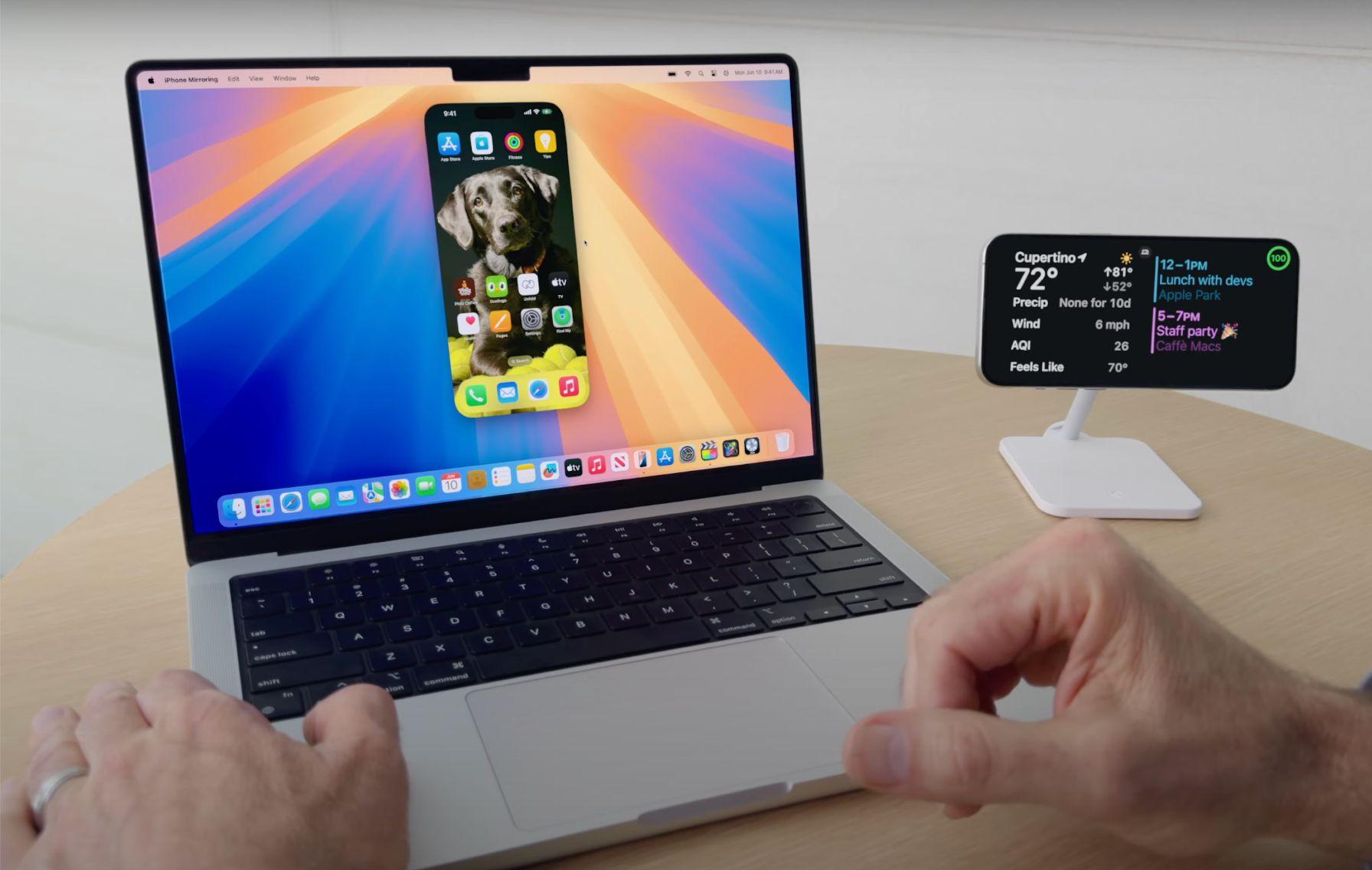
Si vous utilisez un Mac quotidiennement, maîtriser quelques raccourcis fait toute la différence : avec macOS Sequoia, vous disposez de nouvelles façons d’organiser vos fenêtres, d’automatisations avec Raccourcis et d’un arsenal de combinaisons de touches pour gagner en rapidité. L'idée est claire : moins de clics, moins de distractions et plus de travail accompli. en menos tiempo.
Dans ce guide, nous rassemblons, réorganisons et expliquons de manière pratique tout ce que vous devez savoir : du raccourcis clavier essentiels…notamment le nouveau gestionnaire de fenêtres, Safari plus silencieux, Spotlight comme couteau suisse, les captures d’écran avancées, les automatisations pratiques avec l’application Raccourcis, et bien plus encore. Réglages du Dock, du Finder, de Notes et des widgetsNous avons également intégré des optimisations de performance et de maintenance pour garantir le bon fonctionnement de Sequoia, même sur les systèmes plus anciens. Voici un guide complet. Raccourcis essentiels pour macOS Sequoia.
Raccourcis clavier que vous utiliserez tous les jours
Sous macOS, tout flux de travail rapide repose sur les raccourcis clavier universels. Pour les exécuter, maintenez les touches de modification enfoncées et appuyez sur la touche Fin. Rappel : sur les claviers PC, Alt équivaut à Option et Ctrl/Windows équivaut à Command..
Édition et gestion régulières : Commande-X/C/V couper, copier et coller ; Commande Z annuler (et Maj-Commande-Z à refaire); Commande-A sélectionner tout ; Commande-F Ouvrir la recherche ; Commande-G Cela permet de passer au match suivant (et Shift-Commande-G au précédent). Commande-S Regarder, Commande-P ouvrir l'impression et Comando-Q Quittez l'application actuelle.
Windows et applications : Commande-H masque l'application au premier plan (Option-Commande-H masque le reste), Commande-M réduit la fenêtre active (Option-Commande-M réduit tout), Commande-W fermer la fenêtre (Option-Commande-W les ferme toutes), et Commande-T Ouvrir un nouvel onglet. Option-Commande-Esc Forcez la fermeture si quelque chose se bloque.
Navigation du système : Commande-Barre d'espace Affichage sous projecteur ; Ctrl+Commande+Barre d'espace (o Fn-E) ouvre le visualiseur d'émojis et de symboles ; Ctrl+Commande+F basculer en plein écran ; Barra espaciadora Afficher l'aperçu rapide du fichier sélectionné ; Commande-Tab passer d'une application à l'autre et Commande-` parcourt les fenêtres de l'application en cours. Fn-Q Créez une note rapide instantanément.
Captures d'écran intégrées : Maj-Commande-3 capturer l'écran entier ; Maj-Commande-4 sélectionner une zone ; ajouter Espace Vous capturez une fenêtre ; avec Contrôle De plus, copiez la capture d'écran dans le presse-papiers ; et Maj-Commande-5 Ouvrir l'outil complet, y compris l'enregistrement d'écran. Le tout sans rien installer..
Gestion ultrarapide des fenêtres, du bureau et du dock

macOS Sequoia introduit un nouveau gestionnaire de mosaïque de fenêtres : faites glisser une fenêtre vers le groupe de fenêtres. zones prédéfinies depuis le bureau ou survolez le bouton vert d'agrandissement avec la souris pour le diviser en deux, en trois ou en quatre. Plus besoin de placement manuel Deux, trois ou quatre applications à l'écran.
Mission Control vous donne une perspective : avec Flèche haut de contrôle Vous voyez toutes les fenêtres et tous les bureaux ; avec Ctrl-Flèche bas uniquement celles de l'application active ; et avec Commandement et contrôle de mission o Fn-F11/Fn-H Affiche le bureau instantanément. Changer de bureau avec Ctrl + flèche gauche/droite ou créez-en davantage depuis le centre de contrôle de mission.
Activer le Coins actifs Dans Paramètres > Bureau et Dock, déplacez le pointeur vers un coin pour déclencher des actions telles que Mission Control, Bureau, Centre de notifications ou Écran de verrouillage. Un geste, une action.
Personnalisez le Dock : modifiez sa taille en faisant glisser le séparateur, sa position à l’écran (en bas ou sur les côtés), activez le masquage automatique et le zoom au survol. Vous trouverez ces options dans Paramètres > Bureau et Dock. Supprimer « Applications récentes et suggérées » et peaufiner les animations et le comportement.
Finder à son meilleur : naviguez, prévisualisez et signez plus rapidement.
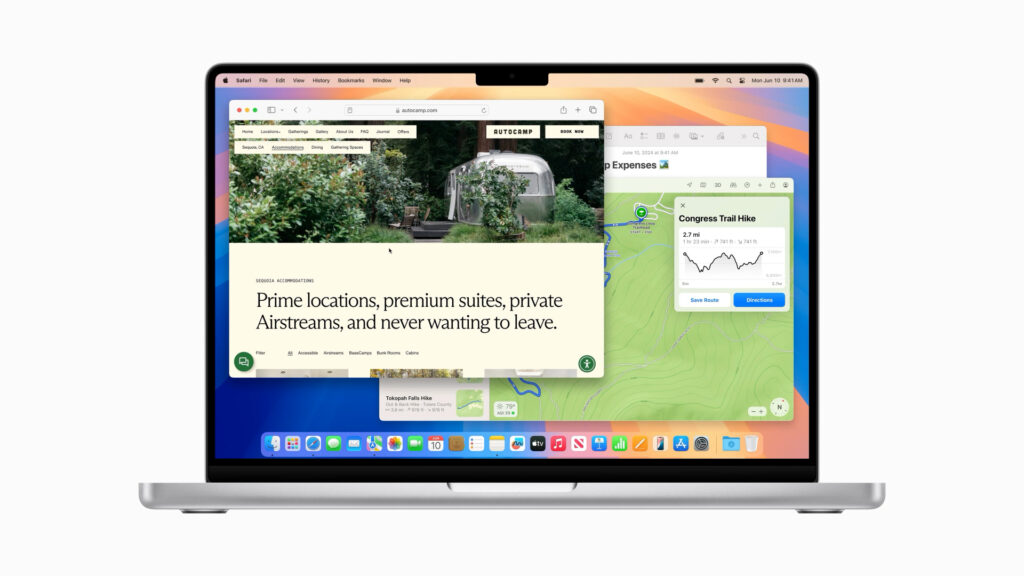
Naviguer dans les dossiers sans souris : Commande-flèche vers le haut monter d'un niveau, Commande + Flèche vers le bas saisissez le dossier sélectionné et Intro Renommer. Pour supprimer sans confirmation, utilisez Option-Commande-Suppr. Vous gagnez de précieuses secondes à chaque action..
Prévisualisation sans ouverture avec Aperçu rapide : sélectionnez un fichier et appuyez sur Espace o Commande + Y pour visualiser des photos, des vidéos, des PDF ou des documents à la volée. Il fonctionne avec les formats les plus courants. et évitez d'ouvrir des applications gourmandes en ressources.
Organisez les raccourcis dans la barre latérale en faisant glisser les dossiers vers les Favoris, utilisez Maj-Commande-N pour les nouveaux dossiers et Ctrl-Commande-N Pour regrouper les éléments sélectionnés dans un dossier. En mode Liste, Flèche droite/gauche se déploie ou se contracte. Tout est accessible en deux robinets..
Raccourcis Finder plus utiles : Commande-I Ouvrir « Obtenir des informations » ; Commande-D doublons ; Commande-E éjecte des volumes ; Maj-Commande-L Ouvrir les téléchargements ; Maj-Commande-R Lancez-vous dans AirDrop ; essayez le alternative à AirDrop; Maj-Commande-O aller dans Documents ; Maj-Commande-F Échantillons récents ; et Maj-Commande-G Ouvrez « Aller au dossier… ». Il n'y a pas de temps à perdre.
Signer les PDF dans l'aperçu : cliquez sur « Afficher la barre d'outils de remplissage de formulaire » et choisissez l'outil de signature. Vous pouvez dessiner ou utiliser l'appareil photo/le pavé tactile. Dites adieu à l'impression, à la signature et à la numérisation.
Safari sans distraction : Lecteur, Profils et Applications Web
Pour lire confortablement, activez le Lector En cliquant sur l'icône située à gauche de la barre d'adresse, vous ne verrez que le texte et les images de l'article. Idéal pour la concentration.
Si une page comporte des blocs gênants, Safari sur Sequoia permet masquer des éléments spécifiques Durant la session, vous pouvez vous concentrer sur le contenu. Les modifications ne sont pas permanentes et vous retrouvez votre état normal une fois la session terminée. Contrôle total de ce que vous voyez.
Séparer le travail, les études ou le temps personnel avec Profils Dans Safari : chaque application conserve ses propres signets, son historique, ses cookies et ses extensions. Ainsi, vous évitez de mélanger les contextes et gardez une navigation propre. Créer et changer de profil depuis le menu Safari.
Transformer les sites web en applications : Dans Safari, allez dans Fichier > Ajouter au Dock et vous allez créer un web app qui s'ouvre dans une nouvelle fenêtre. Pour les applications qui n'existent pas sur Mac, c'est une véritable aubaine. Vous pouvez également installer certaines applications iPhone/iPad Optimisé pour les puces Apple depuis l'App Store (certains ressembleront à des fenêtres d'iPhone).
Le projecteur comme outil multifonction
Spotlight trouve des fichiers, des contacts, des conversations, des photos, des e-mails et des résultats Web avec Commande-Barre d'espaceAffinez les résultats en ajustant les catégories affichées dans Réglages > Siri et Spotlight. Un seul moteur de recherche pour tout..
Effectuez des calculs et des conversions rapides directement : tapez « 6 euros en dollars » ou une opération, et vous verrez le résultat instantanément. Sans ouvrir la calculatrice.
Sa position vous gêne-t-elle ? Ouvrez Spotlight et faites glisser l’icône de la loupe vers repositionnez-le sur l'écran Là où cela vous convient le mieux. Petits détails qui s'additionnent.
Des notes, des widgets et des notifications qui vous accompagnent.
Les notes sont maintenant résolues operaciones matemáticas La touche « = » permet de créer des sections repliables, de surligner par couleur et d'enregistrer du contenu. notes audioIdéal pour les notes techniques ou de cours. Une application beaucoup plus polyvalente.
Dans le Centre de notifications (cliquez sur la date), ajoutez widgets Depuis « Modifier les widgets », vous pouvez utiliser ceux de vos applications Mac et certains autres. Ils tirent sur votre iPhoneVous verrez les informations essentielles sans ouvrir aucune application. Votre panneau de contrôle personnel.
Gérez vos notifications : dans Réglages > Notifications, choisissez les applications autorisées à vous envoyer des notifications et leur mode de réception. Évitez les notifications superflues en n’activant que les plus importantes. Moins de distractions, plus de concentration.
Créer Modes de concentration (Paramètres > Focus) avec des calendriers, des personnes et des applications autorisées, et des filtres. Utilisez-les pour le travail, les loisirs ou les études. Chaque contexte, sa configuration.
Captures d'écran et où les enregistrer
En plus des combinaisons classiques, il s'ouvre avec Maj-Commande-5 l'outil de capture pour choisir le format, la minuterie et grabación de pantallaDans les « Options », vous choisissez la destination et le dossier personnalisé. Tout est centralisé.
Si vous préférez modifier le format par défaut (PNG en JPG, par exemple), exécutez la commande suivante dans le Terminal : defaults write com.apple.screencapture type jpg; killall SystemUIServer. Cela permettra de gagner de la place grâce à des captures plus petites..
Automatisez avec l'application Raccourcis : sept éléments essentiels
L'application Raccourcis, intégrée à macOS, vous permet d'enchaîner des actions système et des actions d'application. Voici sept raccourcis très pratiques à avoir sur votre bureau, comme widgets et les lancer en un clin d'œil. Ils peuvent être personnalisés selon vos préférences..
1) Concentration maximaleActivez le mode « Ne pas déranger », fermez toutes les applications sauf votre éditeur (par exemple, Bear) et lancez un compte à rebours. 25 minutesLa technique « pomodoro » classique, directement issue du Mac. Parfait pour atteindre un état de flow.
2) Convertir les images au format JPGSélectionnez une ou plusieurs photos PNG et convertissez-les en JPG en quelques secondes, en choisissant un dossier de destination, sans ouvrir de logiciels de traitement de texte complexes. Optimisation à la volée pour les sites web ou les e-mails.
3) Envoyer via AirDrop: ouvre un sélecteur de fichiers et lance instantanément le panneau AirDrop pour les envoyer sur votre iPhone ou iPad. Évitez les menus à partager trop longs. et permet d'économiser des clics.
4) Rappels express: deux raccourcis pour ajouter des tâches à des listes spécifiques, tels que "Achète" et « Sporadique », avec la possibilité de définir une date et une heure pour l’alerte. Capturez ce que vous ne voulez pas oublier sans frottement.
5) Fin de journée y Ouvrez la journéeL'une ferme toutes les applications ouvertes en fin de journée ; l'autre lance vos outils principaux au démarrage. Rituels de clôture et d'ouverture en une seule touche.
Bureaux, fonds d'écran et personnalisation visuelle
Accédez à Réglages > Apparence pour activer/désactiver cette option mode clair/sombreChoisissez une couleur d'accentuation/de surbrillance et ajustez le contraste. Vous pouvez également décider comment le barres de défilement et la taille des icônes. Personnalisez l'apparence de votre Mac.
Fonds d'écran et économiseurs d'écran : Dans Réglages > Fond d'écran et > Économiseurs d'écran, vous pouvez utiliser les fonds d'écran d'Apple ou vos propres photos, et décider de les appliquer ou non à votre appareil. Tous les bureaux ou séparémentVous pouvez même utiliser l'économiseur d'écran comme fond d'écran. Personnalisation en détail.
Modifier l'icône d'un dossier : clic droit > « Lire les informations » et glisser une image (PNG/JPG) Cliquez sur la petite icône en haut à gauche. Attention : l’icône peut ressembler à un vrai fichier. Organisation visuelle instantanée.
Remplacement de texte : Dans Réglages > Clavier > Saisie de texte > « Remplacements de texte », créez des règles comme « @@ » → votre adresse e-mail. Vous saisirez des abréviations qui se développeront en phrases complètes. Un turbocompresseur pour les formulaires et les réponses répétées.
Panneau d'émojis portable avec Ctrl-Commande-Espace o la tecla fnSi vous n'en voyez que quelques-uns, utilisez la flèche vers le bas pour développer le catalogue entier et les marquer comme favoris. Plus expressif dans n'importe quelle application.
Photos et cartes : collections et itinéraires comme jamais auparavant
L'application Photos ajoute une section de Colecciones (voyages, jours, personnes et animaux, souvenirs, dossiers personnels) et un menu déroulant « Plus d’éléments » pour afficher duplicadosBillets, textes manuscrits et autres documents. Le tout mieux classé. Trouver des photos est plus facile.
Dans la vue Mapa Vos images seront classées par lieu ; vous pourrez zoomer et explorer votre « carte de souvenirs ». De plus, sur la page d’une photo, vous pourrez : modifier la date, l'heure et le lieu, idéal pour les images sans métadonnées ou les images numérisées. Commande aux archives photographiques.
Les cartes incluent désormais des cartes topographiques avec relief et permettent la recherche. rutas de senderismo Bien planifiées. Organisez vos escapades en prévoyant de meilleures alternatives et des dénivelés visibles. Parfait pour les activités de plein air.
Depuis le Centre de contrôle, vous pouvez voir la musique en cours de lecture, et en appuyant sur l'indicateur de morceau, les éléments suivants apparaissent. commandes de lecture rapide (idéal pour Spotify/Apple Music). Sans changer d'application.
Continuité avec l'iPhone et appels vidéo plus performants
Si vous possédez un iPhone associé au même compte iCloud, le Mac le détecte comme webcam Pour les réunions (caméra arrière et meilleure qualité). Vous pouvez également faire un clic droit sur le bureau > « Importer depuis l’iPhone » > Escanear documentoVotre téléphone portable se transforme instantanément en scanner. Un tandem parfait.
Lors des appels vidéo, vous pouvez modifier le arrière-plan avec des images Apple, des dégradés ou vos propres photos, et utilisez gestos pour déclencher des réactions (pouce levé/baissé, etc.). Vous pouvez également les activer manuellement à partir de l'icône de l'appareil photo. Votre présence, sous contrôle.
Démarrage, alimentation et maintenance chez Sequoia
Choisissez les applications qui démarrent avec votre Mac dans Réglages > Général > Articles de démarrageDésactivez tout ce dont vous n'avez pas besoin au démarrage ou en arrière-plan afin de libérer des ressources. Moins de résistance au démarrage.
Pour optimiser les performances de votre ordinateur portable : Paramètres > Batterie et activez-la Low Power ModeRéduisez la luminosité et sélectionnez « Optimiser la diffusion vidéo sur batterie ». Cela prolongera l'autonomie de la batterie et évitera les pics de consommation. La batterie, plus efficace.
Si votre Mac est ancien et que vous constatez qu'il est lent, accédez à Réglages > Accessibilité > Affichage et activez l'option correspondante. Reducir movimiento y Réduisez la transparenceDes animations plus simples libèrent du processeur et de la mémoire vive. C'est plus visible qu'il n'y paraît..
Libérez de l'espace et nettoyez les fichiers inutiles : Réglages > Général > Stockage affiche des recommandations et des catégories pour supprimer les fichiers et applications que vous n'utilisez pas. Pour un nettoyage plus approfondi, vous pouvez utiliser un outil complet comme… SpyHunter, qui détecte les résidus et les caches difficiles à localiser manuellement. Plus d'espace, plus d'agilité.
Organisez votre bureau : déplacez les fichiers vers Documents ou utilisez Batteries (Clic droit > Utiliser les piles) pour regrouper par type et réduire le nombre d'icônes. Chaque icône supplémentaire nécessite un redessin. Un bureau propre est plus productif..
Vérifiez les processus à l'aide du Moniteur d'activité (Applications > Utilitaires) afin de fermer ceux qui consomment du processeur ou de la mémoire vive et de désactiver les éléments de démarrage inutiles. Votre ordinateur fonctionnera ainsi de manière optimale. fresco Sur les surfaces dures, laissez les grilles de ventilation dégagées et envisagez l'utilisation d'un socle rafraîchissant. Éviter la limitation thermique.
Maintenance régulière : réindexer Spotlight, vider le cache DNS, supprimer journaux systèmeRéinitialisez les paramètres réseau, réparez les autorisations du disque et effectuez des analyses régulières avec SpyHunter. réinitialisation hebdomadaire Cela permet également de libérer de la RAM et de fermer les processus zombies. Constance = stabilité.
Sécurité et performance : FileVault Chiffrez votre disque ; si votre Mac manque de ressources, vous pouvez désactiver temporairement cette fonction dans Réglages > Confidentialité et sécurité (tenez compte du compromis entre sécurité et performances). Priorisez en fonction de votre utilisation.
Accessibilité avancée et contrôle du clavier
Commandes d'alimentation et de session : Bouton de commande - Marche/Arrêt Ouvrir la boîte de dialogue de redémarrage/mise en veille/arrêt ; Bouton de commande et d'alimentation forcer le redémarrage ; Bouton de contrôle-option-commande-alimentation Fermez toutes les applications et éteignez l'appareil (il vous demandera s'il y a des modifications non enregistrées). Ctrl+Commande+Q verrouille l'écran ; Maj-Commande-Q Déconnexion (Option-Maj-Commande-Q permet de le faire sans confirmation). Appuyez sur Opción Choisir « Se déconnecter », « Arrêter » ou « Redémarrer » permet de passer outre les boîtes de dialogue. Des actions rapides pour chaque situation.
Déplacez le focus à l'aide du clavier : Control-F2/F3/F5/F6/F8 (ou avec Fn) pour accéder à la barre de menus, au Dock, aux barres d'outils, aux fenêtres flottantes ou aux menus d'état ; Ctrl+F7 alterne la façon dont le focus est tabulé ; Tab/Maj-Tab contrôles de numérisation ; Onglet Contrôle Avancer dans les champs de texte. Sans toucher le pavé tactile.
Édition de texte précise : Option-Suppr supprimer le mot à gauche ; Contrôle-H/D effacer gauche/droite ; Fn-Suppr agit comme un suppresseur avant ; Contrôle-K Raccourci à la fin du paragraphe et Contrôle-Y Il le colle ; Commande-Flèches aller au début/à la fin de la ligne/du document ; Flèches d'option naviguer mot à mot; avec Verrouillage des majuscules large sélection. Éditez à la vitesse de l'éclair.
Format et utilitaires : Commande-B/I/U gras/italique/souligné ; Commande-K insérer un lien ; Commande-T Polices ouvertes ; Contrôle-Commande-D affiche la définition ; Shift-Commande-; Orthographe ouverte ; Commande-, Ouvrir les préférences de l'application au premier plan ; Option-Commande-C/V style copier/coller. Le tout sans lâcher le clavier.
Accessibilité visuelle : active Invertir colores Utilisez Ctrl+Option+Commande+8 pour régler le contraste, et Ctrl+Option+Commande+, (virgule) et (point). Vous pouvez configurer ces options dans Clavier > Raccourcis. Lisibilité améliorée en une seule touche.
Autres astuces plus subtiles : dans le Finder, Commande-/ affiche la barre d'état, Commande + J ouvre les options d'affichage et Commande-Contrôle-A Créez un alias. Conservez-le Opción lors du glisser-déposer pour copier, Option-Commande pour créer un alias et Commande lors du glissement vers un autre volume pour déplacer. Maîtrise complète du gestionnaire de fichiers.
Pour parcourir de longs sites web, combinez Commande + Flèche haut/bas Accéder instantanément au début ou à la fin de la page. Un outil indispensable pour lire de longs articles..
Bonus de sécurité : si vous possédez une Apple Watch associée au même compte iCloud, peut déverrouiller le Mac et autoriser les actions système depuis Réglages > Mot de passe de connexion en activant l'Apple Watch. Confort et sécurité au poignet.
Grâce à ces touches, paramètres et automatisations, macOS Sequoia paraît plus léger et plus réactif : vous organisez les fenêtres instantanémentVous trouvez et modifiez vos photos en toute simplicité, réduisez le bruit visuel, capturez et partagez instantanément, et assurez le bon fonctionnement du système grâce à quelques habitudes simples. Quelques minutes de configuration vous feront gagner des heures chaque semaine.

Passionné de technologie depuis qu'il est petit. J'aime être à jour dans le secteur et surtout le communiquer. C'est pourquoi je me consacre à la communication sur les sites de technologie et de jeux vidéo depuis de nombreuses années. Vous pouvez me trouver en train d'écrire sur Android, Windows, MacOS, iOS, Nintendo ou tout autre sujet connexe qui me vient à l'esprit.