- Windows 11 supprime l’égaliseur Realtek traditionnel sur de nombreux ordinateurs.
- Il est possible de réinstaller Realtek Audio Console à partir de sources officielles s'il y a compatibilité.
- Il existe des alternatives telles que Equalizer APO ou des égaliseurs intégrés aux applications.
- La recherche de pilotes personnalisés peut restaurer certaines fonctionnalités perdues.
La mise à niveau vers Windows 11 a apporté une série de changements esthétiques et fonctionnels que les utilisateurs ont grandement appréciés. Cependant, l’un des aspects les plus critiqués par de nombreux amateurs d’audio a été la disparition du égaliseur classique dans l'application Realtek Audio Console. Cet outil, largement utilisé dans les versions précédentes du système d'exploitation, a perdu des fonctionnalités essentielles pour le personnalisation du son sur de nombreux ordinateurs. Si vous souhaitez en savoir plus sur la façon d'installer ou de désinstaller le pilote audio Realtek, vous pouvez consulter notre article dédié.
Dans cet article, nous vous l'expliquerons en détail. Pourquoi l'égaliseur n'apparaît plus dans la console audio Realtek sous Windows 11, Quelles alternatives avez-vous pour récupérer cette fonctionnalité ? y comment vous pouvez configurer votre équipement pour obtenir une expérience sonore similaire, soit en utilisant un logiciel supplémentaire, soit en utilisant des versions spécifiques du pilote.
Pourquoi l'égaliseur n'apparaît-il pas dans Realtek Audio Console ?
L’un des changements les plus notables que de nombreux utilisateurs ont constatés lors de l’installation de Windows 11 est que, lors de l’ouverture de l’application Realtek Audio Console, l'égaliseur n'est plus disponible. C'est principalement parce que le Derniers pilotes Realtek, en particulier ceux conçus pour Windows 11, manque de support pour cette fonctionnalité ou ils ne l'affichent pas de manière visible. Si vous avez besoin de plus d’informations sur la façon de mettre à jour votre pilote audio Windows 11, nous vous recommandons de consulter un autre de nos articles sur le sujet.
Dans les versions précédentes comme Windows 10, il était courant pour les fabricants d'inclure pilotes personnalisés de Realtek avec des fonctionnalités telles que l'égaliseur, les amplificateurs de basses, le son surround, entre autres. Avec Windows 11, tous les ordinateurs ne reçoivent pas le même type de pilotes personnalisés et, dans de nombreux cas, les utilisateurs finissent par utiliser des pilotes génériques sans ces fonctionnalités.
De plus, dans certains cas, l'application Realtek Audio Console peut ne pas fonctionner correctement après la mise à jour, ou simplement ne s'installe pas automatiquement, ce qui crée encore plus de confusion parmi les utilisateurs qui s'attendent à toujours les mêmes fonctionnalités. Si vous avez besoin d’aide pour ouvrir Realtek HD Manager sous Windows 11 ou Windows 10, nous avons également un article qui pourrait vous être utile.
Comment réactiver l'égaliseur sous Windows 11
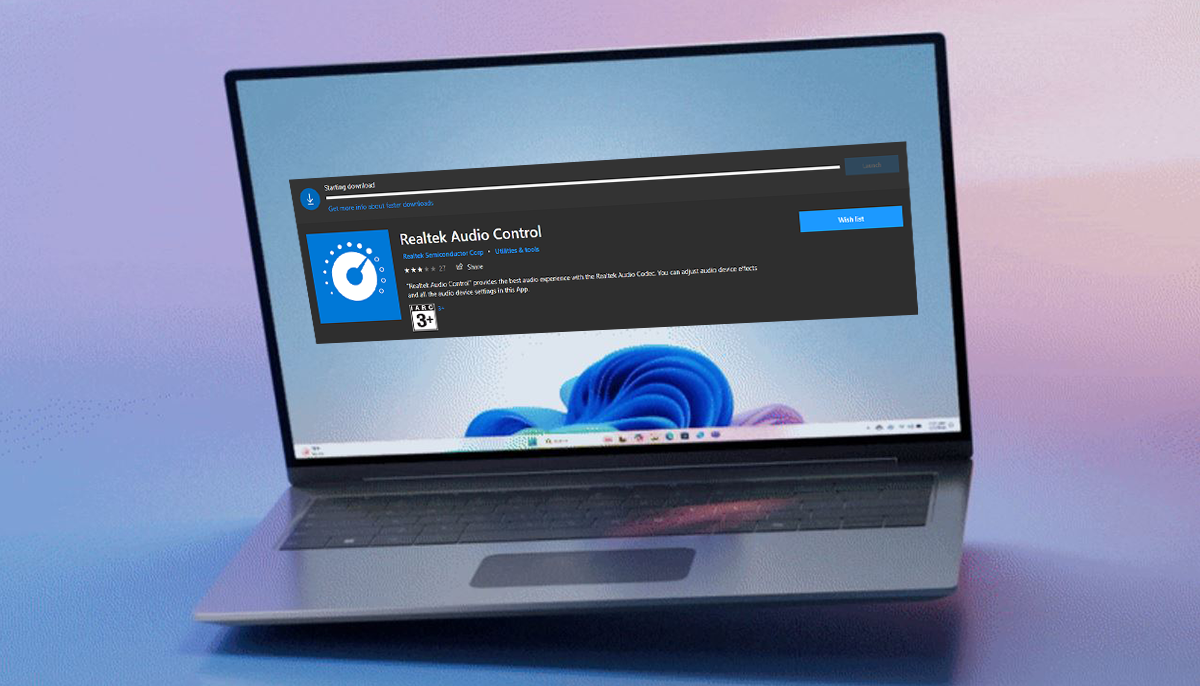
La solution la plus logique pour avoir un égaliseur similaire à ce que Realtek a proposé dans le passé est d'essayer télécharger et installer Realtek Audio Console. Cette application est disponible dans le Microsoft Store, mais sa compatibilité est limitée et dans de nombreux cas Il ne s'active pas correctement si le pilote audio que vous avez installé n'est pas le bon..
Si le téléchargement depuis le Store ne fonctionne pas, une autre option est d'aller directement sur le site Web du fabricant de votre ordinateur ou de votre carte mère. À partir de là, vous pouvez rechercher des pilotes audio spécifiques à votre modèle, qui incluent souvent des versions personnalisées de la console audio Realtek avec l'égaliseur activé. Si vous préférez une autre alternative, vous pouvez également voir comment désinstaller les pilotes audio dans Windows 11, puis réinstaller les pilotes appropriés.
Important: Cette alternative ne fonctionne pas toujours, car Tous les fabricants n’ont pas mis à jour leurs pilotes avec une prise en charge complète de Windows 11.. De plus, certains ordinateurs modernes utilisent des puces sonores qui n’offrent plus cette fonctionnalité.
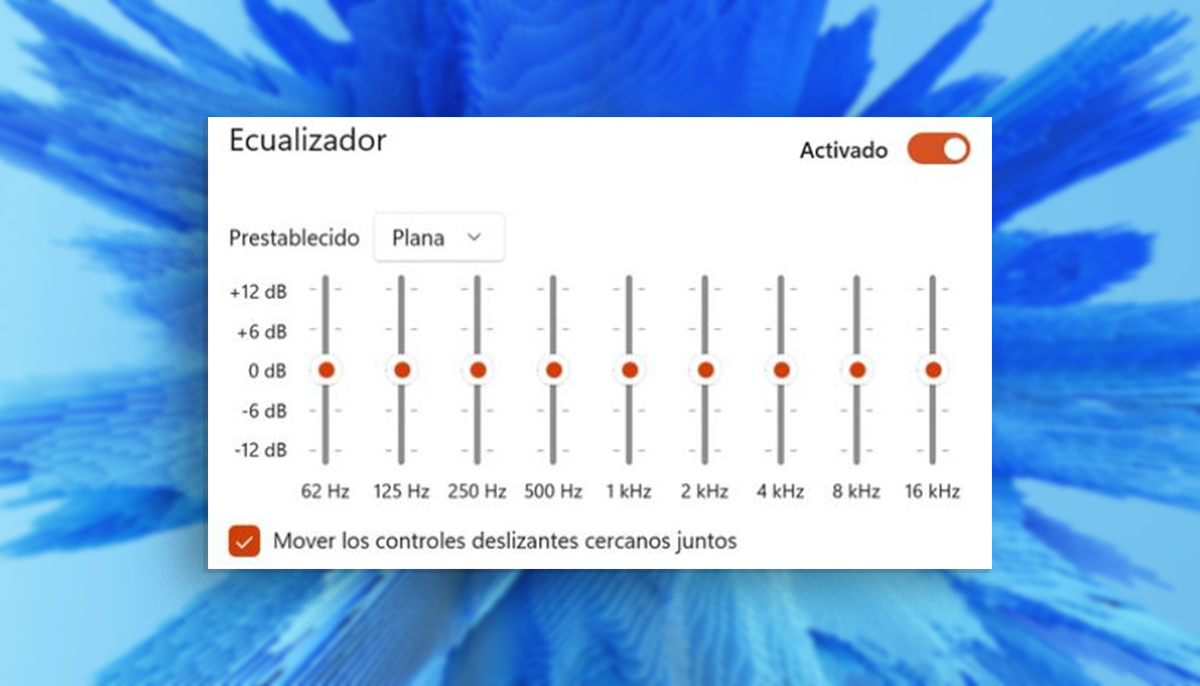
Néanmoins, si vous parvenez à trouver la bonne version du pilote, une fois l'application installée, vous devriez voir l'option activée. égaliseur depuis le panneau principal de Realtek Audio Console.
Alternatives si vous ne pouvez pas activer l'égaliseur
Si aucune des options ci-dessus ne fonctionne avec votre ordinateur, tout n’est pas perdu. Il existe plusieurs façons de Configurer un égaliseur sous Windows 11 en utilisant d'autres outils et applications tiers qui offrent un niveau de personnalisation encore plus élevé que Realtek.
- Égaliseur de lecteur multimédia : Windows 11 inclut un égaliseur de base dans l’application Media Player. Bien que sa portée soit très limitée (car elle n'affecte que le son lu à partir de cette application), c'est une option qui mérite d'être envisagée si vous avez uniquement besoin d'ajuster le son pour la musique ou les vidéos. Pour y accéder égaliseur, ouvrez simplement Media Player, appuyez sur le bouton à trois points en bas à droite et sélectionnez « Égaliseur ». Cela fera apparaître une interface de base où vous pourrez ajuster les fréquences à votre guise.
- Applications de lecture avec égaliseur intégré : De nombreuses applications de lecture audio et vidéo telles que VLC, AIMP ou Foobar2000 incluent déjà un égaliseur intégré. Ces égaliseurs fonctionnent dans l'environnement de l'application, mais offrent une grande flexibilité pour ajuster le son pendant la lecture. Recherchez simplement les options audio dans l'application que vous utilisez et ajustez les paramètres selon vos préférences. Dans VLC, par exemple, c'est sous Outils > Effets et filtres > Effets audio > Égaliseur.
- Programmes tiers pour la péréquation mondiale : Si vous voulez quelque chose de plus complet qui fonctionne pour l'ensemble du système d'exploitation et pas seulement par application, vous pouvez opter pour des programmes spécifiques tels que :
-
- Égaliseur APO : L'un des plus puissants et recommandés. Il est entièrement gratuit et vous permet d'appliquer des effets d'égalisation globaux à tous les fichiers audio de votre système.
- Égaliseur de paix : C'est une interface graphique pour Equalizer APO. Hautement personnalisable, facile à utiliser et avec des préréglages pour différents goûts musicaux.
- Égaliseur PC : Une autre bonne option qui vous permet de modifier facilement les fréquences sans avoir à éditer des fichiers compliqués.
Ces outils ne dépendent pas du pilote Realtek ou de la console d'origine., ils constituent donc une excellente solution lorsque l'égaliseur natif n'est pas disponible.
Comment télécharger les pilotes Realtek compatibles
Si vous décidez d'essayer de récupérer le égaliseur via la console Realtek originale, le plus important est de vous assurer que vous disposez de la pilote audio correct installé. Et c'est là que réside souvent le véritable problème : Windows installe des pilotes génériques qui n'ont pas tous les extras qu'ils devraient avoir.
Vous pouvez essayer l’une des méthodes suivantes pour obtenir le conducteur approprié:
- Catalogue de pilotes Microsoft : Bien que peu connu, Microsoft dispose d'un site appelé « Update Catalog » où vous pouvez rechercher et télécharger des pilotes officiels. Vous devez être très précis lors de votre recherche, par exemple : Son Realtek Windows 11 22H2. Ce site vous montrera toutes les versions disponibles, de la plus ancienne à la plus récente. Il est recommandé de sélectionner la version la plus récente compatible avec votre version.
- Page du fabricant de la carte mère ou de l'ordinateur portable : C'est l'option la plus sûre si vous savez exactement quel modèle de carte mère ou d'ordinateur portable vous utilisez. De nombreux fabricants tels que ASUS, MSI, Gigabyte ou Lenovo publient des versions personnalisées des pilotes Realtek qui incluent l'égaliseur et d'autres fonctionnalités supplémentaires. N'oubliez pas que vous pouvez également apprendre à installer un pilote audio sur votre PC pour vous assurer qu'il est correctement configuré.
- Utilisez un logiciel spécialisé comme Driver Booster : Pour ceux qui ne veulent pas trop se compliquer la vie, il existe des outils qui détectent tous les pilotes obsolètes ou manquants sur votre ordinateur. L’un des plus recommandés est Driver Booster. Cette application analyse votre système, vous montre tous les pilotes obsolètes et vous permet de les mettre à jour en un seul clic. C'est une solution très pratique, particulièrement utile pour les utilisateurs ayant peu d'expérience technique.
Attention: Ne téléchargez aucun pilote au hasard, assurez-vous qu'il est spécifiquement adapté à votre modèle. L'utilisation d'un pilote d'une autre version peut provoquer des erreurs ou même empêcher la console de fonctionner du tout.

Autres recommandations et clarifications
Bien que de nombreux utilisateurs espèrent que Realtek ou Microsoft restaureront cette fonctionnalité dans les futures mises à jour, Il n’y a aucune garantie que l’égaliseur soit à nouveau officiellement disponible. dans la console Realtek pour Windows 11. Tout indique que les fabricants laissent les fonctions de personnalisation du son entre les mains de logiciels supplémentaires.
Il est également possible qu'il y ait Limitations imposées par le type de puce audio que votre équipe utilise. Si votre puce n'est pas haut de gamme ou conçue pour des fonctionnalités avancées, même les pilotes personnalisés peuvent ne pas être en mesure d'activer l'égaliseur. Si vous souhaitez plus d'informations sur la façon de convertir le son de votre PC en son Hi-Fi, nous avons un article qui peut vous aider.
Si vous recherchez une personnalisation audio complète sur votre ordinateur Windows 11, l'option la plus fiable est d'installer l'un des solutions tierces mentionnées ci-dessus, qui offrent une expérience beaucoup plus riche et plus puissante que les outils natifs actuels.
Comme vous pouvez le voir, La disparition de l'égaliseur dans la Realtek Audio Console n'a pas de solution définitive unique., car cela dépend de nombreuses variables : le modèle d'ordinateur, la puce audio, le pilote installé et la compatibilité globale avec Windows 11. Cependant, vous avez plusieurs cartes à jouer : de la recherche d'un pilote adapté à l'installation d'applications externes qui remplissent cette fonction et même la surpassent. Tout dépend du niveau de configuration dont vous avez besoin et de l’effort que vous êtes prêt à fournir pour y parvenir.

Je suis un passionné de technologie qui a fait de ses intérêts de « geek » un métier. J'ai passé plus de 10 ans de ma vie à utiliser des technologies de pointe et à bricoler toutes sortes de programmes par pure curiosité. Aujourd'hui, je me spécialise dans l'informatique et les jeux vidéo. En effet, depuis plus de 5 ans, j'écris pour différents sites Web sur la technologie et les jeux vidéo, créant des articles qui cherchent à vous donner les informations dont vous avez besoin dans un langage compréhensible par tous.
Si vous avez des questions, mes connaissances s'étendent de tout ce qui concerne le système d'exploitation Windows ainsi qu'Android pour les téléphones mobiles. Et mon engagement est envers vous, je suis toujours prêt à consacrer quelques minutes et à vous aider à résoudre toutes les questions que vous pourriez avoir dans ce monde Internet.