- L'erreur 0xC000021A indique qu'un processus critique en mode utilisateur (Winlogon ou Csrss) a échoué et force Windows à s'arrêter avec un écran bleu.
- Les causes les plus fréquentes sont les fichiers système endommagés, les mises à jour ou les pilotes conflictuels, le registre corrompu, les logiciels malveillants et les problèmes de disque ou de matériel.
- Les solutions consistent notamment à utiliser WinRE et le mode sans échec, à exécuter SFC, DISM et CHKDSK, à annuler les modifications récentes, à réparer le BCD et le registre, et à vérifier les pilotes et les périphériques.
- Si rien d'autre ne fonctionne, vous pouvez recourir à la restauration du système, à la réinitialisation de votre PC ou à la réinstallation de Windows, toujours accompagnées de sauvegardes et de mesures préventives.
Quand on s'y attend le moins, le redoutable écran bleu avec le code Erreur Windows 0xC000021A De quoi gâcher votre journée ! L’ordinateur redémarre sans cesse, impossible d’accéder au bureau, et vous craignez pour vos données. Ce problème est lié à des processus système critiques et, s’il n’est pas résolu, peut rendre votre PC pratiquement inutilisable.
Vous trouverez ci-dessous un guide complet sur Comprendre la signification du code d'arrêt 0xC000021APourquoi cela se produit-il, quels sont les risques et, surtout, comment procéder étape par étape pour tenter de récupérer vos données sans les perdre ? Vous trouverez des solutions pour différentes versions de Windows, de XP à Windows 10 et 11, ainsi que des options basiques et avancées.
Qu'est-ce que l'erreur 0xC000021A et que signifie-t-elle ?
Le code 0xC000021A correspond à la vérification d'erreur WINLOGON_ERREUR_FATAL (STATUT_PROCESSUS_SYSTEM_TERMINÉ)En pratique, cela signifie qu'un processus très critique en mode utilisateur, tel que Winlogon.exe o Csrss.exe, a subi une défaillance irrémédiable et le système ne peut plus fonctionner en toute sécurité.
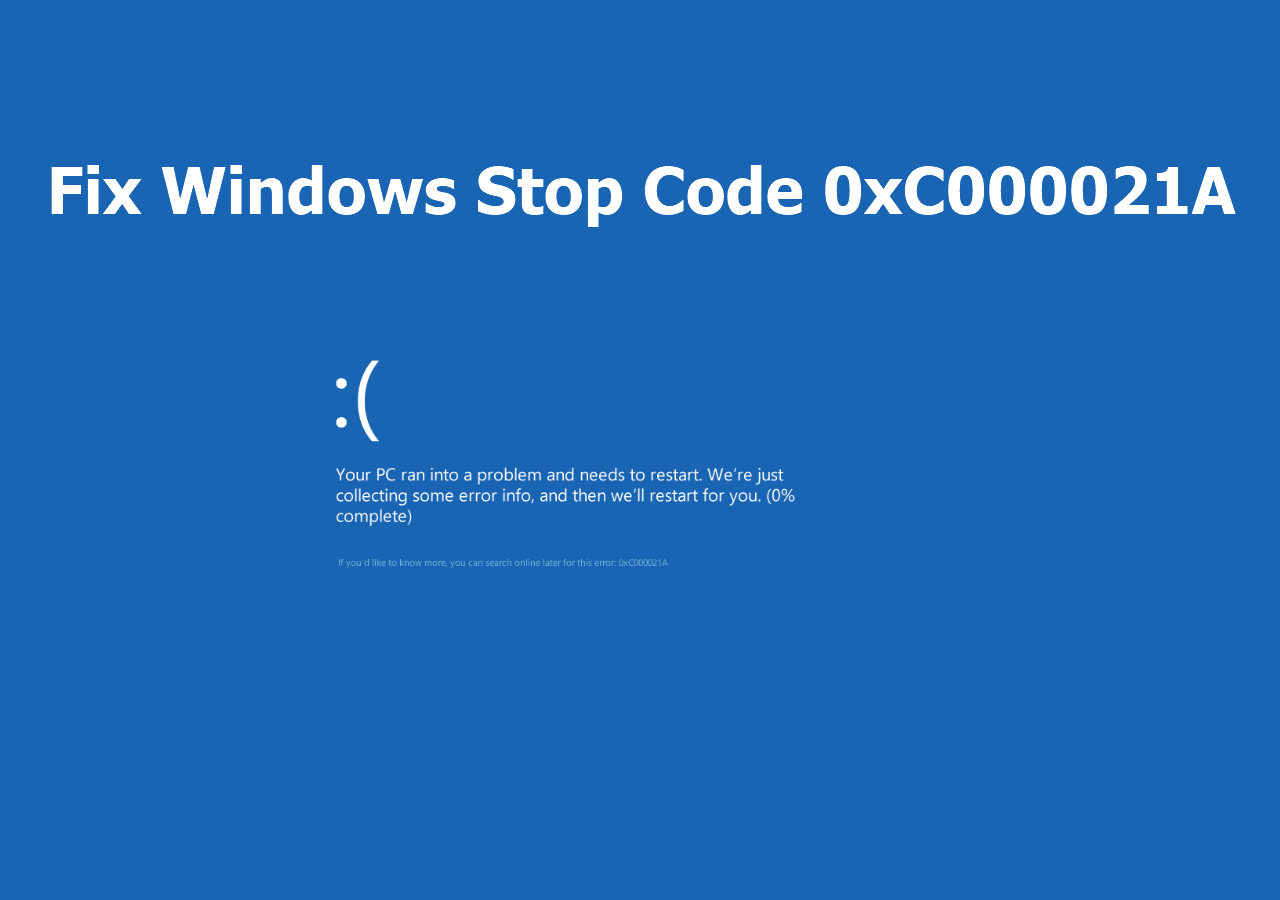
Lorsque cela se produit, Windows passe en mode noyau et décide Le système s'éteint en affichant un écran bleu.Dans les versions modernes, vous verrez le message « Votre PC a rencontré un problème et doit redémarrer » accompagné du code 0xC000021A ; dans les systèmes plus anciens, vous verrez des textes comme STOP c000021a o {Erreur système irrécupérable}.
Le résultat le plus visible est que L'ordinateur se bloque dans une boucle de redémarrage.Le système tente de démarrer, atteint un point critique, puis affiche à nouveau un écran bleu. Cela peut entraîner la perte de données non enregistrées et, dans certains cas, une impossibilité totale de se connecter.
Causes fréquentes du code d'arrêt 0xC000021A
Ce code d'erreur provient généralement d'une combinaison de problèmes logiciels et, parfois, matériels. Les causes les plus fréquentes de Erreur Windows 0xC000021A Les voici :
- Les fichiers système ne correspondent pas ou sont corrompus.Cela peut se produire après la restauration du disque à partir d'une sauvegarde défectueuse, d'une installation de Service Pack ayant échoué, de coupures de courant pendant une mise à niveau ou de restaurations incomplètes qui laissent des versions mixtes de composants critiques.
- Logiciels tiers incompatibles. Outils de contrôle à distance, programmes de sécurité, utilitaires système, pilotes non officiels ou applications mal conçues qui remplacent des DLL importantes ou s'intègrent au processus de connexion (par exemple, en remplaçant le GINA par défaut, Msgina.dll, par la clé de registre GinaDLL).
- défauts matériels et périphériques externesDes secteurs défectueux sur le disque dur, des modules de RAM défectueux, des clés USB problématiques ou des disques externes avec des pilotes incompatibles peuvent déclencher cet écran bleu, en particulier au démarrage, lorsque Windows dépend fortement du stockage et des pilotes de base.
- Registre Windows mal configuré ou endommagéLes bibliothèques corrompues, comme wbemprox.dll, et la présence de virus ou de logiciels malveillants affectant les processus système ou le MBR sont des causes fréquentes de l'erreur 0xC000021A. Microsoft recommande de consulter le journal des événements et d'effectuer une analyse antivirus lorsque ce code apparaît.
Symptômes et messages accompagnant l'erreur
Les symptômes spécifiques de code d'erreur 0xC000021A Elles varient légèrement selon la version de Windows, mais la sensation est la même : écran bleu et blocage total.
Sous Windows 10 et 11, il est fréquent de voir un écran bleu avec le texte «Votre PC a rencontré un problème et doit redémarrer.Nous recueillons des informations sur l'erreur… » suivi du pourcentage de progression et, à la fin, de la chaîne 0xC000021A comme code d'arrêt.
Dans des versions comme Windows 7, Vista ou Windows Server 2003, il était plus fréquent de trouver des messages comme HALT : c000021a {Erreur système fatale} ou simplement STATUT_SYSTEM_PROCESSUS_TERMINÉDans tous les cas, l'effet sur l'utilisateur est le même : le système ne termine jamais son démarrage.
L'erreur apparaît sur certains appareils sur l'écran de connexionCe problème survient juste au moment où le bureau devrait s'afficher. Dans d'autres cas, il se produit pendant la phase de démarrage, peu après l'apparition du logo Windows. Certains utilisateurs signalent également ce problème après avoir utilisé l'option « Réinitialiser ce PC », qui atteint 100 % avant de réafficher un écran bleu.

Diagnostics avancés : Dr. Watson et outils de débogage
Dans les environnements professionnels ou avec les anciennes versions de Windows, Microsoft suggérait de s'enregistrer Dr. Watson (Drwtsn32.exe) comme débogueur par défaut pour capturer les informations lorsqu'un processus en mode utilisateur a échoué avant que l'erreur STOP 0xC000021A ne se produise.
L'idée était que le Dr Watson génère un Journal détaillé (Drwtsn32.log) et vidage mémoire du processus Les fichiers affectés sont généralement Winlogon.exe ou Csrss.exe. Grâce à ces traces, un technicien peut ouvrir le fichier de vidage dans un débogueur Windows et localiser le module ou la DLL à l'origine de la défaillance.
La procédure comprenait l'exécution de Drwtsn32.exe avec les paramètres appropriésCela impliquait d'activer des options telles que « Ajouter au fichier journal existant » ou « Créer un vidage mémoire », puis d'analyser le journal après le redémarrage suite à l'écran bleu. Lorsque Dr. Watson ne générait pas le vidage, des outils comme Userdump.exe étaient utilisés pour forcer la création de ces fichiers.
Bien que les particuliers aillent rarement aussi loin de nos jours, dans une entreprise ou un service informatique, ces mécanismes avancés aident à déterminer si la source de l'erreur 0xC000021A est une application tierce, service en mode utilisateur ou module de sécurité qui a corrompu un processus essentiel.
Mode sans échec, démarrage avancé et réparation du démarrage
Presque toutes les solutions à erreur 0xC000021A Cela implique de démarrer le système dans un environnement alternatif où l'erreur ne se produit pas et à partir duquel nous pouvons accéder aux paramètres et aux fichiers. C'est là que le Mode sans échec, il Environnement de récupération Windows (WinRE) et le Réparation de démarrage.
Si le PC ne démarre pas normalement, vous pouvez le forcer à démarrer en mode WinRE en procédant comme suit : plusieurs redémarrages forcés consécutifsEn maintenant le bouton d'alimentation enfoncé lorsque le logo Windows apparaît et en répétant l'opération trois ou quatre fois, le système devrait afficher le message « Préparation de la réparation automatique » et vous permettre d'accéder aux options avancées.
À partir de ce menu avancé, il est possible de choisir Dépannage → Options avancées → Réparation du démarrageCet outil analyse automatiquement l'environnement de démarrage, le BCD et certains fichiers clés, en tentant de corriger les problèmes qui empêchent Windows de se charger normalement.
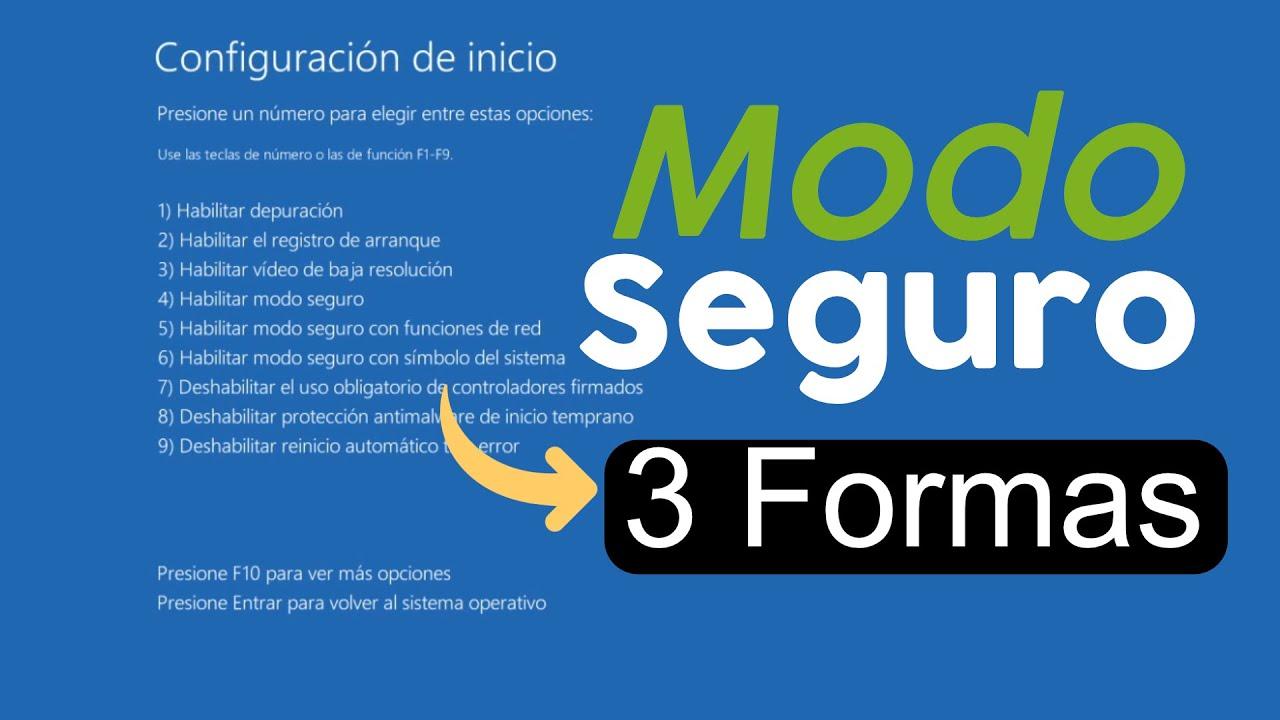
Une autre option très utile consiste à entrer Configuration de démarrage dans les mêmes options avancées, puis redémarrez l'ordinateur pour sélectionner Mode sans échec, mode sans échec avec prise en charge réseau ou mode sans échec avec invite de commandesDans ce mode, seuls les pilotes et services minimaux sont chargés, ce qui empêche généralement l'apparition de l'erreur 0xC000021A et permet la désinstallation des mises à jour, des pilotes et des logiciels en conflit.

Commandes SFC, DISM et CHKDSK pour réparer les fichiers système
Lorsque l'erreur est due à des fichiers système ou à des secteurs endommagés sur le disque, les principaux alliés sont les utilitaires intégrés. SFC, DISM et CHKDSK, toutes accessibles depuis une fenêtre d'invite de commandes avec des privilèges d'administrateur.
El Vérificateur de fichiers système (SFC) Il vérifie l'intégrité des fichiers Windows protégés et, s'il détecte des modifications ou une corruption, tente de les restaurer à partir du cache local. La commande principale est : sfc /scannowqui doit être exécuté en mode sans échec ou directement depuis WinRE.
Dans les versions modernes, il est recommandé de l'utiliser en premier. DISM /Online /Nettoyer-Image /Restauration de la santéDISM répare l'image Windows sur laquelle SFC travaille. DISM télécharge les composants nécessaires depuis Windows Update (ou des sources locales configurées) et corrige les incohérences internes du système d'exploitation.
D'autre part, chkdsk /f /r Il permet d'analyser le disque dur à la recherche de secteurs défectueux et d'erreurs du système de fichiers. L'option /f corrige les erreurs logiques, tandis que l'option /r tente de récupérer les données des secteurs endommagés. Si le volume est en cours d'utilisation, CHKDSK est programmé pour le prochain redémarrage.
En combinant ces commandes, de nombreux utilisateurs parviennent à Résoudre l'erreur 0xC000021A causée par une corruption de disque ou de fichiers système, sans avoir besoin de formater ou de réinstaller Windows à partir de zéro.
Annuler les modifications récentes, restaurer le système et le BCD
Un schéma très courant est que le Écran bleu 0xC000021A Il apparaît juste après l'installation d'une mise à jour Windows, d'un nouveau pilote ou d'un logiciel tiers. Dans ces situations, il est généralement efficace. annuler les changements récents remettre le système en état de fonctionnement.
Une première étape simple consiste à désinstaller les dernières mises à jour installées Dans Paramètres → Mise à jour et sécurité → Windows Update → Afficher l'historique des mises à jour → Désinstaller les mises à jour, la suppression des correctifs problématiques permet souvent au système de redémarrer sans erreur.
En parallèle, il est conseillé d'accéder au Panneau de configuration → Programmes et fonctionnalitésTriez par date d'installation et supprimez les logiciels ajoutés peu de temps avant l'apparition du problème : les nouveaux programmes antivirus, les utilitaires de contrôle à distance, les outils d'optimisation agressifs ou les suites de pilotes sont souvent des suspects courants.
Si la fonction était activée Restauration du systèmeVous pouvez utiliser cette méthode depuis WinRE ou le mode sans échec pour charger un point de restauration antérieur à l'apparition du problème. Ce processus préserve vos fichiers personnels mais restaure le système, les pilotes et le registre à la date sélectionnée.
Lorsque l'origine se trouve dans la startup elle-même, il est possible que Entrepôt BCD (Boot Configuration Data) est corrompu. Dans ce cas, des commandes telles que les suivantes peuvent être exécutées depuis l'invite de commandes WinRE : bootrec /fixmbr, bootrec /fixboot y bootrec /rebuildbcd, ou même reconstruire le BCD à partir de zéro avec bcdboot C:\Windows /s C:ce qui permet de corriger les configurations de démarrage corrompues.
Winlogon.exe, Csrss.exe et autres processus impliqués
L'erreur 0xC000021A se produit généralement lorsqu'un des processus clés en mode utilisateur est interrompu de manière inattendue. Ces processus incluent : Winlogon.exe, Csrss.exe et dans certains cas de figure svchost.exe ou d'autres services essentiels.
L'exécutable Winlogon.exe gère l'intégralité du processus de connexion et de déconnexion Windows.: validation des identifiants, chargement du profil utilisateurPrésentation du bureau, verrouillage de l'écran, etc. Si Winlogon ne démarre pas ou se ferme en cours d'exécution, le système perd le contrôle de la session et est forcé de s'arrêter avec un écran bleu.
De leur côté, csrss.exe (Processus d'exécution client-serveur) Il s'agit d'un processus hérité impliqué dans la gestion de la console, certaines parties du sous-système de fenêtrage et la création de processus. Bien que son rôle ait été réduit dans les versions modernes, il demeure essentiel, et son arrêt déclenche également l'erreur STOP 0xC000021A.
En cas de suspicion de corruption de ces fichiers binaires ou des DLL qu'ils chargent, les recommandations impliquent Réparez le registre Windows, exécutez SFC et DISM, et vérifiez le disque avec CHKDSK. Si la corruption est très profonde, des méthodes telles que la restauration des ruches de registre à partir de RegBack ou l'utilisation d'une image système antérieure sont envisagées.
De plus, il est essentiel de s'assurer que ces processus ne sont pas réellement faux fichiers exécutables implantés par un logiciel malveillantUne analyse approfondie avec Windows Defender en mode sans échec, ou avec un outil antivirus fiable, permet de confirmer que Winlogon.exe et Csrss.exe sont légitimes et se trouvent dans leurs emplacements habituels.
Réparation avancée du registre Windows et de la ruche
Dans certains cas, l'origine du code 0xC000021A se trouve dans ruches de registre Windows corrompues (SYSTÈME, LOGICIEL, SAM…) qui empêchent la lecture de la configuration de base au démarrage. Dans ce cas, le système peut se bloquer sur un écran bleu en boucle avant même d'afficher l'écran de connexion.
Une technique avancée consiste en Remplacez les ruches corrompues par des sauvegardes stockées dans le dossier RegBack.Pour ce faire, vous devez démarrer l'ordinateur à partir d'un support d'installation Windows ou accéder à l'invite de commandes dans WinRE et naviguer jusqu'à \Windows\System32\config.
Là, les ruches actuelles sont renommées (par exemple, SYSTEM en SYSTEM.old, SOFTWARE en SOFTWARE.old, etc.) puis les versions de sauvegarde sont copiées depuis le dossier RegBack à l'aide de commandes du type suivant : copier /Y LOGICIEL .., copier /Y SYSTÈME .. o copie /Y SAM ..Au redémarrage, Windows utilisera ces copies « propres » du registre, ce qui permet souvent de sortir de la boucle d'écran bleu.
Il est conseillé de vérifier au préalable l'âge des fichiers RegBack en listant les fichiers du répertoire, car s'ils sont très anciens, vous risquez de perdre des configurations récentes. Cependant, même lorsque le système est complètement verrouillé, Récupérer des ruches à partir de sauvegardes Il est généralement préférable de procéder à une simple mise en forme.
Dans des scénarios moins extrêmes, il suffirait de Utilisez les outils de réparation standard et SFC. pour corriger les entrées incohérentes, ou recourir à des programmes d'enregistrement tiers uniquement en dernier recours et toujours avec une sauvegarde préalable.
Pilotes de périphériques, signature numérique et matériel externe
Le pilotes corrompus ou incompatibles Ils constituent une autre cause classique d'écrans bleus, et le code d'erreur 0xC000021A ne fait pas exception. Ce problème survient souvent après l'installation de pilotes vidéo, audio, USB ou de pilotes de périphériques spécifiques téléchargés depuis des sources non fiables.
En mode sans échec, vous pouvez ouvrir le Gestionnaire de périphériques Recherchez les périphériques signalés par une icône d'avertissement jaune. Vous pourrez alors mettre à jour automatiquement le pilote, le désinstaller ou désactiver temporairement le périphérique suspect pour voir si l'erreur disparaît.
Si le système ne démarre pas parce que l'un de ces pilotes se charge trop tôt, une manœuvre qui peut parfois aider consiste à… désactiver la vérification de la signature des pilotesDepuis WinRE, en accédant aux paramètres de démarrage, vous pouvez sélectionner l'option « Désactiver l'utilisation obligatoire des pilotes signés » (généralement en appuyant sur F7), ce qui vous permet de démarrer avec des pilotes non signés qui étaient auparavant bloqués.
N'oubliez pas d'essayer quelque chose d'aussi simple que débranchez tous les appareils externes Débranchez les clés USB, les disques durs externes, les imprimantes et les cartes mémoire, puis démarrez avec uniquement le strict minimum : clavier, souris et écran. Si l’écran bleu disparaît, il vous faudra connecter un périphérique après l’autre jusqu’à trouver celui qui pose problème.
Dans le cas de nouveaux composants internes installés, tels que des modules de RAM, des cartes graphiques ou de nouveaux disques de stockage, il est conseillé de rétablir temporairement la configuration d'origine afin de vérifier si… 0xC000021A est lié à ce composant.Une mémoire défectueuse ou un SSD gravement défectueux peuvent déclencher des écrans bleus de la mort (BSOD) difficiles à diagnostiquer.
Outils de récupération et options de réinstallation
Lorsque toutes les mesures ci-dessus ne parviennent pas à rétablir la stabilité au sein de l'équipe, des options plus radicales doivent être envisagées en utilisant les outils de Récupération Windows et, en dernier recours, une réinstallation complète du système d'exploitation.
Depuis l'environnement de récupération, vous pouvez accéder à plusieurs fonctions clés : Restauration du système (pour revenir à un point de restauration précédent), Réparation de démarrage (pour résoudre les problèmes de démarrage), Réinitialiser ce PC (avec ou sans conservation des fichiers) et Restaurer l'image système (si vous disposez d'une image précédente créée avec l'outil de sauvegarde Windows).
Réinitialiser votre PC est particulièrement utile si vous préférez éviter le formatage manuel. Cela vous permet de restaurer Windows à ses paramètres d'usineCette opération supprime les programmes et les paramètres, mais vous permet de conserver vos fichiers personnels sur la partition système. Malgré tout, il est toujours conseillé d'effectuer une sauvegarde aussi complète que possible au préalable.
Si même une réinitialisation ne corrige pas l'erreur 0xC000021A, la solution consiste à créer un Clé USB d'installation avec l'outil de création de supports d'installation Microsoft et procéder à une installation propre de Windows, soit en supprimant la partition système, soit en effectuant une installation personnalisée.
Parallèlement, si vous avez perdu des fichiers suite à des pannes soudaines ou au formatage de votre disque dur, vous pouvez toujours recourir à programmes de récupération de données des systèmes spécialisés qui analysent le disque à la recherche de documents, de photos ou de vidéos pouvant être récupérés après des pannes système graves ou des écrans bleus persistants.
Sécurité, antivirus et prévention des nouveaux écrans bleus de la mort (BSOD)
Les virus et les logiciels malveillants peuvent être l'étincelle qui déclenche le erreur 0xC000021ACela peut se produire en corrompant des fichiers système, en modifiant le MBR ou en s'injectant dans des processus critiques. Par conséquent, une fois l'ordinateur démarré, il est essentiel de procéder à une analyse approfondie.
Sous Windows 10 et 11, vous avez Windows Defenderqui peut effectuer une analyse complète ou même une analyse hors ligne directement depuis l'environnement de récupération. Des outils supplémentaires tels que Malwarebytes ou un logiciel antivirus tiers réputé pour supprimer les logiciels publicitaires et les chevaux de Troie plus persistants.
Au niveau préventif, c'est essentiel. Maintenez Windows et vos pilotes toujours à jour.Cela évite de laisser le système sans correctif pendant des mois, car de nombreuses mises à jour corrigent précisément les erreurs qui, dans certains cas, entraînent un écran bleu de la mort (BSOD).
Une autre bonne pratique est Réduisez au minimum l'utilisation de logiciels tiers suspects.En particulier, les outils d'« optimisation miracle », les cracks, les générateurs de clés et les programmes provenant de sources non officielles. De nombreux cas graves d'écran bleu sont précédés de l'installation de ce type de logiciels.
Enfin, il est judicieux d'activer et de configurer les politiques pour sauvegardes régulières (images système, sauvegardes cloud ou disques externes) afin de pouvoir restaurer rapidement l'ordinateur ou, à tout le moins, ne pas perdre vos données personnelles si vous êtes contraint de réinstaller Windows pour vous débarrasser de l'erreur 0xC000021A.
Compte tenu de tout ce qui précède, on peut dire que le code d'arrêt L'erreur 0xC000021A est grave, mais n'entraîne pas la mort de votre PC.En combinant le mode sans échec, les outils de réparation (SFC, DISM, CHKDSK), la restauration du système, la reconstruction du démarrage, les vérifications des pilotes et, dans le pire des cas, la réinitialisation ou la réinstallation, vous pouvez généralement récupérer l'accès au système et, dans une large mesure, vos données.

Rédacteur spécialisé dans les problématiques technologiques et Internet avec plus de dix ans d'expérience dans différents médias numériques. J'ai travaillé comme éditeur et créateur de contenu pour des sociétés de commerce électronique, de communication, de marketing en ligne et de publicité. J'ai également écrit sur des sites Web d'économie, de finance et d'autres secteurs. Mon travail est aussi ma passion. Maintenant, à travers mes articles dans Tecnobits, j'essaie d'explorer toutes les actualités et les nouvelles opportunités que le monde de la technologie nous offre chaque jour pour améliorer nos vies.