
Nous vous expliquons comment procéder si vous voyez des sous-titres avec des caractères étranges dans VLC. Dans la plupart des cas, il s'agit d'un... problème classique d'encodage de caractères, également connu techniquement sous le nom mojibake. La bonne nouvelle, c'est qu'il existe une solution : vous pouvez forcer VLC à afficher correctement les sous-titres, soit à partir des paramètres du lecteur, soit en convertissant le fichier dans un format standard.
Pourquoi des sous-titres contenant des caractères étranges apparaissent-ils dans VLC ?

VLC est un lecteur capable de tout gérer (il permet même modifier le format d'une vidéoVLC fonctionne généralement bien, mais il arrive qu'il rencontre des problèmes d'affichage des sous-titres. Vous avez peut-être déjà rencontré ce problème : vous chargez un fichier de sous-titres pour un film, et les sous-titres apparaissent avec des caractères étranges dans VLC. Ce n'est pas la faute du lecteur ni du fichier SRT.Le problème, c'est qu'ils ne se comprennent pas.
Voyons voir : les fichiers texte, y compris les sous-titres SRT, ne sont rien de plus que des chaînes de chiffres. L'ordinateur sait quelle lettre correspond à chaque nombreIl utilise une « table d'encodage ». Le problème survient lorsque le fichier SRT a été enregistré à l'aide d'une table (par exemple, Windows-1252 ou ANSI, courante sur les anciens systèmes) et que VLC tente de le lire à l'aide d'une table différente (telle que UTF-8).
Puisque les tableaux ne correspondent pas, Le joueur interprète incorrectement les octets. et affiche des caractères étranges. Par défaut, VLC tente de deviner l'encodage, mais il se trompe parfois, surtout avec des fichiers provenant de sources ou de systèmes d'exploitation différents. Ainsi, si vous voyez des points d'interrogation ou des lettres accentuées converties en symboles comme « é », il s'agit manifestement d'un problème d'encodage.
Comment corriger les sous-titres contenant des caractères étranges dans VLC
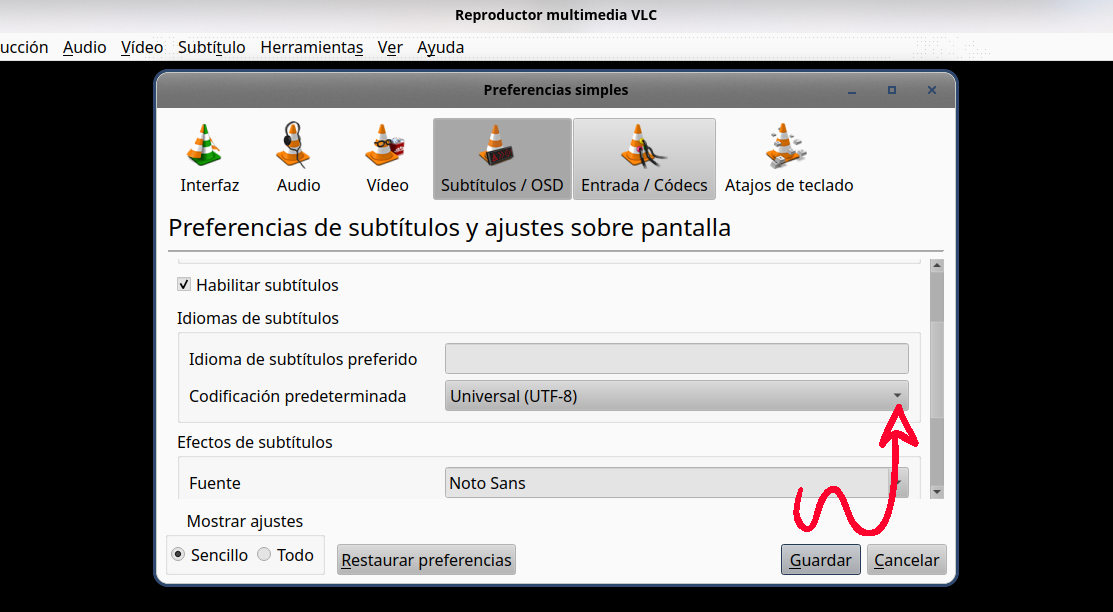
Voyons comment corriger les sous-titres contenant des caractères étranges dans VLC. Si vous ne souhaitez pas modifier le fichier SRT d'origine, vous pouvez… Indiquez à VLC d'interpréter les sous-titres en utilisant la table appropriée.Ce processus est simple, bien que l'emplacement exact du paramètre varie légèrement selon la version et la plateforme. Dans VLC pour ordinateur (Windows, macOS et Linux), suivez ce chemin :
- Ouvrez VLC et accédez au menu Outils – Préférences (Sur macOS, il se trouve dans le menu VLC – Préférences).
- Dans la fenêtre des préférences, recherchez la section Sous-titres / Affichage à l'écranSi vous ne voyez pas les options avancées, assurez-vous de cliquer sur « Afficher les paramètres : Tout » en bas à gauche.
- Repérez le menu déroulant Encodage du texte des sous-titres (ou encodage du texte des sous-titres). Par défaut, il est généralement défini sur « Par défaut (Windows-1252) ».
- Changez-le en Universel (UTF-8)Il s'agit de l'encodage le plus standard et celui qui résout la plupart des problèmes liés aux accents et aux caractères spéciaux en espagnol.
- Cliquez sur Enregistrer et redémarrez VLC pour que les modifications soient prises en compte.
Si le problème persiste après le redémarrage et le rechargement des sous-titres, Essayez d'autres encodages de la listeVLC propose des encodages tels que l'Europe occidentale (Windows-1252) ou le Latin-9, selon l'origine du fichier. Pour les sous-titres dans d'autres langues (chinois, japonais, arabe), VLC offre des options spécifiques comme GB18030 ou UTF-16.
En revanche, si vous êtes sur Android Pour corriger les sous-titres contenant des caractères étranges dans VLC, accédez à Plus > Paramètres > Options supplémentaires > Sous-titres. Recherchez ensuite l'option « Encodage du texte des sous-titres » et sélectionnez UTF-8 ou l'encodage approprié. Ces étapes concernent VLC ; voyons maintenant comment procéder avec le fichier SRT.
La solution définitive : convertir le fichier en UTF-8
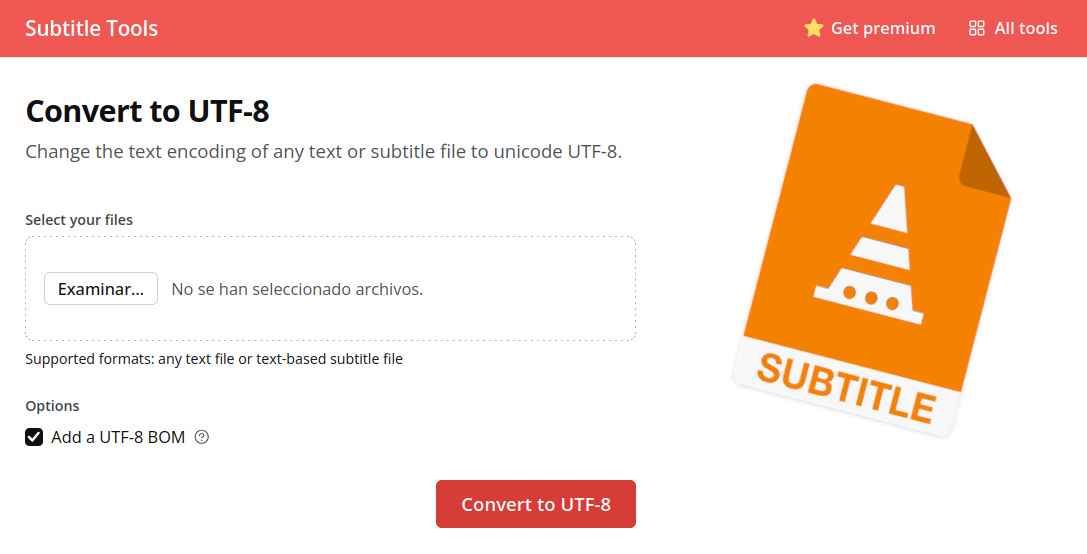
Modifier les paramètres de VLC est une bonne solution pour une lecture occasionnelle, mais cela peut s'avérer insuffisant dans certains cas. Par exemple, si vous prévoyez de regarder plusieurs programmes ou de partager le fichier de sous-titres avec une autre personne, la meilleure solution consiste à : Convertir définitivement les sous-titres au format UTF-8.
Convertir le fichier au format UTF-8 garantit sa compatibilité avec VLC et la quasi-totalité des lecteurs et appareils modernes (téléviseurs, téléphones portables, Plex, etc.). La première chose à faire est : vérifier l'état du fichier .srt l'ouvrir avec le Bloc-notes (Windows) ou TextEdit (macOS).
Si ces symboles étranges apparaissent également dans l'éditeur, cela signifie que Le fichier est corrompu ou a été téléchargé incorrectement.Dans ce cas, il est préférable de le télécharger à nouveau ou depuis une autre source. Toutefois, si les caractères s'affichent correctement dans l'éditeur mais incorrectement dans VLC, il est presque certain que l'encodage du fichier est différent de l'UTF-8. Il vous faudra alors le convertir.
Comment convertir un fichier .srt Comment puis-je modifier le format UTF-8 pour que les sous-titres ne s'affichent plus avec des caractères étranges dans VLC ? Heureusement, il existe des solutions. plusieurs outils gratuits Vous pouvez le faire en ligne. Vous pouvez rechercher « convertisseur SRT vers UTF-8 » sur Internet ou vous rendre directement sur des sites comme Outils de sous-titrageLa procédure de conversion est universelle.
Vous commencez par télécharger le fichier .srt Ouvrez l'outil et sélectionnez UTF-8 comme format de sortie. Il vous suffit ensuite de convertir et de télécharger le nouveau fichier : c'est rapide et facile. Cependant : Veillez à enregistrer le fichier converti dans le même dossier que la vidéo et avec le même nom.Par exemple, mettez película.srt si la vidéo est película.mkvCela permet à VLC de le charger automatiquement.
D'autres problèmes peuvent ressembler à du codage.
L'affichage de caractères étranges dans les sous-titres de VLC n'est pas toujours dû à des problèmes d'encodage. Si vous voyez toujours des carrés ou des rectangles noirs à la place des lettres après la conversion en UTF-8, le problème est ailleurs. Il se peut que la police sélectionnée dans VLC ne contienne pas les glyphes nécessaires pour ces caractères. Dans ce cas, accédez à Préférences > Sous-titres/OSD et… Changez la police pour une police prenant en charge un large éventail de codes Unicode., comme Arial Unicode MS ou DejaVu Sans.
D'autre part, si les sous-titres n'apparaissent pasAssurez-vous que la piste de sous-titres est activée dans le menu Sous-titres > Piste de sous-titres pendant la lecture. Il est également possible que le fichier soit vide ou que son nom ne corresponde pas exactement à celui de la vidéo. Il est donc conseillé de vérifier tous ces points avant de supprimer un fichier UTF-8.
En conclusion, vous savez maintenant comment corriger les sous-titres comportant des caractères étranges dans VLC. La solution la plus rapide est : modifier l'encodage du texte dans les préférences de VLC pour UTF-8. Et la solution la plus permanente est cConvertir le fichier SRT en UTF-8 Grâce à un convertisseur en ligne, vous n'aurez plus à déchiffrer un alphabet étranger et vous pourrez suivre chaque ligne de dialogue sans rien manquer.
Indice
