- Premier diagnostic : état du serveur, connexion et processus bloqués.
- Problèmes courants : antivirus, pare-feu, VPN, DNS et caches corrompus.
- Réparer le client et les jeux : flushconfig, vérification des fichiers et des dépendances.

Quand Steam ne s'ouvre pas sur Windows 11 Cela peut devenir un véritable casse-tête. Parfois, la fenêtre de mise à jour apparaît et se ferme d'elle-même ; d'autres fois, un processus d'arrière-plan comme SteamWebHelper persiste et ne parvient pas à charger l'interface. Certains utilisateurs voient même l'icône dans la barre des tâches sans que la fenêtre principale ne s'ouvre. Ce problème est courant et, heureusement, il existe de nombreuses causes connues et des solutions éprouvées.
Vous trouverez ci-dessous un guide organisé et très complet qui rassemble toutes les solutions éprouvées Des informations circulant sur les forums et portails techniques circulent : vérification de l'origine du problème au niveau du service, paramètres réseau, nettoyage du cache, conflits avec l'antivirus ou le pare-feu, erreurs client, fichiers problématiques, pilotes, overclocking, compatibilité, bibliothèques Visual C++, vérification des jeux, chemins d'installation, et même dans des cas rares comme le bannissement d'adresses IP ou de comptes. Nous vous expliquons étape par étape et proposons des alternatives pour chaque scénario, sans raccourcis chronophages. Paramètres de vapeur nécessaire.
Vérifications rapides pour éliminer les éléments de base
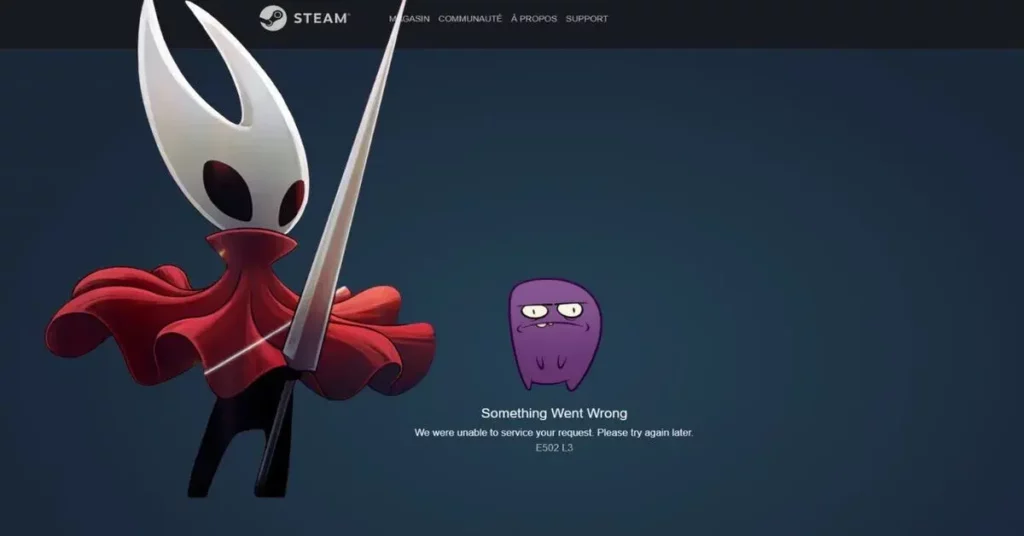
Avant de vous lancer dans des changements profonds, essayez ces actions de démarrage qui résolvent la plupart des cas en quelques minutes, car fermer les processus bloqués et nettoyer les processus temporaires.
- Fermez tous les processus Steam depuis le Gestionnaire des tâches : recherchez les éléments liés à Steam et appuyez sur Fin de tâche. Ensuite, attendez 10 à 15 secondes et essayez de l'ouvrir à nouveau.
- Redémarrez votre PC. Un redémarrage décharge les services bloqués et mémoire vide occupée par des processus zombies qui empêchent le client de se lancer.
- Exécutez Steam en tant qu'administrateur : faites un clic droit sur le raccourci et choisissez Exécuter en tant qu'administrateur. Cela empêchera échecs de permis lors de l'initialisation des modules clients.
- Assurez-vous que le mode de compatibilité n'est PAS activé sur l'exécutable Steam : Propriétés > onglet Compatibilité et décocher toute compatibilité forcée.
- Supprimer le dossier cache de l'application : accédez au chemin d'installation de Steam et supprimez le sous-dossier.
appcache. Au redémarrage, Steam reconstruira ces données.
Si aucune des solutions ci-dessus ne fonctionne, vous êtes toujours au bon endroit : les sections suivantes couvrent tous les cas connus, y compris les situations signalées dans lesquelles le processus apparaît dans le Gestionnaire des tâches, la fenêtre de mise à jour se ferme simplement ou le composant steamwebhelper plante.
Est-ce un problème Steam ou un problème avec votre connexion ?
La première chose à faire est de vérifier que le service fonctionne correctement. Consultez un site web de surveillance comme détecteur de vers le bas Consultez la section Steam : vous y verrez des pics d'incidents sur 24 heures et une carte de chaleur par région. Si le pic est global, il est judicieux de attendre qu'il soit restauréDe plus, vous pouvez consulter le profil officiel des réseaux sociaux de la plateforme, où ils signalent les pannes et les bugs.
Éliminez également l'hypothèse que le problème vienne de votre réseau. Essayez d'autres programmes, un autre appareil ou Redémarrez le routeurSi vous utilisez le Wi-Fi, utilisez temporairement un câble Ethernet. Pour un test complet, partagez les données de votre téléphone portable pour créer un point d'accès : si Steam s'ouvre avec cette connexion, le problème vient de là. C'est sur votre ligne fixe ou votre routeur.
Si après ces tests Steam ne s'ouvre toujours pas, vous pouvez maintenant vous concentrer sur votre ordinateur : il y a des conflits logiciels, des caches corrompus, pare-feu bloquant le trafic, DNS endommagés, pilotes ou même chemins d'installation qui devraient être vérifiés.
Codes d'erreur courants et mesures à prendre
Si le client ouvre le fichier mais que des codes apparaissent, il est préférable d'attaquer la source. Voici les codes les plus courants et leurs solutions. Ils partagent une base avec les bugs de Chrome parce que le client utilise Chromium.
Erreur 107
Cette erreur est généralement liée à Composants du chrome et les paramètres système. Vérifiez d'abord que Windows est à jour avec la dernière version disponible, car des correctifs récents corrigent les incompatibilités à l'origine de ce code.
Modifier les paramètres d’heure Windows sur automatique : dans Paramètres > Heure et langue, activez Définir l’heure automatiquement et Définir le fuseau horaire automatiquement. Déséquilibres temporaires interrompre les validations SSL et causer des problèmes au client.
Si vous avez utilisé la branche bêta du client, revenez à une version stable et purgez les restes : allez dans le dossier des packages Steam (dossier Paquet Steam dans le chemin d'installation) et supprimez le fichier indiquant la version bêta. Cela empêche le client Je pense que tu es toujours en version bêta après avoir réinstallé une version stable.
Erreur 105
Cela indique généralement des problèmes de réseau ou d’alimentation. Résolution DNSCommencez par redémarrer votre routeur et assurez-vous d'une connexion stable. Si possible, essayez une connexion par câble ou limitez le nombre d'appareils qui saturent la bande passante.
Vider le cache DNS du système : ouvrir CMD en tant qu'administrateur et exécuter ipconfig /flushdns. Redémarrez ensuite le client. Cette étape corrige entrées corrompues dans la résolution de nom.
Enfin, vérifiez si un bloqueur de publicités interfère. Désactivez temporairement les extensions et, si vous utilisez un bloqueur de publicités intégré, envisagez désinstaller ou exclure Steam.
Erreur 118
Cela signifie que le client ne peut pas atteindre les serveurs. Vérifiez que Pare-feu Windows n'empêche pas les connexions entrantes ou sortantes. Dans Sécurité Windows, accédez à Autoriser une application et assurez-vous que Steam est autorisé, au moins dans le profil privé.
Si cela persiste, redémarrez et essayez de réinstaller le client : partiel ou caches corrompus peut entraîner une perte de connectivité même si Internet fonctionne dans le navigateur.
Erreur 101
Cela peut être causé par pannes de service, des plages d'adresses IP problématiques de votre opérateur, des installations corrompues, des réseaux restreints ou un pare-feu. Vérifiez l'état du serveur, redémarrez ou réinitialisez votre routeur et essayez de vider le cache de votre navigateur intégré.
À titre de mesures supplémentaires, réinstaller le client, désactiver le pare-feu ou mettre Vapeur Sur liste blanche. Si vous êtes sur un réseau soumis à des restrictions (par exemple, pour le travail ou l'école), un VPN peut vous aider à économiser. blocs de ports.
Connexion : Quand on ne vous laisse pas entrer
Si le problème n'est pas que l'application ne se charge pas mais qu'elle ne vous reconnaît pas, peut-être vous avez oublié votre nom d'utilisateur ou votre mot de passeUtilisez la page d'aide à la récupération Steam avec votre e-mail ou votre numéro de téléphone, passez le captcha et suivez le processus guidé.
Si vous suspectez une intrusion, exécutez un antivirus fiable et modifiez d'abord le mot de passe de l'adresse e-mail associée. Ensuite, contactez le support Steam. double vérification activéeAyez votre téléphone à portée de main et entrez le code à temps ; il expire dans quelques secondes.
Le client ne s'ouvre pas sous Windows : causes et solutions
Si Steam n'affiche même pas de fenêtre ou se ferme après le splash de mise à jour, vous souhaiterez peut-être travailler sur plusieurs couches : client, système, réseau et conflits avec d'autres programmes.
Forcer la fermeture et relancer le nettoyage
Ouvrez le Gestionnaire des tâches, fermez tout ce qui concerne Steam, attendez quelques secondes, puis redémarrez. Cette étape supprime processus bloqués qui bloquent le démarrage, ce qui est courant après la fermeture de jeux avec overlay.
Exécuter en tant qu'administrateur
Démarrer le client avec des autorisations élevées empêche Windows de bloquer les opérations d'écriture sur les chemins sensibles ou les modules UAC. Un simple clic suffit. résout plus qu'il n'y paraît.
Supprimer le mode de compatibilité sur Steam
La compatibilité forcée avec les anciennes versions de Windows peut entraîner comportements erratiques Dans le client moderne, accédez à Propriétés > Compatibilité et décochez tous les modes.
Mettre à jour Steam et Windows
Vérifiez les mises à jour du client depuis le menu Steam et appliquez les correctifs système depuis Windows Update. De nombreux problèmes de démarrage sont résolus avec correctifs récents du client lui-même ou du système.
Réinstaller sans perdre de jeux
Si vous devez réinstaller, vous pouvez le faire rapidement : dans le dossier Steam, supprimez tout sauf Steam.exe, applications steam et le dossier des données utilisateur, puis exécutez le fichier EXE. De cette façon, vous réparez le client sans avoir à télécharger toute la bibliothèquePour plus de détails sur la façon de déplacer et de maintenir des jeux sur Steam, consultez Déplacer et maintenir des jeux sur Steam.
Conflits typiques : antivirus, pare-feu, VPN et autres
Un pourcentage important de cas est dû à des logiciels tiers. Les antivirus inspectent les opérations sur disque et réseau, détectent les faux positifs dans les protections anti-falsification des jeux et entraver le départ.
Assurez-vous que votre pare-feu autorise Steam et ses services. Depuis Sécurité Windows, ouvrez Pare-feu et protection réseau et sélectionnez Autoriser une application. Définissez Steam sur Privé et, le cas échéant, autorise la circulation en public pour des réseaux spécifiques.
Si vous utilisez un VPN, déconnectez-le ou configurez des exceptions pour autoriser le trafic Steam. Certains VPN interrompent la connexion lorsqu'ils perdent le tunnel et le client est laissé en suspens.
Les outils anti-logiciels espions, les clients P2P, les serveurs web locaux, les limiteurs de trafic ou les clients comme Discord peuvent également interférer. Désactivez-les lors des tests, surtout s'ils sont surchargés. bande passante ou sockets.
Vider les caches et réinitialiser les paramètres
Le cache client est peut-être corrompu. Supprimez le dossier. appcache dans le chemin d'installation de Steam. Le client se recréera à l'ouverture et si c'était la cause, il démarrerait sans aucun problème.
Vous pouvez également réinitialiser les paramètres du client avec la commande steam://flushconfigPresse Windows + Récrivez cette chaîne et acceptez. Avec ce Steam réinitialiser vos paramètres sans toucher à vos jeux.
Jeux qui ne démarrent pas : des fichiers à la compatibilité
Parfois, Steam s'ouvre correctement, mais le jeu lui-même échoue. Commencez par vérifier vos fichiers locaux : dans la bibliothèque, sélectionnez Propriétés du jeu > Fichiers locaux et appuyez sur Vérifier l'intégritéCe processus compare votre installation avec les serveurs et restaure les fichiers endommagés.
Vérifiez si le jeu est en cours de mise à jour. Le client est peut-être en train de télécharger un patch, et jusqu'à ce qu'il soit terminé, ne lance pas l'exécutableSi Steam est lancé en même temps que Windows, ces téléchargements s'exécuteront en arrière-plan, évitant ainsi toute attente pendant la lecture.
Si vous avez déplacé la bibliothèque vers un autre disque et qu'une erreur s'affiche, déplacez le dossier d'installation : Propriétés du jeu > Fichiers locaux > Déplacer le dossier d'installation vers une bibliothèque active sur votre lecteur principal.
Superposition conflictuelle : le fichier GameOverlayRenderer64.dll provoque des problèmes sur certains ordinateurs. Dans le dossier Steam, renommez-le en GameOverlayRenderer64.old. Voici comment désactiver la superposition qui bloque le démarrage de certains titres ; vous pouvez également vérifier comment désactiver le DVR de jeu pour éviter les conflits au niveau du système.
Mode de compatibilité au niveau du jeu : recherchez l'exécutable dans Bibliothèque > Propriétés > Fichiers locaux > Afficher les fichiers locaux, ouvrez les propriétés EXE et sous Compatibilité, essayez « désactiver les optimisations plein écran » ou compatibilité des forces avec un autre Windows lorsque le titre est ancien.
Redistribuables Visual C++ : De nombreux jeux dépendent de bibliothèques spécifiques. Dans le dossier du titre, recherchez _CommonRedist\vcredist et exécute les installateurs nécessaires. Les bibliothèques manquantes provoquent fermetures silencieuses.
Pilotes, Windows, overclocking et ancien matériel
La mise à jour de Windows est essentielle : accédez à Paramètres > Mise à jour et sécurité > Windows Update, appuyez sur Rechercher les mises à jour, installez et Redémarrez l'ordinateurLa mise à jour du système corrige les bugs affectant Steam et les jeux.
Installez les derniers pilotes graphiques avec NVIDIA GeForce Experience o Logiciel AMD RadeonLes pilotes obsolètes provoquent des écrans noirs et des échecs d'initialisation de l'API ; vérifiez également la fin du support de certaines cartes NVIDIA, ce qui pourrait affecter les systèmes plus anciens.
Si vous overclockez le processeur ou la RAM, revenez aux paramètres d'usine à partir du firmware UEFI : entrez dans les Options de démarrage avancées, choisissez Paramètres du firmware UEFI et, une fois là, restaurez les configuration par défautUn OC instable provoque des plantages et une corruption des données.
Avec des jeux très anciens, des problèmes de compatibilité avec Windows 11 peuvent survenir. Il est parfois préférable d'utiliser le mode de compatibilité, voire d'utiliser un environnement plus compatible. Ces problèmes peuvent être résolus en adaptant le système. paramètres de démarrage ou en utilisant des systèmes compatibles.
Réseau et DNS : quand tout semble aller bien, mais que la connexion ne se fait pas
En plus de redémarrer le routeur et d'essayer un autre réseau, videz le DNS comme ci-dessus et vérifiez s'il y a des erreurs. règles de pare-feu Les doublons qui bloquent Steam. Sur les réseaux restreints, pensez à utiliser un VPN fiable pour contourner les filtres, en respectant toujours les règles. vos politiques de réseau.
Cas particuliers : IP ou compte banni
C'est rare, mais votre adresse IP peut être bloquée par des mesures anti-fraude ou des contrôles de portée. Si vous voyez des messages suggérant cela, ouvrez un ticket auprès du support. En l'absence de solution, vous pouvez utiliser un VPN fiable. obtenir une autre adresse IPN'oubliez pas, l'important est de garder votre compte propre.
Plus grave est la fermeture du compte pour non-respect des règles (par exemple, l'activation de jeux achetés sur régions non autorisées). Ici, il ne reste plus qu'à contacter le support et à fournir des preuves. La probabilité d'un retour en arrière est faible ; évitez donc les pratiques contraires à la loi. Conditions d'utilisation.
Organisez vos lecteurs : dossiers Steam et utilisateurs non système
Certains utilisateurs signalent une stabilité en séparant le système des données. Si votre ordinateur possède un seul disque, vous pouvez créer deux partitions lors de l'installation de Windows : une de 120 à 150 Go pour le système et un autre pour les données. Si vous avez déjà deux disques, c'est encore mieux.
Sous Windows, déplacez vos dossiers de profil (Documents, Bureau, Images, etc.) vers le disque de données depuis Propriétés > Emplacement > Déplacer. Installez ensuite Steam sur ce second disque (par exemple, D:\Steam), et si vous avez besoin de libérer de l'espace, consultez comment localiser des fichiers géantsCette approche réduit les conflits et améliore la gestion fichiers.
Installez d'abord les éléments essentiels : la dernière version du système, les pilotes vidéo et, une fois tout à jour, le client Steam. Ainsi, vous minimiserez le besoin d'une mise à jour intermédiaire. briser les dépendances du client ou des jeux.
D'autres tests pratiques rapportés par la communauté
Si vous utilisez plusieurs moniteurs, déconnectez le secondaire et essayez des touches comme Windows + P pour forcer l'affichage sur « PC uniquement ». Dans certains cas, le client ou les fenêtres contextuelles persistent. hors écran et il ne semble pas s'ouvrir ; des outils comme DisplayFusion peuvent affecter les configurations multi-écrans.
Essayez un autre emplacement d'installation - certains utilisateurs ont réinstallé dans C:\Program Files au lieu du dossier 32 bits, avec des améliorations. Ce n'est pas la norme, mais cela permet d'éliminer incidents de route ou des autorisations héritées.
Si rien ne fonctionne, exécutez une vérification du système : ouvrez CMD en tant qu'administrateur et utilisez sfc /scannow. Cet utilitaire répare les fichiers Windows corrompus qui peuvent affecter services et pichets.
Pare-feu Windows : autoriser Steam correctement
Accédez à Paramètres > Mise à jour et sécurité > Sécurité Windows > Pare-feu et protection réseau > Autoriser une application. Assurez-vous que Steam est coché, au moins dans votre profil. Privéet validez avec Accepter. Il faut parfois redémarrer pour appliquer les changements.
Quand réinstaller Windows et quand ne pas le faire
La réinstallation du système suite à une panne client doit être la dernière option. Commencez par vider tous les caches, pare-feu, pilotes, DNS, flushconfig, superposition et vérification du jeu. Si le problème persiste après une nouvelle installation et réapparaît plus tard, il est probable qu'un logiciel que vous avez installé soit à l'origine du conflit, par exemple Arrière-plans animés de Wallpaper Engine.
Exigences minimales et rendements
Il n'existe aucun moyen de forcer un jeu à fonctionner sur un ordinateur qui ne répond pas à la configuration minimale requise. La mémoire virtuelle ne remplace pas la RAM physique ; elle ne fait que dérive les données sur le disque Si vous manquez de mémoire. Si vous avez acheté un jeu et que votre PC n'arrive pas, Steam autorise les remboursements à condition que vous ne dépassiez pas deux heures de jeu et que vous en fassiez la demande dans les délais.
Mentions légales et corporatives
N'oubliez pas que Valve est propriétaire de la plateforme et de ses marques. Le contenu et les prix sont soumis à sa politique de confidentialité, à ses mentions légales et à ses conditions générales. contrat d'abonnementCes avertissements apparaissent dans le client et sur le site Web, et c'est une bonne idée de les garder à l'esprit lorsque vous traitez avec le support.
Si vous êtes arrivé jusqu'ici, vous disposez désormais d'une feuille de route complète pour diagnostiquer et réparer Steam refusant de s'ouvrir sur Windows 11 : commencez par les bases, vérifiez le service et le réseau, videz les caches, vérifiez pare-feu et antivirusIl vérifie les superpositions et les chemins, met à jour le système et les pilotes et, si le problème concerne un jeu, vérifie son installation et ses dépendances ; cela résout la grande majorité des cas sans mesures drastiques.


Passionné de technologie depuis qu'il est petit. J'aime être à jour dans le secteur et surtout le communiquer. C'est pourquoi je me consacre à la communication sur les sites de technologie et de jeux vidéo depuis de nombreuses années. Vous pouvez me trouver en train d'écrire sur Android, Windows, MacOS, iOS, Nintendo ou tout autre sujet connexe qui me vient à l'esprit.