TPM 2.0 et Secure Boot : que sont-ils et comment les activer sous Windows 11 ? Cette question a été un casse-tête pour plus d'un utilisateur qui souhaitait passer de Windows 11 à Windows 10. Si vous n'êtes toujours pas sûr, Ici, nous vous disons tout ce que vous devez savoir à ce sujet.
TPM 2.0 et Secure Boot : deux prérequis pour l'installation de Windows 11

Cette année marque le cinquième anniversaire de la sortie de Windows 11 en octobre 2021. Depuis que Microsoft a annoncé les exigences officielles pour son installation, les critiques se multiplient. Deux des éléments obligatoires pour la mise à niveau vers Windows 11 sont avoir du matériel avec TPM 2.0 et avoir la fonction Secure Boot activée. Le problème ? Un grand pourcentage d’ordinateurs ne répondent pas à ces exigences.
Les équipements plus anciens, en particulier ceux fabriqués avant 2015, non seulement manque TPM 2.0 et Secure Boot, mais ils ne peuvent même pas les activer. Cela a poussé plus d'un à chercher des alternatives à Windows 11 et a ouvert un champ d'opportunités pour des systèmes d'exploitation comme Chrome OS Flex ou les distributions Linux gagnent du terrain.
De son côté, Microsoft insiste sur le fait que TPM 2.0 et Secure Boot sont des éléments essentiels pour assurer la sécurité numérique des utilisateurs de Windows 11. Ces deux exigences matérielles plus strictes renforcent la protection contre les cybermenaces. Son objectif est de protéger l’intégrité du système d’exploitation et de prévenir les attaques au niveau du firmware. Pour mieux comprendre, voyons en quoi consiste chacun d'eux.
Qu'est-ce que TPM 2.0 ?
TPM signifie Module de plateforme de confiance, en espagnol, Module de plateforme sécurisée. Ce n'est rien de plus qu'un puce de sécurité conçue avec des fonctionnalités cryptographiques avancées pour protéger les informations confidentielles sur votre ordinateur. Ce module est situé sur la carte mère de l'ordinateur et est utilisé pour générer et stocker des clés cryptographiques, des mots de passe, des certificats numériques, des empreintes digitales et d'autres données sensibles.
La dernière version de cette puce est TPM 2.0, qui offre des améliorations significatives en termes de sécurité et de performances. Certains de ses fonctions principales sont:
- Stockage sécurisé des clés de chiffrement utilisées pour l'authentification et le chiffrement des données.
- Il permet d'authentifier la plateforme, garantissant que le logiciel et le matériel de l'appareil n'ont pas été altérés.
- Fournit une protection contre les attaques de démarrage, réduisant ainsi le risque d'infections par des logiciels malveillants qui tentent de modifier le processus de démarrage du système.
- Améliore la sécurité de connexion et la protection des données avec la prise en charge de Windows Hello et BitLocker.
De toute évidence, Windows 11 nécessite TPM 2.0 et Secure Boot pour l’installation en raison des avantages de sécurité qu’il offre. Sans ces composants, certaines fonctionnalités de sécurité ne seraient pas disponibles., ce qui augmente le risque de vulnérabilités. Mais voyons maintenant en quoi consiste la fonction Secure Boot.
Qu'est-ce que le démarrage sécurisé ?
Secure Boot n'est pas un composant matériel, comme TPM 2.0, mais plutôt une fonctionnalité de sécurité du micrologiciel UEFI/BIOS. Ce que fait cette fonction est protéger le processus de démarrage de l'ordinateur contre l'exécution de logiciels malveillants. En d’autres termes, il empêche les programmes non autorisés ou falsifiés de modifier votre système avant le démarrage de Windows 11.
Avec cette fonctionnalité active, vous vous assurez que Exécutez uniquement des programmes et des pilotes signés numériquement par des fabricants de confiance. De plus, Secure Boot est compatible avec le programme Protection des périphériques Windows Defender, qui restreint le fonctionnement des applications non certifiées. Il est clair que Microsoft cherche à ajouter de nouvelles couches de sécurité améliorées à son système d’exploitation phare.
Comment activer TPM 2.0 et Secure Boot dans Windows 11
Avec le fin du support officiel de Windows 10 à l'approche de la fin de l'année, vous souhaitez probablement passer à Windows 11 maintenant. Vous ne savez pas si votre ordinateur répond aux exigences TPM 2.0 et Secure Boot ? Peut Vous pouvez vérifier leur statut et les activer facilement manuellement en accédant aux paramètres UEFI/BIOS. de l'équipe. Voyons comment.
Vérifiez si TPM 2.0 est activé
Pour Vérifiez si votre ordinateur dispose déjà du TPM 2.0 activéIl vous suffit de suivre ces étapes :
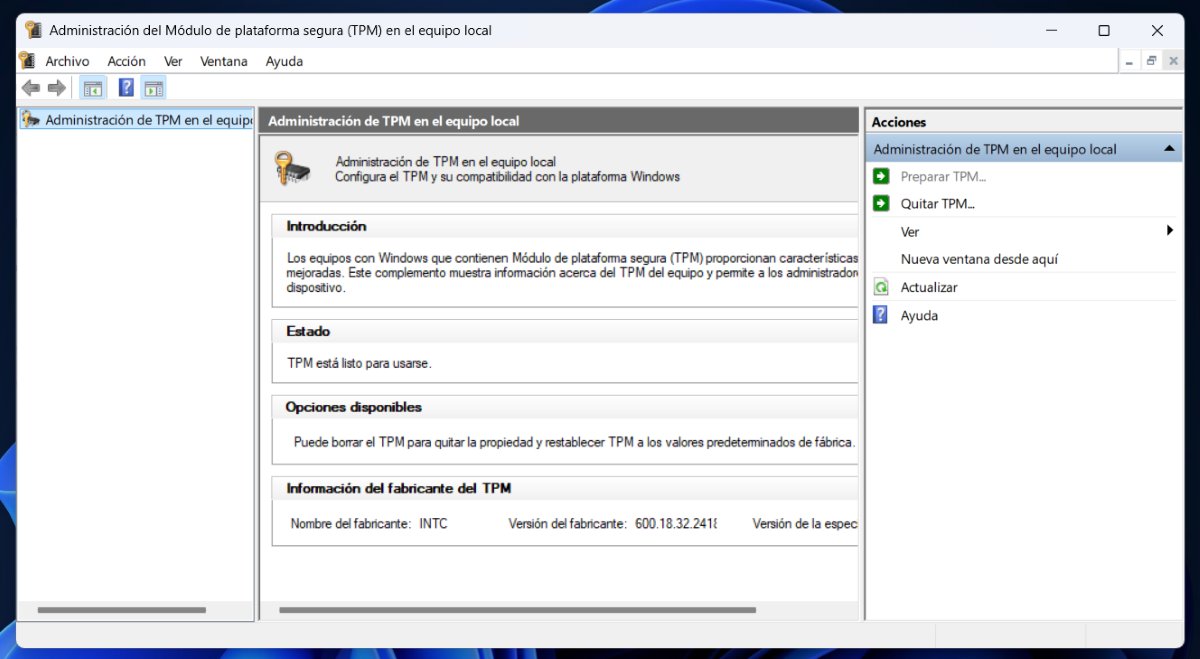
- Appuyez sur les touches Démarrer (Win) + R, tapez tpm.msc et appuyez sur Entrée.
- Dans la fenêtre qui apparaît, recherchez l’état du TPM. Si vous voyez un message indiquant qu'il est disponible et prêt à être utilisé, cela signifie qu'il est déjà activé.
- Si, par contre, il n’est pas disponible, il faut l'activer à partir des paramètres UEFI/BIOSPour ce faire, suivez ces étapes :
- Redémarrez votre ordinateur et accédez au BIOS ou à l'UEFI en appuyant sur la touche spécifique (Esc, Del, F2 ou F10 selon le fabricant).
- Recherchez l'option liée au TPM, Sécurité o Informatique de confiance.
- Activez TPM 2.0 et enregistrez les modifications avant de quitter le BIOS.
- Redémarrez votre ordinateur et exécutez à nouveau tpm.msc pour vérifier que TPM est activé.
Activer le démarrage sécurisé dans Windows 11
La première chose est Vérifiez si le démarrage sécurisé est déjà activé sur l'ordinateur. Cela se fait comme ceci :
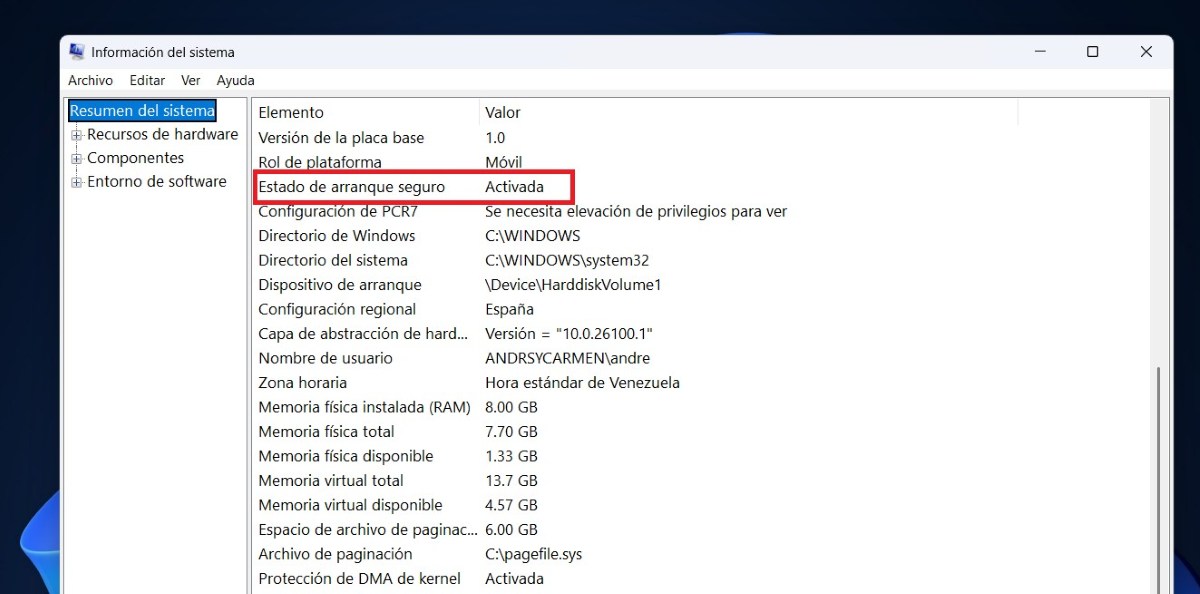
- Appuyez sur Démarrer (Win) + R, tapez msinfo32 et appuyez sur Entrée.
- Dans la fenêtre Informations système, recherchez l’état du démarrage sécurisé. S'il apparaît comme Activé, cela signifie qu'il fonctionne déjà.
- Sinon, vous devez l'activer depuis l'UEFI/BIOS en suivant ces étapes :
- Redémarrez votre ordinateur et entrez dans le BIOS ou l'UEFI.
- Recherchez la section Démarrage ou Sécurité.
- Localisez l'option Secure Boot et activez-la en cochant Activer.
- Enregistrez les modifications et redémarrez votre PC.
Comme vous pouvez le constater, l’activation de TPM 2.0 et de Secure Boot dans Windows 11 n’a rien d’extraordinaire. Si les deux options sont disponibles sur votre appareil, il vous suffit de les activer en suivant les étapes décrites. D'un autre côté, si votre PC ne peut pas gérer Windows 11, vous voudrez peut-être jeter un œil à la procédure pour installer Windows 11 sur un ordinateur non pris en charge.
Maintenant que vous savez ce que sont TPM 2.0 et Secure Boot, vous comprenez pourquoi Microsoft a établi ces exigences pour son système d’exploitation. Il ne s’agit pas seulement d’une exigence technique, mais une amélioration majeure de la sécurité de l'ensemble du système. Ces deux technologies protègent votre ordinateur contre les attaques avancées et garantissent l’intégrité du logiciel dès son démarrage. Donc, si vous ne les avez pas encore activés, suivre les étapes mentionnées vous permettra d'améliorer la sécurité de votre PC et de profiter pleinement de toutes les fonctionnalités de Windows 11.

Depuis mon plus jeune âge, je suis fasciné par tout ce qui touche aux sciences et aux technologies, en particulier les progrès qui nous facilitent la vie et la rendent plus agréable. J'aime me tenir au courant des dernières actualités et tendances, et partager mes expériences, mes opinions et mes conseils sur les appareils et gadgets que j'utilise. C'est ce qui m'a amené à devenir rédacteur web il y a un peu plus de cinq ans, en me concentrant principalement sur les appareils Android et les systèmes d'exploitation Windows. J'ai appris à expliquer des concepts complexes en termes simples afin que mes lecteurs puissent les comprendre facilement.