- Le fichier pending.xml coordonne les opérations de mise à jour en attente et, s'il est corrompu, peut bloquer Windows Update et des outils comme SFC.
- La combinaison du nettoyage SoftwareDistribution et Catroot2, ainsi que de SFC, DISM et de l'outil d'analyse de l'état de préparation des mises à jour système, résout la plupart des problèmes.
- Dans les situations complexes, il peut être nécessaire d'intervenir sur le fichier pending.xml et le magasin de composants, en copiant les fichiers depuis un autre ordinateur fonctionnel.
- Lorsque la corruption est profonde, une réparation sur site à l'aide du support d'installation de Windows est généralement la méthode la plus sûre et la plus définitive.
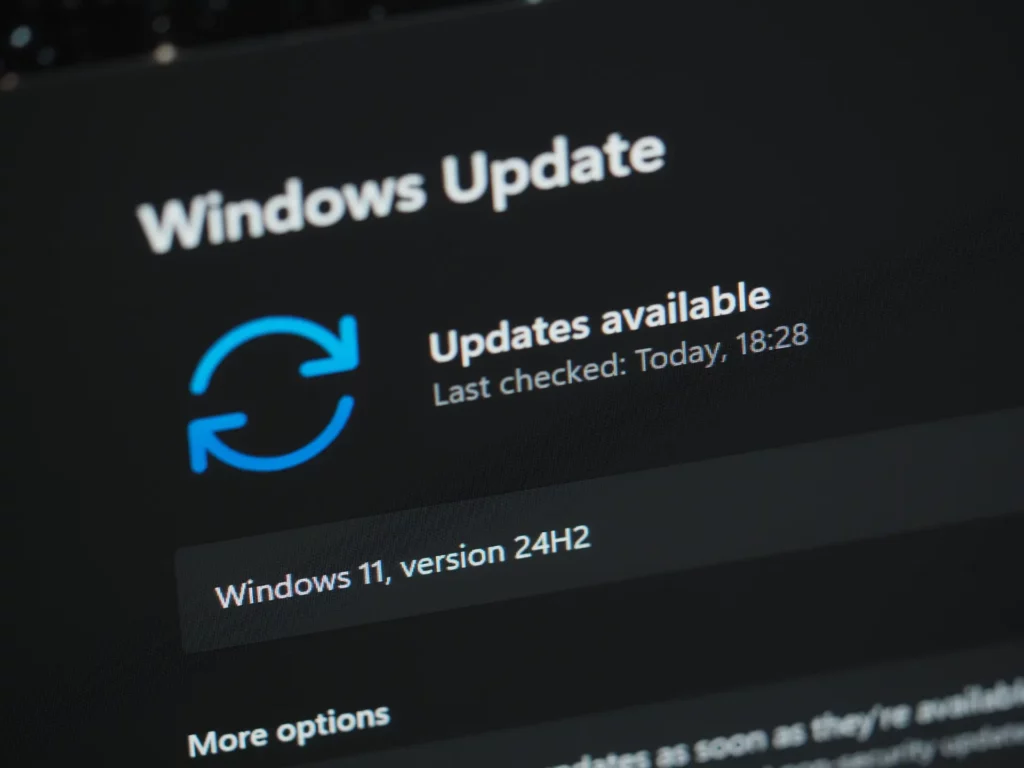
Quand Mise à jour Windows Le processus se bloque à cause du fichier pending.xml.On a vraiment l'impression d'être bloqué : le système vous invite sans cesse à redémarrer, les mises à jour échouent sans prévenir et des outils comme sfc /scannow refusent de s'exécuter car « un redémarrage est en attente ». Ce problème est beaucoup plus fréquent qu'il n'y paraît, aussi bien sur les ordinateurs personnels que dans les environnements professionnels avec serveurs et contrôleurs de domaine.
Dans cet article, vous trouverez un guide qui compile et réorganise Des solutions testées par le support Microsoft, des techniciens de fabricants comme Dell et des administrateurs système.Vous verrez tout, des méthodes les plus sûres (nettoyage du cache de Windows Update, vérification du disque, SFC et DISM) aux options avancées comme la gestion du fichier pending.xml dans C:\Windows\WinSxS ou la réparation du « magasin de composants » en copiant des fichiers depuis un autre ordinateur sain.
Qu’est-ce que le fichier pending.xml et pourquoi peut-il bloquer Windows Update ?
À l'intérieur du dossier C: \ Windows \ WinSxS Il existe un fichier appelé pending.xml Windows utilise ce fichier pour enregistrer les opérations en attente après une mise à jour : modifications des fichiers système, remplacements de composants, ajustements du magasin de composants, etc. Ce fichier indique au système ce qu’il doit terminer d’appliquer lors de la prochaine mise à jour. redémarrageC’est pourquoi vous voyez souvent des messages comme « Préparation de Windows » ou « Application des mises à jour » au démarrage.
Le problème survient lorsque ce fichier est corrompt, il échoue Ou bien elle contient des instructions devenues incohérentes suite à un échec de la mise à jour. Dans ces cas, Windows indique que des tâches sont en attente, certains outils comme le Vérificateur de fichiers système ne démarrent pas et Windows Update peut déclencher une série d'erreurs (dont la fameuse erreur de mise à jour). 80073712(ce qui indique une corruption dans le magasin de composants).
Dans des scénarios plus avancés, tels que les serveurs ou les contrôleurs de domaine, un fichier pending.xml défectueux peut provoquer Certaines mises à jour critiques ne finissent jamais de s'installer.et l'administrateur se retrouve pris entre la nécessité de mettre à jour et l'impossibilité de simplement redémarrer pour des raisons de production.
Symptômes typiques lorsque pending.xml bloque les mises à jour
Bien qu'un message clair n'apparaisse pas toujours, il existe un certain nombre de symptômes assez caractéristiques Lorsque le fichier pending.xml pose problème, il n'est pas nécessaire que tous les éléments soient présents, mais si vous en identifiez plusieurs, il est fort probable que le problème provienne de là.
- Windows vous demande sans cesse de redémarrer. pour terminer les mises à jour, mais après le redémarrage, rien ne change.
- En courant sfc /scannowLe système répond qu'« un redémarrage est en cours » et n'effectue pas l'analyse.
- Les mises à jour apparaissent comme Installation en attente et elles ne sont jamais installées, ou bien elles échouent sans code d'erreur clair.
- Parfois, des codes comme ceux-ci s'affichent. 80073712 indiquant une corruption dans le magasin de composants.
- Dans certains cas, des messages apparaissent provenant de erreur d'exécution mentionnant des itinéraires tels que C:\Windows\WinSxS\pending.xml.
- Sur les ordinateurs de marque (Dell, Alienware, Inspiron, Latitude, OptiPlex, Vostro, XPS, etc.), le problème peut affecter modules OEM préinstallés pilotes OA qui dépendent de mises à jour spécifiques.
Lorsque ces symptômes s'accompagnent de l'impossibilité d'exécuter les outils de réparation, il devient évident qu'un élément est bloqué dans le mécanisme de mise à jour, et ce problème est généralement lié à : pending.xml et cache de Windows Update.
Commencez par vérifier les éléments de base : les redémarrages et le service Windows Update.
Bien que cela puisse paraître évident, avant de modifier des fichiers sensibles, il est conseillé de consulter le des choses simples parfois négligéesSurtout si vous aidez un membre de votre famille ou un utilisateur non technicien, c'est une bonne idée de commencer par ici.
Tout d'abord, assurez-vous que l'équipe a effectué une redémarrage completIl ne s'agit pas simplement d'une reprise après une mise en veille ou une hibernation. Avec les ordinateurs portables, il est très fréquent que les utilisateurs ferment le couvercle et pensent que l'ordinateur est éteint, alors qu'en réalité il est seulement en hibernation, laissant des tâches en cours inachevées.
De plus, il est essentiel de vérifier que le service Mise à jour Windows Il est actif et correctement configuré :
- Presse Windows + R, écrit services.msc et appuyez sur OK.
- Localiser le service Mise à jour WindowsOuvrez ses propriétés en cliquant avec le bouton droit.
- Dans « Type de démarrage », assurez-vous qu'il est défini sur Automatique.
- Dans l'onglet « Connexion », sélectionnez Compte système local.
- Dans « Récupération », mettez « Redémarrez le service« Au moins à la première erreur, pour qu'il se corrige de lui-même. »
Si, après avoir vérifié cela, vous continuez à rencontrer des boucles de démarrage ou des mises à jour bloquées, vous devrez passer à des solutions plus avancées. profond et spécifique.

Videz le cache de Windows Update ainsi que les dossiers SoftwareDistribution et Catroot2.
L'une des causes les plus fréquentes d'échec des mises à jour est la présence de fichiers corrompus ou incohérents dans les dossiers. Distribution de logiciels y Catroot2Windows utilise ce fichier pour stocker les téléchargements et mettre à jour les métadonnées. Sa réinitialisation permet souvent de résoudre de nombreuses erreurs sans avoir recours à des mesures plus radicales.
La procédure recommandée consiste à arrêter temporairement plusieurs services liés aux mises à jour et à renommer les dossiers afin que Windows puisse y accéder. recréer à partir de zéro et redémarrez ces services. Il est normal que, lors de l'exécution des commandes, certaines renvoient une erreur si elles étaient déjà arrêtées ; en général, vous pouvez Ignorez ces avertissements. et continuez.
Les étapes de base sont :
- Ouvrir une invite de commandes avec les permissions administrateur.
- Arrêtez les services concernés en exécutant, un par un : net stop wuauserv
net stop cryptSvc
bits d'arrêt du réseau
net stop msiserver - Renommez les dossiers pour forcer leur recréation : ren C:\Windows\SoftwareDistribution SoftwareDistribution.old
ren C:\Windows\System32\catroot2 Catroot2.old - Redémarrez les services de mise à jour : net start wuauserv
net start cryptSvc
bits de démarrage du réseau
démarrage net msiserver
Une fois terminé, il est recommandé d'effectuer un nettoyage de disque Un système complet est nécessaire pour supprimer les fichiers résiduels et libérer de l'espace, ce qui, sur de nombreux ordinateurs anciens, fait la différence entre pouvoir installer ou non un Service Pack.
Pour ce faire, vous pouvez utiliser l'outil intégré de Windows :
- Presse Windows + R, écrit cleanmgr et appuyez sur Entrée.
- Sélectionnez le lecteur système (généralement C:) et appuyez sur OK.
- Cochez toutes les cases sauf Téléchargements si vous ne souhaitez pas vider ce dossier.
- Cliquez sur «Nettoyer les fichiers système», resélectionnez l'unité.
- Là encore, vous pouvez sélectionner pratiquement tout, sauf les téléchargements si vous souhaitez les conserver.
- Dans l'onglet « Plus d'options », vous pouvez désinstaller les programmes que vous n'utilisez pas et même supprimer tous les points de restauration, à l'exception du dernier, qui occupent parfois de l'espace. plusieurs gigaoctets.
Une fois le processus terminé, retournez à Vérifiez les mises à jour Accédez aux Paramètres ou au Panneau de configuration et vérifiez si le problème s'est amélioré.

Vérifiez et réparez les fichiers système : SFC, DISM et Repair-WindowsImage
Si le problème persiste après une simple réinitialisation du cache, l'état du fichiers du système d'exploitationC'est là que des outils comme le Vérificateur de fichiers système (SFC) et DISM, ou son équivalent dans PowerShell.
L'idée est que, si des fichiers critiques sont corrompus ou différents de ce qui était prévu, ces utilitaires peuvent remplacez-les par des copies propres à partir du cache des composants ou de l'image officielle de Windows.
La séquence habituelle serait :
- Ouvrez l'invite de commandes en tant qu'administrateur et exécutez : sfc /scannow
- Si SFC refuse de s'exécuter parce qu'« une réinitialisation est en cours », cela renforce la suspicion que pending.xml bloque le processus.
- Dans ce cas, ou si SFC ne répare pas tout, exécutez DISM avec les commandes suivantes dans l'ordre : DISM /Online /Cleanup-Image /CheckHealth
DISM /Online /Nettoyage-Image /ScanHealth
DISM /Online /Nettoyer-Image /Restauration de la santé
Si vous préférez travailler avec PowerShell, il existe une cmdlet équivalente :
Réparer-WindowsImage -En ligne -Restauration de l'intégrité
Tous ces processus peuvent prendre beaucoup de tempsSurtout sur les ordinateurs lents ou fortement corrompus. Une fois l'opération terminée, redémarrez l'ordinateur et relancez les mises à jour via Windows Update pour vérifier si elles s'appliquent désormais sans problème.
L'outil de préparation à la mise à jour du système et l'erreur 80073712
Sur des systèmes comme Windows 7, Windows Vista ou Windows Server 2008/2008 R2, cette erreur était très fréquente. 80073712 Lors de l'installation des Service Packs (KB936330, KB948465, KB976932, KB976932 pour Windows 7 SP1, etc.), ce code indique que… Le magasin de composants Windows est endommagéC’est-à-dire le référentiel interne qui stocke tous les blocs système permettant d’ajouter, de supprimer ou de réparer des composants.
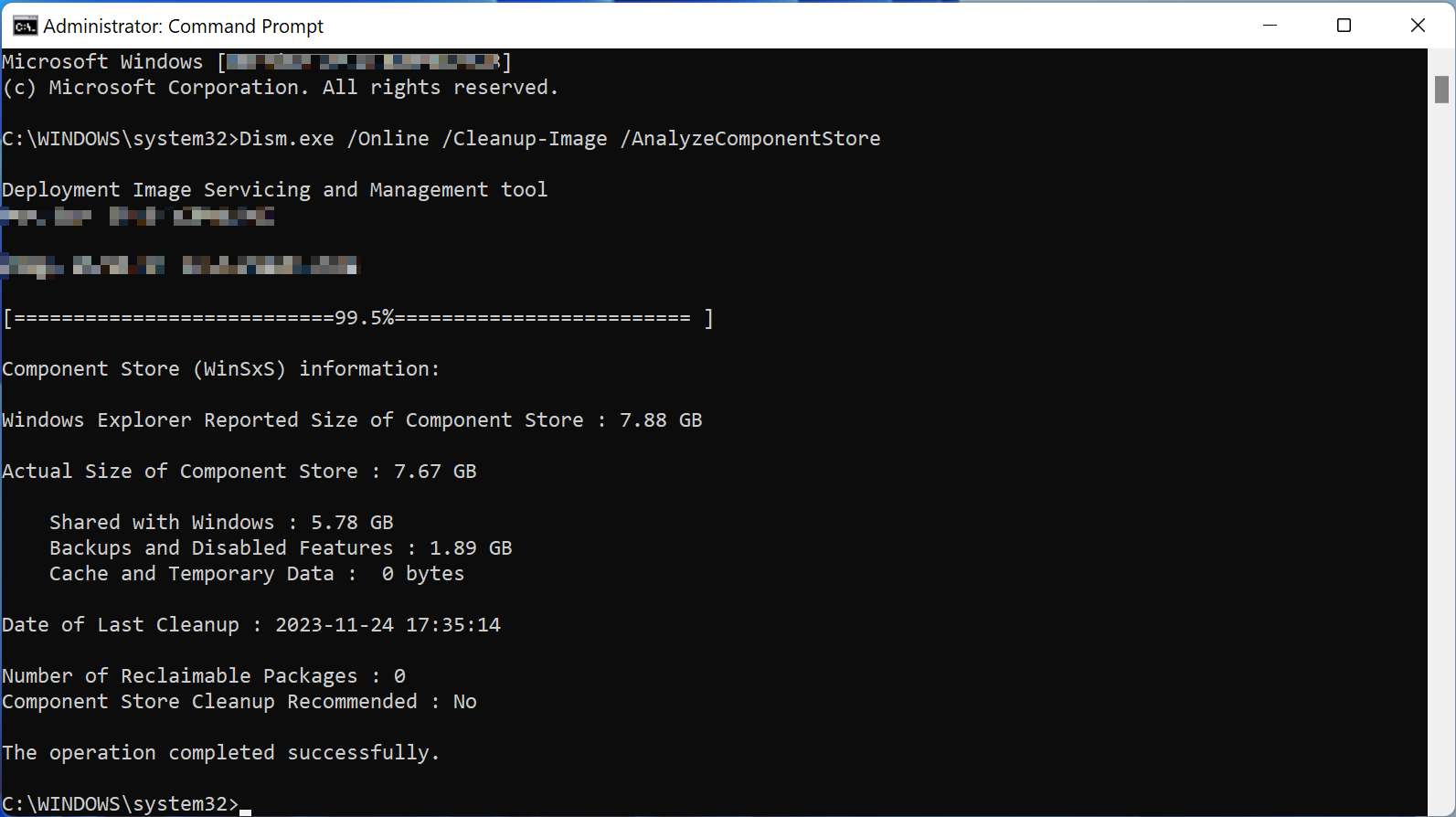
Pour ces cas, Microsoft a publié le Outil de préparation à la mise à jour du système (Outil de préparation à la mise à jour du système, KB947821), qui analyse le magasin de composants (WinSxS) pour détecter les incohérences et tente de les corriger.
Le flux recommandé est le suivant :
- Téléchargez et installez l'outil de préparation à la mise à jour du système correspondant à votre version et à votre architecture Windows.
- Lancez le programme et patientez, car l'analyse peut prendre du temps. Cela prend un certain temps.
- Une fois terminé, ouvrez le fichier journal avec : Bloc-notes %windir%\Logs\CBS\CheckSUR.log
- À la fin du journal, vous verrez un résumé comme celui-ci : Résumé :
Secondes d'exécution : XXXX
Erreurs détectées : N
Erreurs corrigées : M
Si l'outil a corrigé Toutes les erreurs ont été détectées. (M = N), en théorie, vous pouvez maintenant essayer d'installer à nouveau le Service Pack ou les mises à jour cumulatives, et elles devraient fonctionner correctement. Le problème est que, dans certains cas, CheckSUR détecte des fichiers manquants mais ne peut pas les réparer automatiquement.
Traitez directement le fichier pending.xml dans C:\Windows\WinSxS
Lorsque tous les contrôles précédents indiquent une boucle de redémarrage et que les outils insistent sur le fait qu'il y a opérations en attenteParfois, la seule solution est de modifier le fichier pending.xml lui-même. La plus grande prudence est de mise, car Microsoft déconseille fortement de le supprimer à la légère, mais en pratique, de nombreux techniciens ont dû y recourir. dernier lieu de villégiature intermédiaire.
Le plus sûr n'est pas de l'éliminer d'emblée, mais d'essayer Arrêtez le service responsable et renommez-le pour créer une sauvegarde. Le service qui bloque généralement le fichier est TrustedInstaller, également connu sous le nom de Programme d'installation des modules Windows.
Les étapes typiques seraient les suivantes :
- Ouvrez une invite de commandes en tant qu'administrateur.
- Arrêtez TrustedInstaller avec : net stop trustedinstaller
- Essayez de supprimer le fichier : del %windir%\WinSxS\pending.xml
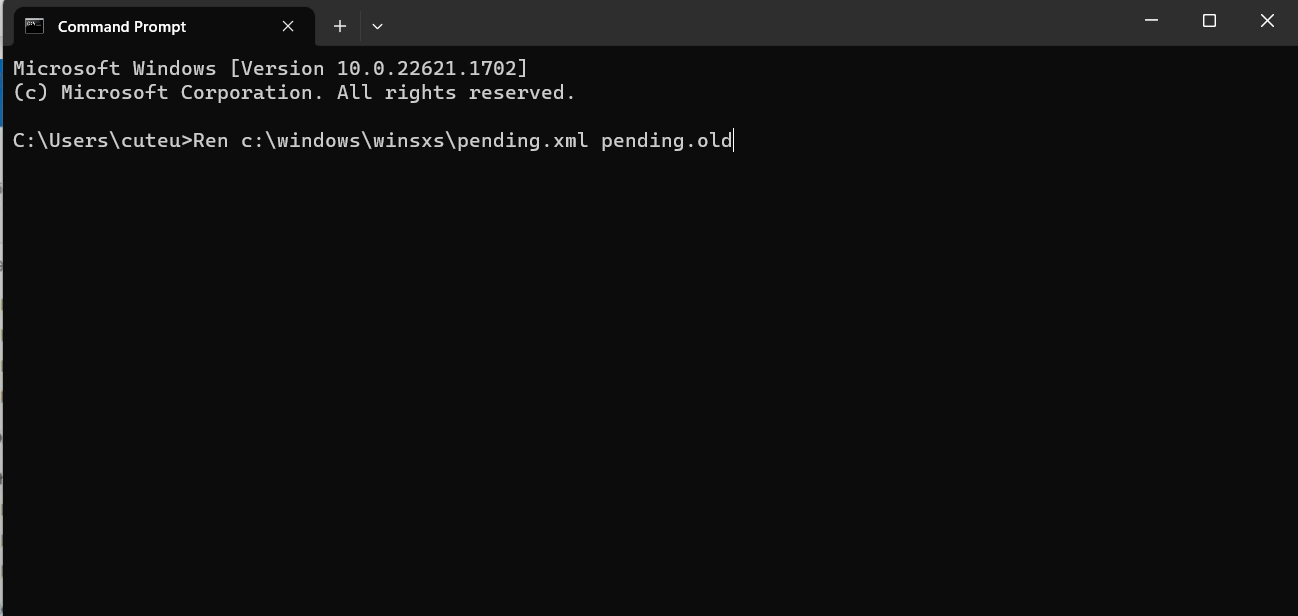
- Si vous ne pouvez pas le supprimer en raison de problèmes d'autorisations, essayez de le renommer : ren %windir%\WinSxS\pending.xml pending.old
Parfois, vous devrez prendre possession du fichier (propriétés, sécurité, options avancées) et vous accordent un contrôle total pour le manipuler. Soyez prudent, car il s'agit d'un fichier système très sensible ; il est préférable de n'y recourir qu'après avoir épuisé les méthodes plus classiques et en laissant toujours les paramètres par défaut. copie renommée au cas où il faudrait l'inverser.
Une fois le programme renommé ou supprimé, redémarrez votre ordinateur. Le système démarrera généralement sans rester bloqué sur l'écran de redémarrage en attente et vous permettra ensuite de l'exécuter. sfc /scannow, DISM et l'utilitaire de résolution des problèmes de Windows Update en temps normal.
Outil de résolution des problèmes de Windows Update et nettoyage supplémentaire
Windows intègre un Outil de dépannage spécifique pour Windows Update qui automatise certaines des opérations que nous avons évoquées : vérification des services, des autorisations, du cache, des clés de registre, etc. Cela ne résout pas toujours tous les problèmes, mais il est judicieux de l’exécuter à un moment donné du processus, notamment après avoir réinitialisé les dossiers de mise à jour ou modifié le fichier pending.xml.
Sous Windows 10 et versions ultérieures, vous pouvez y accéder depuis :
- Paramètres > Système > Résoudre les problèmes > Autres solutions aux problèmes.
- Sélectionner "Mise à jour Windows» et appuyez sur « Exécuter ».
- Appliquez les corrections suggérées et redémarrez le système.
Dans les versions précédentes, vous pouviez rechercher directement le mot «Résoudre les problèmes» Dans le Panneau de configuration, sélectionnez l'option relative à Windows Update. Si vous effectuez cette opération après avoir désinstallé SoftwareDistribution et Catroot2, le problème est généralement détecté et résolu. configurations incohérentes que vous auriez pu manquer.

Vérifiez l'état du disque et du système de fichiers
Bien que moins fréquentes, les erreurs de blocage de Windows Update et du magasin de composants peuvent parfois être dues à : secteurs défectueux ou corruption du système de fichiersAvant d'abandonner un ordinateur, il est judicieux de vérifier son unité centrale.
À partir d'une invite de commandes avec privilèges élevés, vous pouvez lancer :
chkdsk C: /f /r
Le paramètre /f répare les erreurs logiques et /r Il recherche les secteurs défectueux et tente de récupérer les données lisibles. Le système vous proposera de programmer cette vérification pour le prochain démarrage ; acceptez, redémarrez et laissez le processus se terminer, même si cela peut prendre un temps considérable sur les disques de grande capacité ou gravement endommagés.
Ensuite, exécutez des outils comme SFC et DISM Cela augmente les chances que les réparations soient appliquées correctement et que le fichier pending.xml ne reste pas inachevé à nouveau en raison d'une panne de lecture ou d'écriture sur disque.
Vérification avancée utilisant l'enregistrement et les composants clés
Dans certains forums spécialisés et communautés techniques, les gens ont recours à la vérification directe de l'état du Composants de la clé d'enregistrementIl s'agit du répertoire où sont stockées certaines informations du magasin de composants. C'est une opération très complexe, mais elle permet de diagnostiquer des corruptions profondes lorsque d'autres outils ne fournissent pas suffisamment d'indices.
Une des techniques utilisées consiste à charger manuellement cette ruche à partir du registre et à exporter son contenu dans un fichier pour analyse ou partage avec des experts :
- Ouvrez l'invite de commandes en tant qu'administrateur.
- Exécuter : REG LOAD HKLM\COMPONENTS C:\Windows\System32\config\COMPONENTS
REG QUERY HKLM\COMPONENTS >1 && bloc-notes 1
Le fichier texte résultant vous permet de vérifier les clés incohérentes liées à Mise à jour Windows/Mise à jour automatique ou d'autres sections critiques. Dans certains cas, certaines branches de journalisation sont également exportées vers un fichier « ruche » pour être transmises à un technicien ou à un service d'assistance via OneDrive, Dropbox ou un autre système.
Ce n'est pas une chose que l'utilisateur moyen devrait faire seul, mais il est bon de savoir que cette option existe lorsque le problème affecte serveurs, contrôleurs de domaine ou dans des environnements où un échec de mise à jour peut avoir un impact grave et où une assistance avancée est utilisée.
Créez un nouveau profil utilisateur si le problème concerne le compte.
Dans certains cas, notamment sur les ordinateurs personnels ou portables à utilisateur unique, l'échec de Windows Update et du fichier pending.xml est combiné avec permissions corrompues dans le profil utilisateurCela peut vous empêcher de modifier des fichiers tels que pending.xml ou d'accéder à certains chemins d'accès, même si le compte est affiché comme administrateur.
Une solution relativement simple consiste à créer un nouvel utilisateur Avec des privilèges d'administrateur, essayez d'effectuer les opérations problématiques à partir de ce nouveau compte. Microsoft propose des guides détaillés pour chaque version de Windows sur son site Web de support officiel, expliquant comment ajouter des comptes, modifier leur type et migrer les données personnelles si nécessaire.
Si, à partir du nouveau profil, vous pouvez Renommez pending.xml, exécutez SFC et DISM Sans vous plaindre du manque d'autorisations et sans terminer les mises à jour, vous saurez que la source du goulot d'étranglement ne résidait pas tant dans le magasin de composants que dans l'utilisateur initial lui-même.
Installez manuellement la mise à jour problématique
Dans les environnements professionnels, il est assez courant que lorsqu'une mise à jour échoue via Windows Update, elle soit téléchargée manuellement. Pack MSU ou CAB de la Catalogue Microsoft Update et tenter de l'installer manuellement. Outre le fait de forcer l'installation, cette méthode présente l'avantage de souvent donner des résultats. messages d'erreur plus clairs au cours du processus.
La procédure est simple :
- Notez le numéro KB de la mise à jour qui apparaît comme étant en attente ou ayant échoué (par exemple, KB3020388, KB3021674, etc.).
- Rendez-vous sur le site web Catalogue Microsoft Update et recherchez cet identifiant.
- Téléchargez le fichier correspondant à votre version et à votre architecture Windows.
- Exécutez le programme d'installation manuellement et suivez les instructions.
Si l'installation manuelle échoue également mais affiche un message d'erreur spécifique, cette information peut s'avérer utile. clé pour affiner le diagnostic et déterminer si le blocage du processus est dû à un fichier pending.xml, à un problème d'autorisations, à un pilote incompatible, ou même à un conflit avec un logiciel tiers comme un antivirus.
Quand envisager une réparation ou une réinstallation sur site
Dans certains cas extrêmes, malgré la réinitialisation du cache de Windows Update, l'exécution de SFC, DISM, l'analyse de l'état de préparation des mises à jour système, la manipulation minutieuse du fichier pending.xml et la vérification du disque et du registre, les mises à jour ne s'installent toujours pas ou le système continue de se bloquer. erreurs gravesDans ces circonstances, continuer à rafistoler les choses peut s'avérer plus risqué que de prendre une décision radicale.
L'option la plus prudente, à condition d'en avoir les moyens, consiste à effectuer une réparation installation (Également appelée « réparation de l’installation » ou « mise à niveau sur place ») à l’aide d’un DVD ou d’une clé USB Windows de la même version. Cette procédure réinstalle les fichiers système tout en conservant les programmes et les données, mais vous devrez ensuite réinstaller toutes les mises à jour.
Dans les environnements serveur ou avec plusieurs contrôleurs de domainePlanifier une fenêtre de maintenance pour des redémarrages contrôlés et, si nécessaire, des réparations sur site est bien plus judicieux que de se contenter indéfiniment d'un système non mis à jour. Le fait qu'un serveur possède des rôles FSMO ou des fonctions critiques ne signifie pas qu'il ne peut jamais être redémarré ; l'important est… coordonnez-le et assurez-vous qu'il y ait redondance..
Bien que cela puisse être fastidieux, parvenir à ce stade signifie généralement que le système traîne en longueur. corruption profonde que ce soit dans son magasin de composants ou dans sa structure de fichiers, qui allait tôt ou tard exploser d'une autre manière, il est donc préférable de résoudre le problème à la racine.
Le blocage de Windows Update dû au fichier pending.xml est généralement lié à une corruption interne, à des opérations en attente inachevées et souvent à un cache de mises à jour corrompu. En combinant le nettoyage de SoftwareDistribution et de Catroot2, la réparation avec SFC/DISM ou l'outil de préparation des mises à jour système, la gestion rigoureuse du fichier pending.xml et, si nécessaire, une réparation sur place à partir du support d'installation, il est presque toujours possible de récupérer un système qui semblait irrécupérable, qu'il s'agisse d'un ordinateur portable personnel ou d'une machine de production critique.


Rédacteur spécialisé dans les problématiques technologiques et Internet avec plus de dix ans d'expérience dans différents médias numériques. J'ai travaillé comme éditeur et créateur de contenu pour des sociétés de commerce électronique, de communication, de marketing en ligne et de publicité. J'ai également écrit sur des sites Web d'économie, de finance et d'autres secteurs. Mon travail est aussi ma passion. Maintenant, à travers mes articles dans Tecnobits, j'essaie d'explorer toutes les actualités et les nouvelles opportunités que le monde de la technologie nous offre chaque jour pour améliorer nos vies.