Convertissez vos vidéos sans perte de qualité. La conversion de vidéos est depuis longtemps une priorité pour les créateurs de contenu audiovisuel. Il en va de même pour ceux qui préfèrent télécharger et stocker des vidéos et des films pour les visionner hors ligne. Bien que de nombreux outils existent pour cela, nous allons aujourd'hui nous intéresser à l'un d'entre eux, qui reste un acteur majeur : Handbrake. Comment utiliser Handbrake pour convertir des vidéos sans perte de qualité ? C'est parti !
Qu'est-ce que Handbrake et quels avantages offre-t-il ?

Logiciels de conversion vidéo Il existe de nombreuses options, mais rares sont celles qui permettent de gagner en qualité de fichier. À cet égard, Handbrake s'est imposé comme l'un des outils les plus fiables et efficaces Pour ce faire, si vous ne l'avez pas encore essayé, cet article répondra à toutes vos questions afin que vous puissiez commencer à l'utiliser immédiatement.
Pourquoi utiliser Handbrake pour convertir des vidéos sans perte de qualité ? Parce qu’il offre de nombreux avantages. Tout d’abord, Handbrake est multiplateforme, Vous pouvez donc l'utiliser sur les ordinateurs Windows, macOS et Linux. Deuxièmement, il est source libre et ouverteSans publicité, sûr et fiable. Il comprend également profils préconfigurés Pour les débutants, et des options avancées pour les utilisateurs plus experts.
Mais ce que les gens apprécient le plus dans ce service, c'est son pouvoir pour convertir et compresser, et son compatibilité Il prend en charge de nombreux formats populaires, ainsi que les codecs modernes tels que H.264 (ACV) et H.265 (HEVC). De plus, il permet d'ajouter des sous-titres et des pistes audio, de découper, redimensionner et filtrer la vidéo, et de l'optimiser pour la lecture sur d'autres appareils (téléphones portables, YouTube, etc.).
Comment utiliser Handbrake pour convertir des vidéos sans perte de qualité
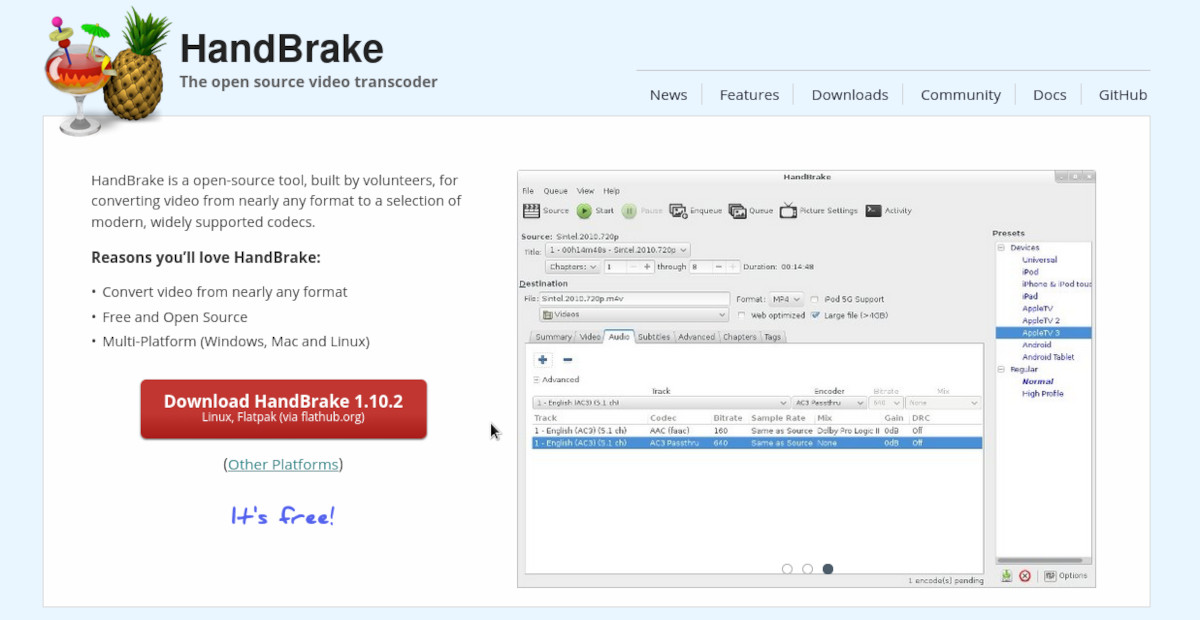
Si vous souhaitez utiliser Handbrake pour convertir des vidéos sans perte de qualité, la première chose à faire est de le télécharger depuis le site web. Site officiel de HandBrakeSélectionnez ensuite la version correspondant à votre système d'exploitation et terminez l'installation. Lorsque vous ouvrirez le programme, vous verrez un Interface épurée, facile à comprendre et à prendre en main..
Ensuite, vous devez importer la vidéo que vous souhaitez convertir. Pour ce faire, cliquez sur le bouton. Source libre Sélectionnez la vidéo dans votre dossier Téléchargements, Vidéos, etc. Handbrake analysera alors le fichier et affichera l'interface principale. C'est là que la magie opère.
Élection del Préréglage ou paramètres prédéfinis
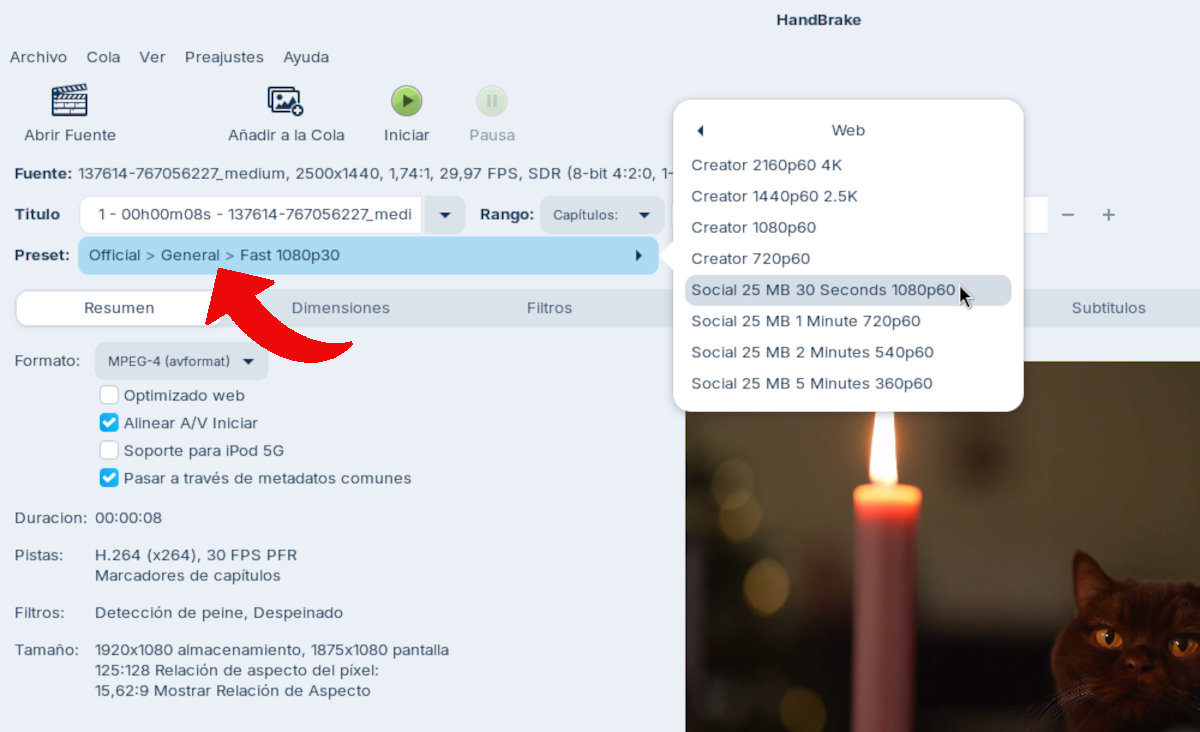
Comme nous l'avons mentionné, utiliser Handbrake pour convertir des vidéos sans perte de qualité est facile, même pour les débutants. Ceci est dû aux fonctionnalités intégrées de l'outil. profils préconfigurés pour différents appareils et situations (Apple TV, Android, Web, etc.). Vous pouvez les voir sur le côté droit de l'interface, dans l'option Préréglé.
Voici notre première recommandation : si votre priorité est la qualité, Vous pouvez commencer par ces deux préréglages, en fonction de la résolution vidéo :
- 1080p30 rapide ou Super HQ 1080p30Utilisez ce préréglage si votre source est en 1080p. L'option « Super HQ » garantit une qualité de sortie optimale au prix d'un encodage plus lent.
- 4K30 rapide ou Super HQ 4K30Idéal si vous travaillez avec du contenu 4K.
Les deux préréglages Ils constituent une excellente base de départ, car Ils configurent les paramètres clés de manière optimaleÀ partir de là, il vous suffit d'effectuer de petits ajustements sur quelques onglets.
Paramètres de valeur dans l'onglet Vidéo
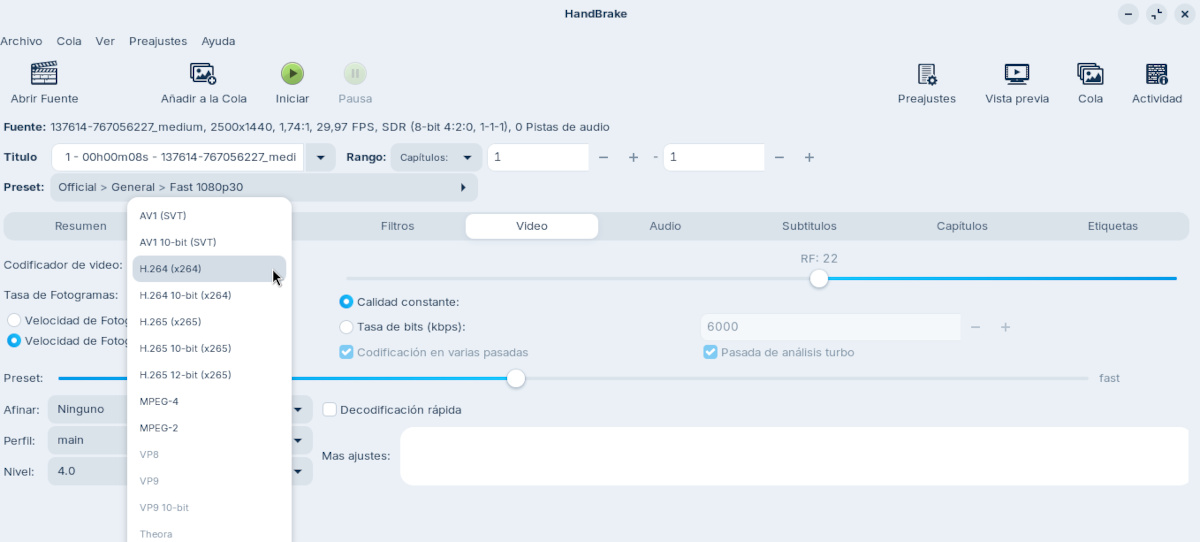
Les paramètres suivants que nous allons configurer se trouvent dans l'onglet Vidéo. Le premier et le plus important concerne… codec de compression, o encodeur vidéoCet élément compresse les données du fichier pour réduire leur taille sans perte de qualité perceptible lors de la lecture. Les principales options sont :
- H.264 (x264)C'est la solution la plus compatible, fonctionnant sur quasiment tous les appareils, des téléphones portables aux téléviseurs plus anciens. C'est un choix sûr et de haute qualité.
- H.265 (x265)Également connu sous le nom de HEVC, ce format est beaucoup plus performant : il permet d'obtenir la même qualité que le H.264 avec un fichier jusqu'à 50 % plus petit. Idéal pour compresser les fichiers 4K et économiser de l'espace. Seuls bémols : la compression est plus longue et il peut être incompatible avec les appareils très anciens.
Ainsi, si vous comptez lire le fichier sur des appareils modernes, le H.265 est la meilleure option. En revanche, si vous souhaitez que le fichier résultant soit lisible sur la quasi-totalité des appareils, le H.264 est préférable.
L'option se trouve juste en dessous de l'encodeur vidéo. Fréquence d'imagesavec un menu déroulant et plusieurs valeurs au choix. À ce stade, il est préférable de sélectionner la valeur. Identique à la source (même sourceCela évite les déchirures et autres imperfections visuelles lors de la lecture. Pour les mêmes raisons, veuillez cocher la case. Fréquence d'images constante.
Utilisez Handbrake pour convertir des vidéos sans perte de qualité : FR Scale
Il y a un détail supplémentaire dans l'onglet Vidéo qui vous aidera à utiliser Handbrake pour convertir des vidéos sans perte de qualité. Cela concerne… boîte Qualité constanteCe paramètre est sélectionné par défaut. Il est préférable de le laisser tel quel afin que l'encodeur maintienne un niveau de qualité spécifique. Le débit binaire (la quantité de données traitées par seconde) variera alors en fonction de la complexité de la scène, éliminant ainsi les données inutiles.
Vous verrez également un contrôle glissant qui utilise une échelle de facteur de débit (RF). Un RF plus faible signifie une meilleure qualité et une taille de fichier plus importante. Inversement, un RF plus faible signifie une qualité moindre et une taille de fichier plus petite. Voici les valeurs recommandées:
- Pour le H.264 : un RF entre 18 et 22 est excellent pour la résolution 1080p. Pour la 4K, vous pouvez essayer entre 20 et 24.
- Pour le H.265 : grâce à son rendement supérieur, vous pouvez utiliser une valeur RF légèrement plus élevée pour obtenir la même qualité. Essayez entre 20 et 24 pour le 1080p et entre 22 et 26 pour le 4K.
Cette fonctionnalité est l'une des plus importantes lors de l'utilisation de Handbrake pour convertir des vidéos sans perte de qualité. Ainsi, le programme garantit une qualité visuelle constante. Pour ce faire, alloue davantage de bits aux scènes complexes (comme une foule en mouvement) et encore moins pour les scènes simples (une surface lisse).
Ne négligez pas la qualité audio
Utiliser Hadbrake pour convertir des vidéos sans perte de qualité implique également de veiller à la qualité audio. N'oubliez pas qu'une vidéo de haute qualité... Avec un son compressé de mauvaise qualité, l'expérience est très décevante.L'onglet Audio vous permet d'affiner les détails pour obtenir un résultat parfaitement acceptable.
Ouvrez l'onglet Audio et double-cliquez sur la piste audio de la vidéo pour afficher les options de configuration. Vérifiez ensuite que… Le codec audio est AAC.Un codec hautement compatible et performant. Dans l'option Débit binaire, sélectionnez-en un. supérieur à 192 kbps256 kbps, voire 320 kbps. Augmenter la qualité de cette manière n'augmente que légèrement la taille totale du fichier.
C'est tout. Vous pouvez laisser tous les autres paramètres tels quels.Avec l'expérience, vous pourrez explorer davantage les différentes options disponibles. Grâce aux paramètres que nous avons décrits, vous êtes maintenant prêt à utiliser Handbrake pour convertir des vidéos sans perte de qualité.

Depuis mon plus jeune âge, je suis fasciné par tout ce qui touche aux sciences et aux technologies, en particulier les progrès qui nous facilitent la vie et la rendent plus agréable. J'aime me tenir au courant des dernières actualités et tendances, et partager mes expériences, mes opinions et mes conseils sur les appareils et gadgets que j'utilise. C'est ce qui m'a amené à devenir rédacteur web il y a un peu plus de cinq ans, en me concentrant principalement sur les appareils Android et les systèmes d'exploitation Windows. J'ai appris à expliquer des concepts complexes en termes simples afin que mes lecteurs puissent les comprendre facilement.