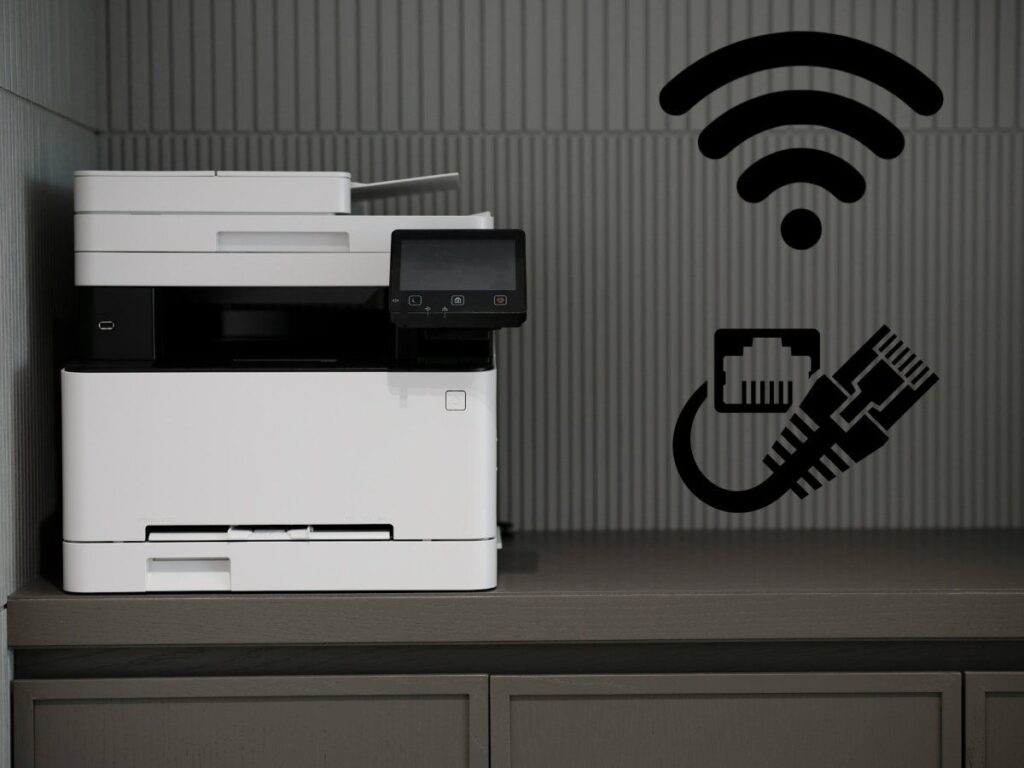
Comprendre comment votre imprimante se connecte à vos appareils est essentiel pour résoudre tout problème de vitesse ou de connexion. Que ce soit via Wi-Fi ou un câble Ethernet, identifier votre configuration actuelle vous permettra d'optimiser les performances de votre imprimante. Ce guide vous explique comment procéder. Comment savoir si votre imprimante est connectée via Wi-Fi ou un réseau localNous examinerons également les avantages de chaque connexion.
Comment savoir si votre imprimante est connectée via Wi-Fi ou un réseau local
Pour savoir si votre imprimante est connectée en Wi-Fi ou à un réseau local, plusieurs méthodes fiables et rapides sont disponibles. Par exemple, vous pouvez… contrôles physiques de l'équipement Et d'autre part, vous pouvez Vérifiez les paramètres de WindowsL'avantage, c'est que, quelle que soit la méthode choisie, vous obtiendrez la réponse très rapidement.
Ensuite, nous verrons le Étapes pour déterminer si votre imprimante est connectée via Wi-Fi ou un réseau local à travers:
- L'inspection physique.
- Paramètres dans Windows 11.
- La page des paramètres réseau.
Inspection physique (la méthode la plus rapide)
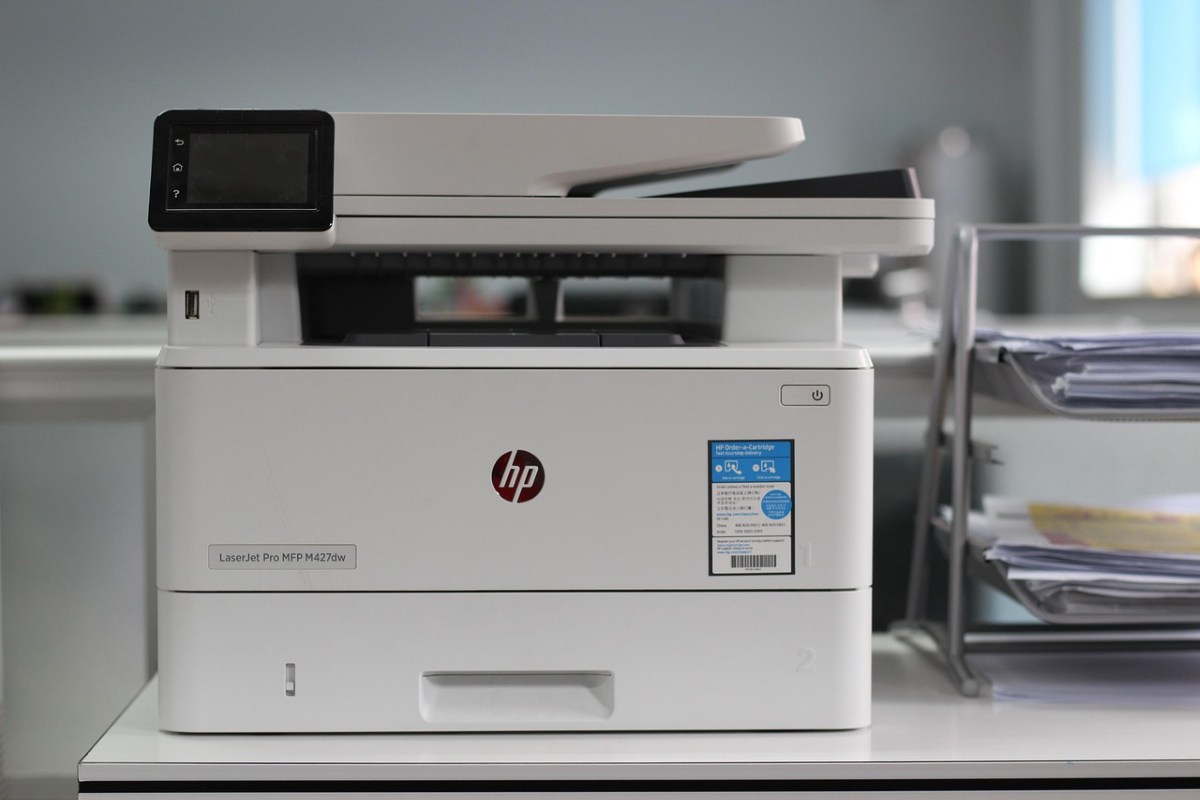
La première chose à faire pour savoir si votre imprimante est connectée via Wi-Fi ou un réseau local est : Observez l'arrière et le panneau de commandeQue devez-vous rechercher ? Si vous voyez à l’arrière un câble ressemblant à ceux utilisés sur les anciens téléphones, connecté directement de l’imprimante au routeur, cela signifie que vous utilisez une connexion par câble réseau local.
S'il n'y a pas de câble réseau autre que le câble d'alimentation et Sur le panneau avant, vous verrez une icône d'antenne ou une lumière bleue fixe.La connexion est sans fil ou via Wi-Fi. Si vous voyez un voyant LED bleu clignotant, cela signifie que l'appareil tente de se connecter ou qu'il est hors ligne.
- En résumé : si un câble épais relie votre imprimante au routeur, elle est connectée au réseau local. Sinon, elle utilise forcément le Wi-Fi.
Comment savoir si votre imprimante est connectée via Wi-Fi ou un réseau local à l'aide des paramètres de Windows 11
Par le biais du Installation de Windows 11 Vous pouvez également vérifier si votre imprimante est connectée via Wi-Fi ou un réseau local. Cette méthode est idéale si Votre imprimante peut être connectée des deux manières.. Pour y parvenir, suivez ces étapes :
- Accédez aux Paramètres (touche Windows + I).
- Cliquez sur Bluetooth et périphériques – Imprimantes et scanners.
- Sélectionnez votre imprimante et cliquez sur Propriétés de l'imprimante.
- Allez dans l'onglet Ports.
- Voici la description du port indiqué. Si la mention WSD (Services Web pour périphériques) ou HP apparaît, il s'agit probablement d'un port Wi-Fi. Si la mention USB apparaît, il s'agit d'une connexion locale.
page des paramètres réseau
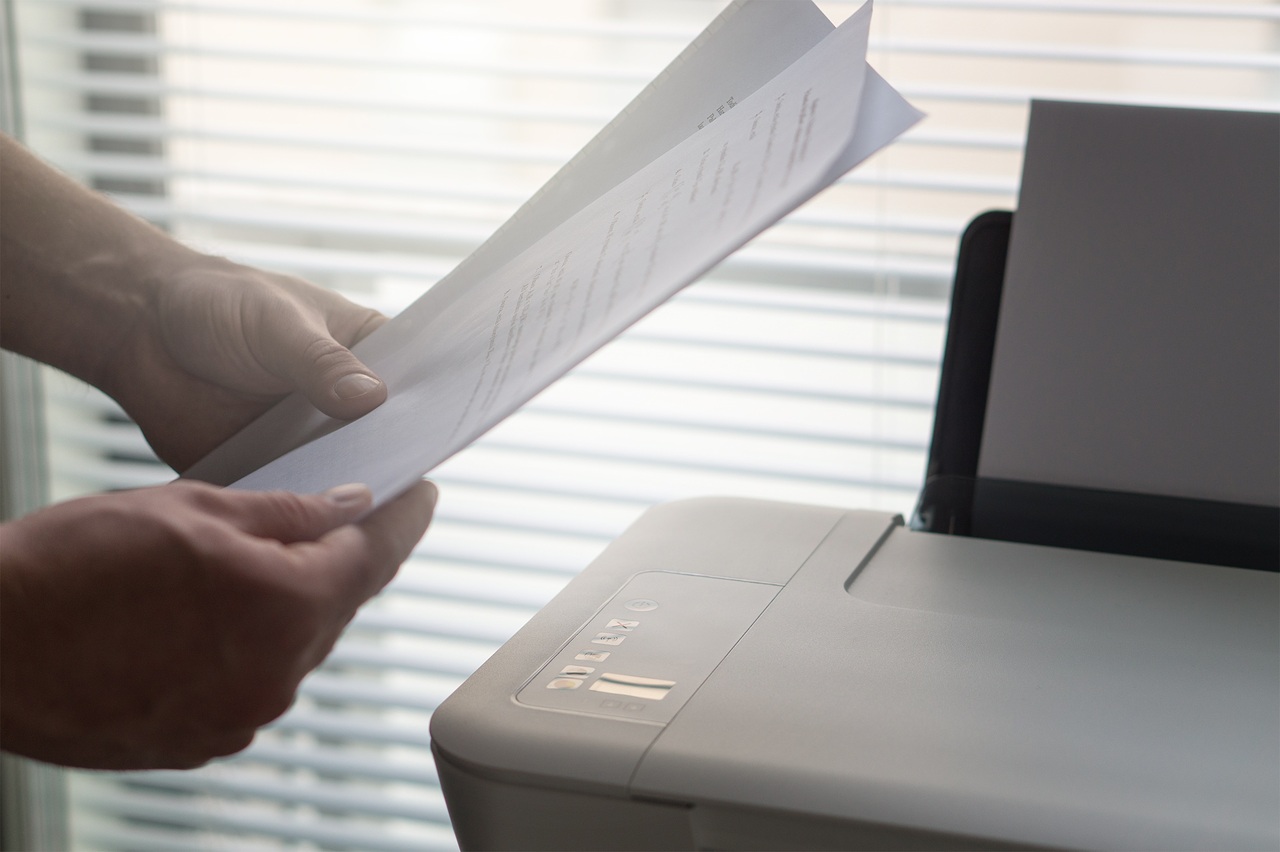
Toutefois, si vous souhaitez obtenir un rapport fiable et totalement sécurisé de la connexion de votre imprimante, vous pouvez Imprimer une page de configuration réseauPresque toutes les imprimantes modernes intègrent cette fonctionnalité. Pour savoir si votre imprimante est connectée en Wi-Fi ou à un réseau local, procédez comme suit :
- Dans le menu de l'imprimante, recherchez Paramètres ou Configuration.
- Sélectionnez l'option Rapports ou Imprimer la page de configuration réseau.
- Une fois la feuille imprimée, recherchez la section « État du réseau ».
- Le type de connexion active indiquera « Sans fil » (Wi-Fi) ou « Ethernet/filaire » (câble réseau).
Wi-Fi ou câble Ethernet : lequel est le meilleur ?
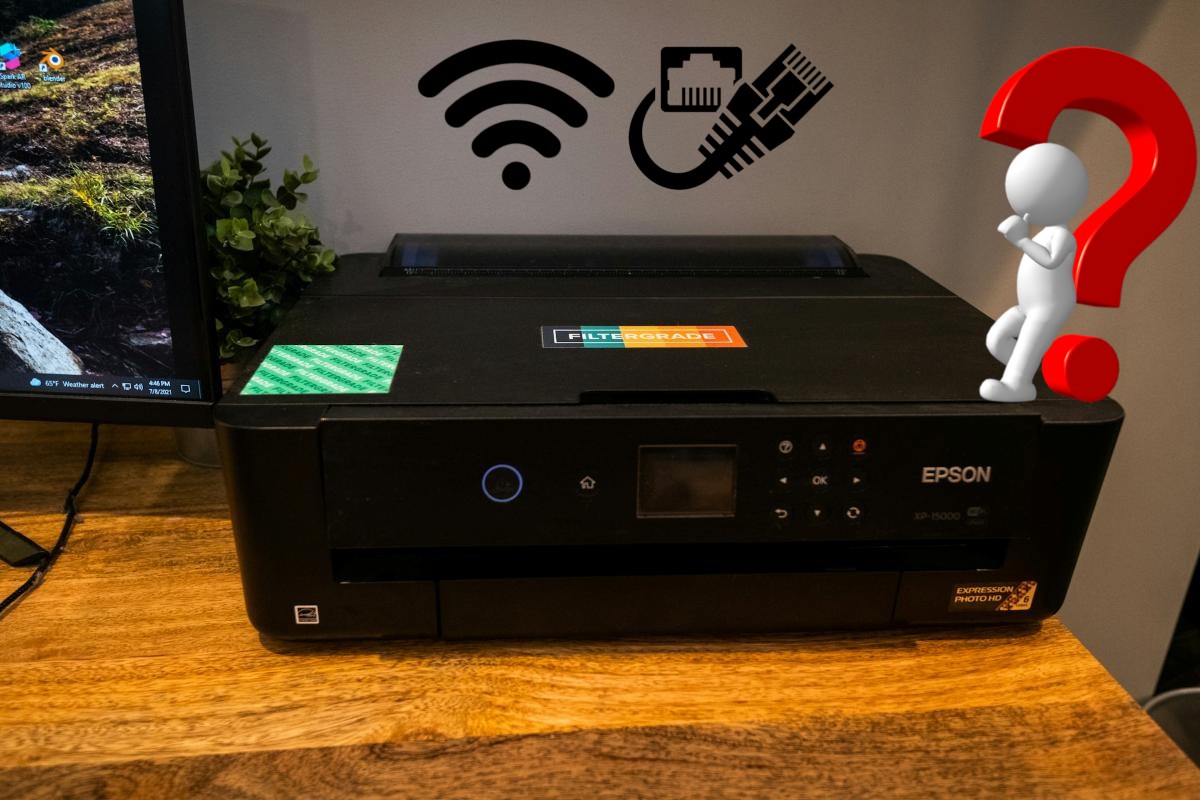
En plus de savoir si votre imprimante est connectée via Wi-Fi ou un réseau local, il est bon de savoir avantages de l'utilisation d'une connexion plutôt que de l'autreEt ce n'est pas par simple curiosité ; cela a un impact direct sur les performances et la sécurité de votre flux de travail. Être au courant de ces informations peut vous être utile de plusieurs manières :
stabilité et vitesse d'impression
Le Wi-Fi est plus sensible aux interférences d'autres appareils. Si l'impression de documents prend beaucoup de temps ou si l'impression est interrompue en cours de route, c'est que le signal Wi-Fi est faible. En revanche, Le réseau local (Ethernet) ne subit pratiquement aucune interférence.Confirmer que vous utilisez une connexion filaire vous garantit la vitesse maximale possible.
Sécurité du réseau
Le réseau Wi-Fi est plus vulnérable à l'accès non autorisé Si elle n'est pas correctement protégée, elle risque d'être vulnérable. En revanche, si votre imprimante est connectée par câble, le risque d'attaque est considérablement réduit.
Résolution de problèmes
Si votre imprimante apparaît comme « Déconnectée », Savoir quel type de connexion vous utilisez vous aidera à trouver la solution.S'il s'agit d'un problème de Wi-Fi, c'est généralement parce que l'adresse IP de l'imprimante a changé ou que le routeur bloque le signal. S'il s'agit d'un problème de réseau local, il est très probablement d'origine matérielle : un câble est peut-être endommagé ou un port du routeur ne fonctionne plus.
Emplacement de l'imprimante
Déterminer si votre imprimante est connectée via Wi-Fi ou un réseau local vous sera utile. décider où le placerPourquoi disons-nous cela ? Si vous constatez que la connexion Wi-Fi est stable, vous pouvez placer l'imprimante où bon vous semble, sans être limité par un câble. En revanche, si plusieurs utilisateurs doivent imprimer simultanément, il est préférable d'utiliser une connexion réseau locale.
Trouvez l'adresse IP de votre imprimante pour gérer ses paramètres depuis votre navigateur.
Saviez-vous que Si vous connaissez l'adresse IP de votre imprimante, vous pouvez gérer ses paramètres depuis n'importe quel navigateur.Oui, une fois que vous avez l'adresse IP, vous pouvez la saisir directement dans la barre d'adresse de votre navigateur, que ce soit ChromeEdge, etc. Grâce à lui, vous pouvez accéder au panneau d'administration de l'imprimante et vérifier les niveaux d'encre ou les paramètres de sécurité.
Si vous avez imprimé la page des paramètres, vous pourrez Consultez l'adresse IP dans la section IPv4.Sinon, le moyen le plus simple de le savoir est le suivant :
- Appuyez sur la touche Windows + I pour ouvrir les paramètres.
- Accédez à Bluetooth et périphériques – Imprimantes et scanners.
- Sélectionnez votre imprimante dans la liste.
- Cliquez sur Propriétés matérielles ou faites défiler vers le bas pour trouver la section d'informations.
- Cherchez la section intitulée Adresse IP pour voir de quoi il s'agit.
Savoir si votre imprimante est connectée en Wi-Fi ou à un réseau local est essentiel pour un flux de travail efficace. Que vous préfériez la commodité du Wi-Fi ou la stabilité d'un réseau local, Identifier le mode de communication de votre imprimante facilite le dépannage des erreurs et optimise la sécurité de vos documents.Ainsi, vous obtiendrez toujours des impressions rapides et fiables.

Depuis mon plus jeune âge, je suis fasciné par tout ce qui touche aux sciences et aux technologies, en particulier les progrès qui nous facilitent la vie et la rendent plus agréable. J'aime me tenir au courant des dernières actualités et tendances, et partager mes expériences, mes opinions et mes conseils sur les appareils et gadgets que j'utilise. C'est ce qui m'a amené à devenir rédacteur web il y a un peu plus de cinq ans, en me concentrant principalement sur les appareils Android et les systèmes d'exploitation Windows. J'ai appris à expliquer des concepts complexes en termes simples afin que mes lecteurs puissent les comprendre facilement.