- Les causes les plus courantes sont les mises à jour problématiques, les services désactivés et les dépendances Edge/WebView2 rompues.
- DISM/SFC et la réparation sur place corrigent la corruption du système sans perdre vos données.
- Définissez la région/langue prise en charge, vérifiez les services clés et contournez les blocages réseau/antivirus.
- S’il s’agit d’un échec général, désinstallez la mise à jour récente, suspendez Windows Update et attendez le correctif.
¿Windows 11 Copilot ne répond pas ? Quand Copilot sur Windows 11 cesse de répondre ou ne s'ouvre même pasLa frustration est immense : on clique sur l'icône, on voit le mouvement dans la barre des tâches, et rien. Vous n'êtes pas seul. Des utilisateurs signalent des échecs après les récentes mises à jour, d'autres constatent que l'icône semble inactive, et certains soupçonnent même une Interruption de service côté Microsoft ou correctifs problématiquesNous allons compiler tout ce que nous savons et, surtout, ce qui fonctionne le mieux pour la récupération dans un seul guide.
Avant de plonger, il est important de comprendre que Copilot dépend de plusieurs éléments : Microsoft Edge et son service Elevation, WebView2 Runtime, les services de comptabilité Web, la connectivité réseau et une région/langue prise en chargeSi l'une de ces étapes échoue, Copilot peut devenir muet. Vous trouverez ci-dessous une procédure détaillée et structurée pour diagnostiquer, annuler les modifications perturbatrices du système, réparer les composants et réactiver Copilot sans perdre vos fichiers.
Pourquoi le copilote cesse de répondre : causes courantes à prendre en compte
Dans de nombreux cas, la source du problème est une mise à jour Windows inachevée ou ayant introduit un bug. Des situations ont été citées où une mise à jour cumulative récente (comme KB5065429 déployé en septembre) provoque la disparition de Copilot, empêche son lancement ou empêche certaines parties d'Edge de fonctionner correctement. Cela se produit notamment après des changements de version majeurs (par exemple, les utilisateurs de 24H2 signalent des plantages).
Il existe également une dépendance directe à l’égard Microsoft Edge et son intégration profondeSi Edge est corrompu ou si l’un de ses services d’arrière-plan ne parvient pas à démarrer (comme le service Microsoft Edge Elevation), l’effet en cascade est réel : Copilot et d’autres expériences peuvent se bloquer, et même l’application Obtenir de l’aide peut planter.
El componente Exécution Microsoft Edge WebView2 est un autre suspect fréquent. Sans WebView2, de nombreuses expériences modernes ne peuvent pas s'afficher. Certains utilisateurs ont tenté d'installer manuellement le paquet Evergreen x64, sans succès, pointant du doigt des conflits ou des registres corrompus.
N'oubliez pas la partie connectivité : Pare-feu ou antivirus tiers qui bloquent silencieusement les DNS, proxys ou VPN mal configurés peut empêcher Copilot d'accéder aux services Microsoft. Même sans avertissement à l'écran, un plantage silencieux suffit à rendre Copilot insensible.
Enfin, il y a les facteurs de compte et d’environnement : région ou langue non prise en charge limitez les fonctionnalités de Copilot, les profils utilisateur corrompus empêchent les autorisations ou l'accès aux caches, et un démarrage sale plein de processus conflictuels empêche les services critiques de démarrer correctement.
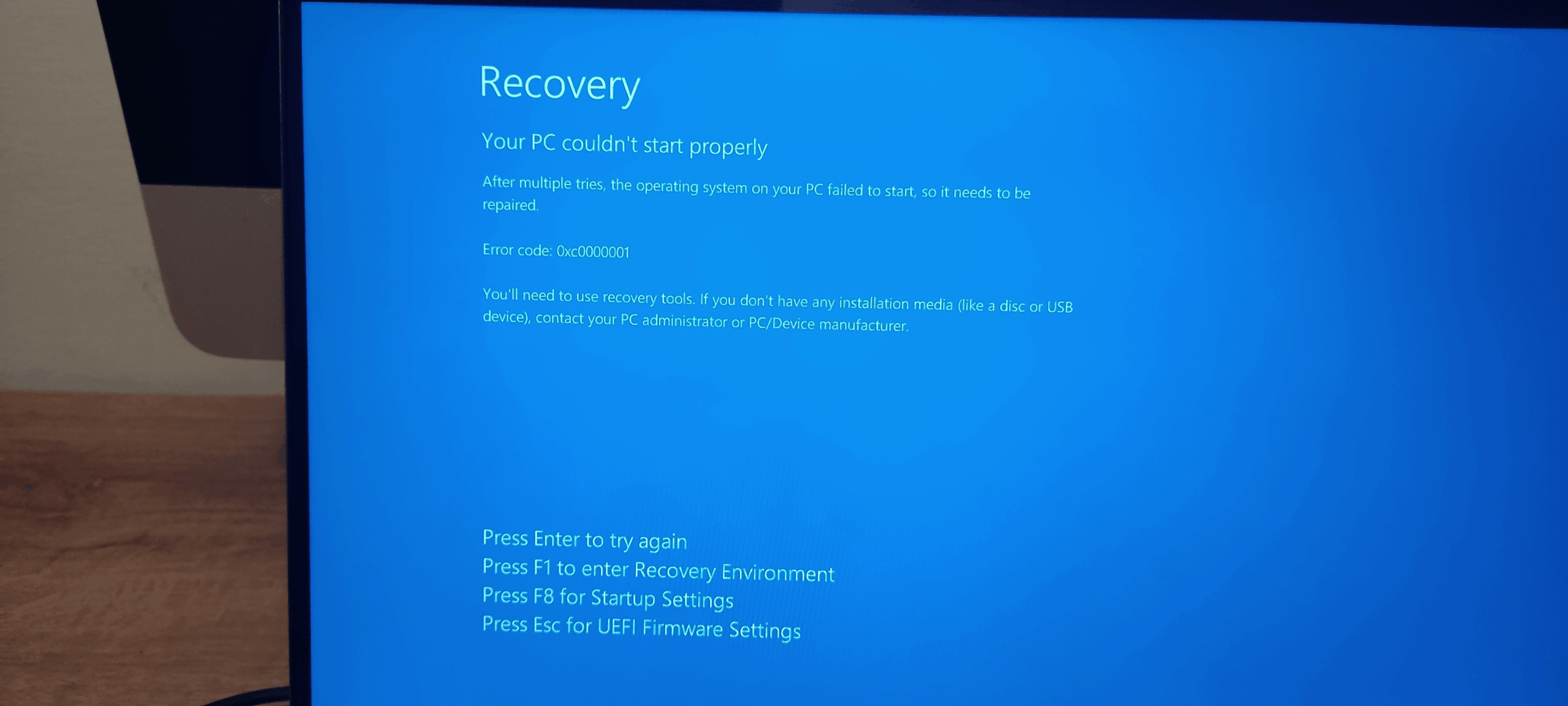
S'agit-il d'un problème temporaire ou d'une erreur de mise à jour ? Vérifiez d'abord ceci.
Parfois, le problème ne vient pas de votre ordinateur. Il y a eu des cas où Le copilote semble « déconnecté de la source » et le support suggère d'attendre un correctif imminent. Si la panne est apparue soudainement sans modifications locales, il peut s'agir d'un incidence du serviceDans ce cas, vérifier Windows Update et les canaux d'assistance officiels, ainsi que fournir des commentaires avec Win+F, permet de confirmer qu'il ne s'agit pas d'un problème ponctuel.
Si l'échec coïncide avec une mise à jour Windows récente, envisagez de revenir en arrière. Accédez à Démarrer > Paramètres > Windows Update > Historique des mises à jour > Désinstaller les mises à jour, recherchez la version la plus récente par date et désinstallez-la. Si Copilot réapparaît lorsque vous revenez en arrière, il est préférable de suspendre temporairement les mises à jour et attendez que Microsoft publie un correctif qui corrige le problème.
Identifiez si votre équipe utilise une nouvelle version (comme 24H2) et si d'autres composants (Edge, Get Help) sont également défaillants. Lorsque plusieurs composants tombent en panne simultanément, l'indice est souvent un correctif cumulatif installé de manière incomplète ou incompatible avec votre environnement actuel.
Si vous avez déjà réinstallé Windows en conservant les fichiers et que l'erreur persiste, voire Vous avez créé un autre utilisateur et cela ne fonctionne pas non plus., tout indique que le problème ne vient pas seulement du profil, mais des dépendances du système ou d'une panne générale causée par une mise à jour spécifique.
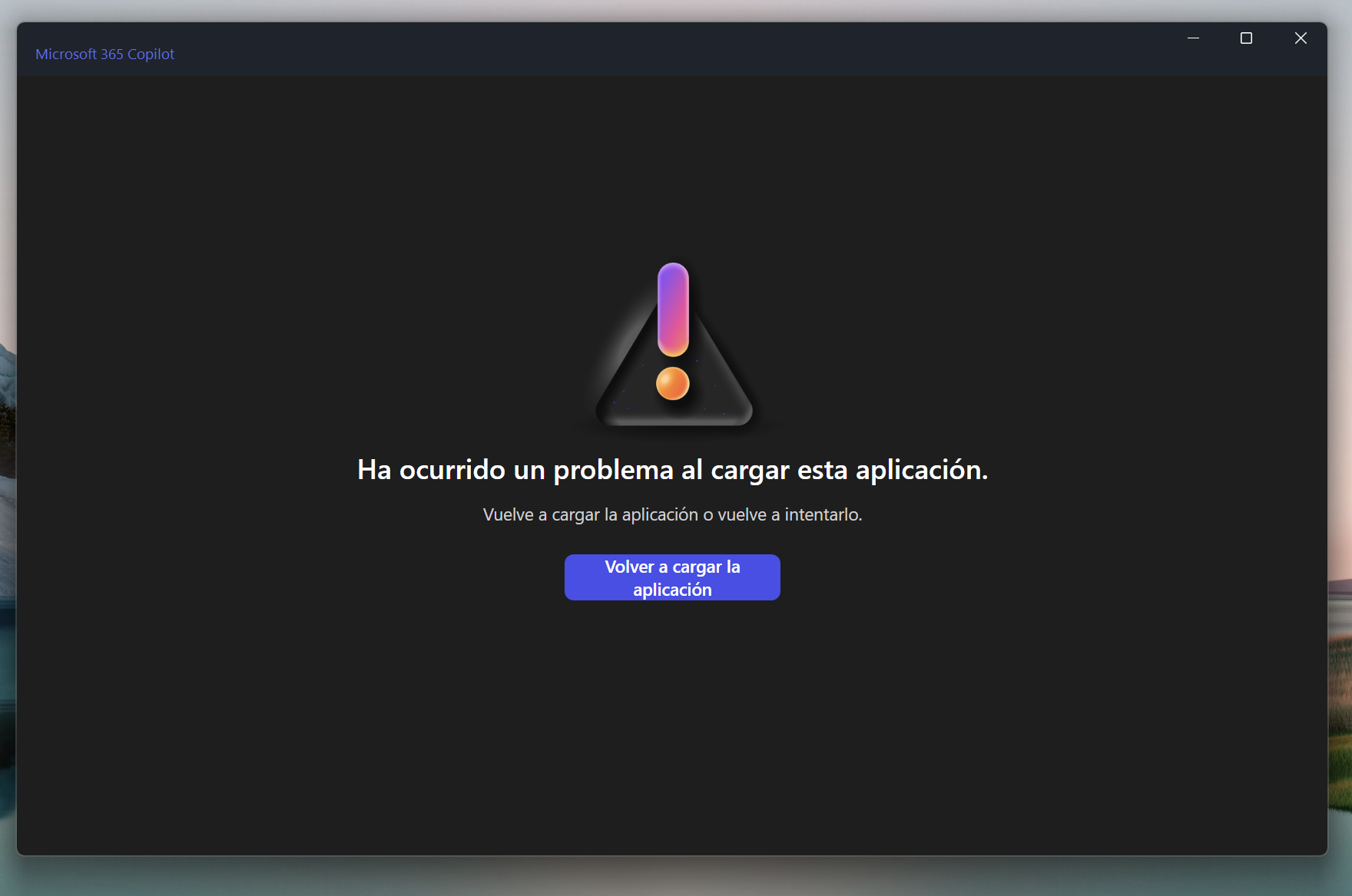
Diagnostic rapide avec l'application Get Help : « Copilot Connectivity Troubleshooter »
Si vous suspectez une panne réseau, il est conseillé de commencer par utiliser l'outil de dépannage officiel. Ouvrez l'application. Obtenez de l'aide, tapez dans votre moteur de recherche « Dépannage de la connectivité du copilote » et suivez les étapes. Cet outil vérifie les règles de pare-feu et autres bloqueurs de connexion qui pourraient empêcher Copilot de communiquer avec les serveurs Microsoft.
Si Obtenir de l'aide ne s'ouvre pas ou génère des erreurs, c'est un autre indice que UWP, composants Edge ou services sont corrompus. Dans ce cas, passez directement aux sections sur la réparation du système et des dépendances, où vous apprendrez à réenregistrer les packages UWP et à réparer Edge/WebView2.
Réparer les fichiers système : DISM et SFC (oui, exécuter plusieurs passes)
Un moyen efficace de lutter contre la corruption après une mise à jour est DISM + SFCOuvrez l’invite de commandes en tant qu’administrateur (recherchez « cmd », cliquez avec le bouton droit > Exécuter en tant qu’administrateur) et exécutez les commandes suivantes dans cet ordre :
DISM /Online /Cleanup-Image /ScanHealth
DISM /Online /Cleanup-Image /CheckHealth
DISM /Online /Cleanup-Image /RestoreHealth
SFC /Scannow
Répétez la séquence de manière itérative (jusqu'à 5 ou 6 passes) si des réparations en attente persistent. Bien que cela puisse paraître exagéré, certains cas se stabilisent après plusieurs cycles, car DISM corrige les couches de corruption et SFC termine l'ajustement des fichiers système.
Lorsque l’analyse se termine sans erreur, Redémarrez l'ordinateur et essayez Copilot. Si le problème persiste, poursuivez avec les réparations non destructives ci-dessous, car elles remplacent les composants sans effacer vos données.
Réparation non destructive de Windows 11 avec ISO (mise à niveau sur place)
La « réparation sur place » réinstalle les fichiers système en conservant vos candidatures et documentsTéléchargez l'image ISO officielle de Windows 11, montez-la par un double-clic et exécutez setup.exe. Dans l'assistant, cliquez sur « Modifier la façon dont le programme d'installation télécharge les mises à jour » et choisissez « Pas maintenant ».
Parcourez l’assistant et, sous « Sélectionner ce que vous souhaitez conserver », sélectionnez « Conservez vos dossiers et applications personnels »Si le programme d'installation vous demande une clé de produit, cela signifie généralement que l'ISO ne correspond pas à votre édition ou version. Téléchargez l'ISO correcte et réessayez. Terminez le processus et réessayez Copilot une fois terminé.
Cette étape résout de nombreux problèmes découlant de correctifs incomplets ou composants endommagés, et est particulièrement utile si Edge ou l'application Get Help échouent également.
Restaurer les dépendances UWP et Microsoft Edge (y compris WebView2)
Copilot s'appuie sur les composants UWP et la couche web Edge. Pour réenregistrer tous les packages UWP, ouvrez PowerShell en tant qu'administrateur et exécuter :
Get-AppxPackage -AllUsers | ForEach-Object { Add-AppxPackage -DisableDevelopmentMode -Register "$($_.InstallLocation)\AppXManifest.xml" }
Ensuite, réparez ou réinitialisez Edge à partir de Démarrer > Paramètres > Applications > Applications installéesRecherchez Microsoft Edge et cliquez sur « Réparer ». Si cela ne fonctionne pas, essayez « Réinitialiser ». Cela réparera composants intégrés dont Copilot a besoin.
Vérifiez l'état de Exécution Microsoft Edge WebView2S'il ne semble pas installé correctement, réinstallez manuellement le paquet Evergreen x64. Si le programme d'installation s'exécute mais n'apparaît pas, c'est probablement parce que les dossiers ou les services ont été endommagés et nécessite la réparation système déjà abordée. Redémarrez et réessayez.
Enfin, réinitialisez l'application Copilot elle-même si elle est répertoriée : accédez à Paramètres > Applications > Applications installées, recherchez Copilot, accédez à Options avancées et appuyez sur RestaurerCela efface le cache de l'application et restaure ses paramètres par défaut.
Services devant être actifs : Edge Elevation, Web Account Manager et Windows Update
Ouvrez Exécuter avec WIN+R, tapez services.msc et confirmez. Localisez et vérifiez ces services :
- Service d'élévation Microsoft Edge
- Gestionnaire de compte Web
- Mise à jour Windows
Assurez-vous que votre Le type de démarrage est automatique et sont en cours d'exécution. Si certains sont arrêtés, démarrez-les et testez-les. Faites un clic droit pour redémarrer les services et appliquer les modifications.
Réseau et sécurité : réinitialiser les piles TCP/IP et DNS et supprimer les blocs silencieux
Même si cela peut paraître étrange, un DNS lent ou une politique antivirus agressive peuvent bloquer Copilot sans prévenir. Entrez l'invite de commandes en tant qu'administrateur et exécutez ce lot pour réinitialiser complètement le réseau:
ipconfig /release
ipconfig /renew
ipconfig /flushdns
ipconfig /registerdns
netsh int ip reset
netsh winsock reset
netsh winhttp reset proxy
Désactiver temporairement tous les pare-feu (y compris la version native) et, si nécessaire, désinstallez votre antivirus tiers pour éviter les plantages silencieux. Soyez prudent avec les services qui se réactivent automatiquement en arrière-plan : une désinstallation propre est le meilleur moyen de tester. Réactivez la protection une fois terminé.
Essayez d'épingler DNS préféré 4.2.2.1 et alternatif 4.2.2.2 sur votre carte réseau. Ce n'est pas obligatoire, mais dans certains environnements, cela accélère la résolution vers les services Microsoft. Si vous utilisez proxy ou VPN, déconnectez-les ; si vous ne les utilisez pas, essayez temporairement un autre environnement réseau pour voir si Copilot répond.
Région et langue : Copilot peut être limité en fonction de vos paramètres.
Entrer Paramètres > Heure et langue > Langue et région. Définissez le pays/la région sur une zone prise en charge par Copilot (par exemple, l'Espagne ou le Mexique) et ajoutez Anglais (États-Unis) comme langue préférée, en la déplaçant vers le haut pour tester. Redémarrez votre ordinateur et vérifiez si des fonctionnalités absentes auparavant sont activées.
Ce point passe inaperçu, mais La disponibilité des copilotes varie selon la région et la langue, et parfois un mauvais réglage limite ses performances même avec tout le reste en ordre.
Créez un nouveau profil et testez-le en démarrage minimal
Les profils corrompus peuvent perturber les autorisations et les caches. Créez un compte administrateur local Depuis la console avec privilèges élevés, vérifiez si Copilot fonctionne. Accédez à l'invite de commandes (administrateur) et exécutez :
net user USUARIO CONTRASEÑA /add
net localgroup administrators USUARIO /add
Connectez-vous avec le nouveau compte et testez. Si Copilot répond, vous avez un indice. le profil d'origine est corrompu. C'est aussi une bonne idée de faire un démarrage propre Pour isoler les conflits logiciels : démarrez Windows avec un minimum de services et de pilotes, et activez-les par moitiés jusqu'à ce que le coupable soit localisé.
Important : pendant les tests de dichotomie de démarrage propre, ne désactivez pas services réseau, Copilot ou composants EdgeSinon, le test donnera de faux négatifs. Notez chaque changement et recommencez entre les étapes pour garantir un diagnostic fiable.
La clé Copilot n'ouvre rien après une nouvelle installation ?
Certaines équipes signalent qu'après une installation propre, le La touche Copilot se comporte comme la touche Ctrl droite ou il ne se lance pas du tout. Cela indique généralement que Copilot n'est pas activé dans votre édition ou build, qu'il existe des dépendances rompues (Edge/WebView2) ou que les services ne sont pas encore prêts. Assurez-vous que Windows est à jour, qu'Edge est réparé et que Copilot fonctionne avec l'icône de la barre des tâches.
Si avec tout en ordre la clé ne répond toujours pas, vérifiez la configuration de clavier et raccourcis Sous Windows, assurez-vous que Copilot est disponible dans votre région et qu'aucun remappage n'est actif. Dans de nombreux cas, lorsque Copilot est de nouveau opérationnel sur votre système, la clé retrouve automatiquement son comportement initial.
Quand s'attendre à un correctif et comment signaler le problème
Si le support vous a dit que il y a un patch en route Si les tests ci-dessus indiquent un bug généralisé, pensez à suspendre les mises à jour, à maintenir la stabilité du système et à patienter quelques jours. En attendant, n'hésitez pas à nous faire part de vos commentaires. Win + F détailler le modèle, la version de Windows (par exemple 24H2), les symptômes (Copilot, Edge et Get Help crash) et la date exacte à laquelle le problème a commencé.
Il est crucial de fournir autant de contexte que possible : quelle mise à jour a été installée, si vous avez essayé avec un autre utilisateur, si vous avez réinstallé Windows tout en conservant les fichiers, si WebView2 refuse de s'installer et quels services ont été arrêtés. Ces informations accélèrent la résolution du problème par Microsoft.
Si vous êtes arrivé jusqu'ici, vous avez déjà tout couvert, de Les causes les plus probables (correctifs, services, dépendances, réseau, région/langue) jusqu'à les solutions les plus impactantes (DISM/SFC, réparation sur place, réenregistrement d'UWP/Edge/WebView2, démarrage en mode minimal et nouveau profil). Dans la plupart des cas, la restauration de la mise à jour problématique, la réparation du système et la réinitialisation des dépendances Edge permettent de remettre Copilot sur les rails sans compromettre vos fichiers ou applications. Avant de terminer, nous vous recommandons de consulter ce guide pour résoudre les problèmes : Copilot Daily vs. Assistants classiques : quelles sont les différences et quand cela en vaut la peine ?Cela pourrait vous être très utile. À bientôt pour le prochain article ! Tecnobits!


Passionné de technologie depuis qu'il est petit. J'aime être à jour dans le secteur et surtout le communiquer. C'est pourquoi je me consacre à la communication sur les sites de technologie et de jeux vidéo depuis de nombreuses années. Vous pouvez me trouver en train d'écrire sur Android, Windows, MacOS, iOS, Nintendo ou tout autre sujet connexe qui me vient à l'esprit.