- La mise à jour KB5064081 de Windows 11 empêche l'affichage de l'icône du bouton de mot de passe sur l'écran de verrouillage.
- Cette faille affecte les ordinateurs disposant de plusieurs options de connexion actives (code PIN, empreinte digitale, clé de sécurité, etc.).
- Le bouton de mot de passe existe toujours et peut être activé en survolant la zone où l'icône devrait apparaître avec la souris.
- Microsoft reconnaît le problème dans Windows 11 24H2 et 25H2 et travaille sur un correctif sans date confirmée.
Quelques Utilisateurs de Windows 11 ils ont soudainement découvert que L'option permettant de se connecter avec un mot de passe semble avoir disparu. depuis l'écran de verrouillage Après l'installation des dernières mises à jour système, l'icône de connexion par mot de passe cesse de s'afficher, ce qui Cela engendre pas mal de confusion. lors de la tentative de connexion à l'équipe.
Ce qui est frappant, c'est que, même si l'icône n'est pas visible, Le bouton du mot de passe est toujours là.Il s'agit d'un problème purement visuel lié à un correctif récent, qui complique le processus de connexion. Il ne bloque pas complètement l'accès à l'ordinateurMicrosoft a déjà reconnu le défaut et a publié une explication dans sa documentation d'assistance.
Que se passe-t-il avec le bouton de mot de passe dans Windows 11 ?
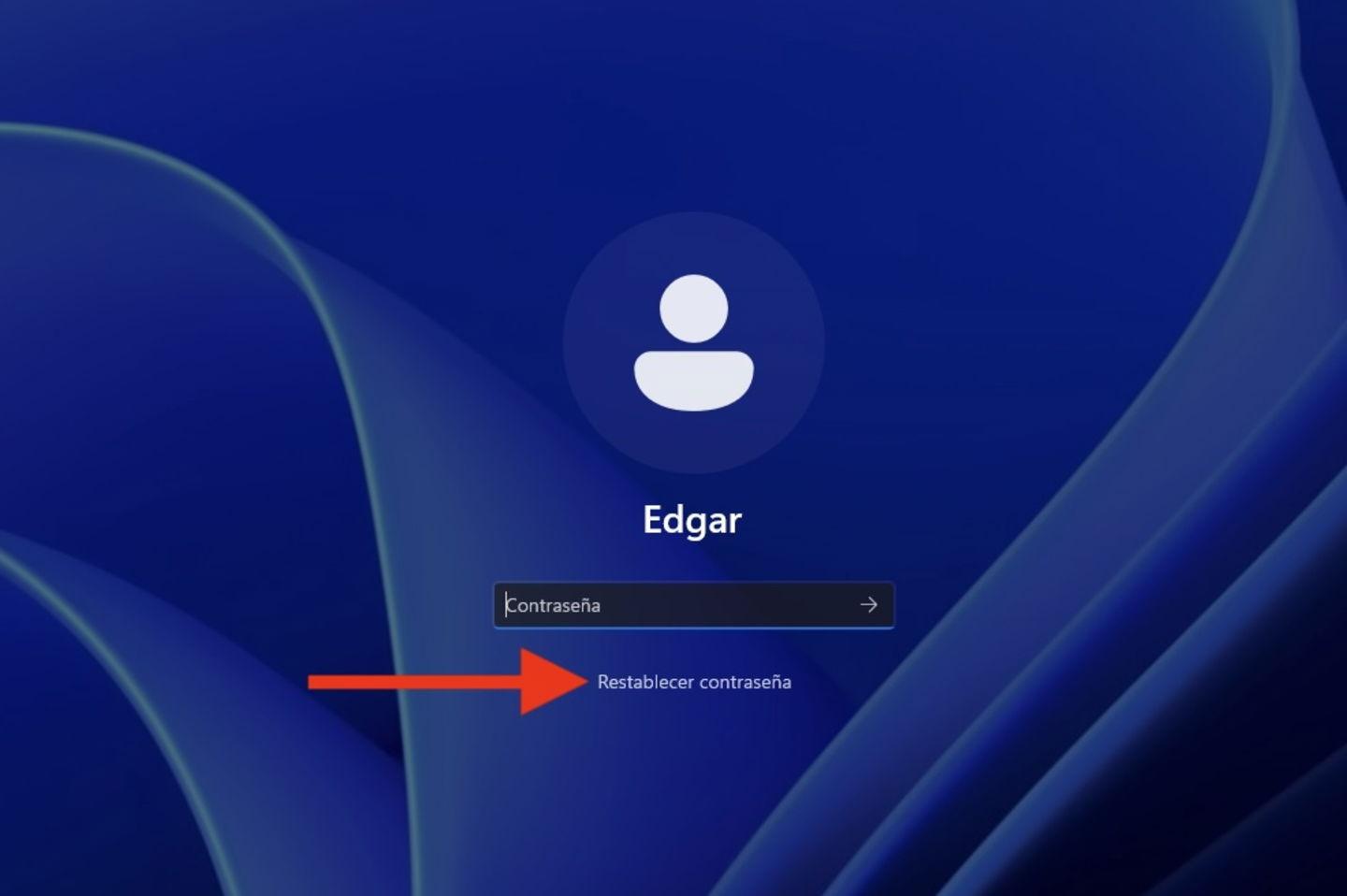
Microsoft a confirmé une Erreur Windows 11 masquant l'icône associée à la connexion par mot de passe sur l'écran de verrouillage. Le bug a été détecté après les mises à jour publiées à partir d'août 2025, en particulier la mise à jour préliminaire KB5064081 et les correctifs suivants.
Dans des conditions normales, Windows 11 n'affiche l'icône spécifique au mot de passe que lorsqu'il y a plusieurs méthodes d'authentification configuréesPar exemple, un code PIN Windows Hello, une empreinte digitale, la reconnaissance faciale, une clé de sécurité physique ou un mot de passe classique. Si l'utilisateur utilise uniquement un mot de passe, le système affiche directement le champ de saisie, sans nécessiter d'icône supplémentaire.
Avec la vulnérabilité actuelle, sur les systèmes où plusieurs méthodes de connexion ont été activées, L'icône du mot de passe disparaît de la liste des options. Depuis l'écran de verrouillage, l'affichage indique que le mot de passe est inutilisable, alors qu'en réalité, la commande est toujours présente et fonctionnelle ; elle est simplement mal affichée.
Selon l'entreprise elle-même, ce qui est généré est une sorte de « Espace vide » où l’icône devrait être visibleCet espace sert de zone réservée invisible : si l’utilisateur survole cette zone avec le curseur ou clique à cet endroit, le champ du mot de passe est activé et il peut se connecter normalement.
Mise à jour KB5064081 : Versions concernées et étendue du bogue

Le problème est principalement lié à Mise à jour Windows 5064081 KB11, une version préliminaire sans lien avec les correctifs de sécurité qui a commencé à être déployée fin août 2025. Microsoft indique que ce comportement anormal est observé sur les ordinateurs équipés de Windows 11 24H2 et Windows 11 25H2 qui ont reçu ce correctif ou des correctifs ultérieurs basés sur celui-ci.
Il est important de noter que tous les utilisateurs de Windows 11 ne sont pas concernés. L'erreur se manifeste principalement lorsque Plusieurs identifiants de connexion peuvent coexister sur le même ordinateur.Si seul le mot de passe est utilisé, l'écran de verrouillage affiche simplement la zone de texte correspondante et l'erreur passe complètement inaperçue.
En revanche, ce sont ceux qui combinent code PIN, mot de passe et éventuellement biométrie ou clé de sécurité qui le remarquent le plus. L'option de mot de passe n'apparaît plus parmi les alternatives de connexion.Appuyer sur « Afficher les options de connexion » sur l'écran de verrouillage offre d'autres moyens de s'authentifier, mais l'icône du mot de passe n'est pas affichée, même si le système prend toujours en charge cette méthode de connexion.
Dans ses notes de support, Microsoft explique qu'après l'installation de la mise à jour KB5064081 ou des mises à jour ultérieures basées sur celle-ci, « L’icône du mot de passe peut ne pas être visible parmi les options de connexion sur l’écran de verrouillage. »Il ajoute qu'il s'agit d'un défaut connu et qu'il travaille à une solution définitive, sans toutefois s'engager sur une date précise.
Comment continuer à se connecter avec un mot de passe malgré l'icône invisible
En attendant la publication d'un correctif pour résoudre ce bug, les utilisateurs peuvent continuer à utiliser leur mot de passe grâce à une astuce simple. Comme l'explique Microsoft, Le bouton de mot de passe reste accessible en arrière-plan.L'icône associée n'apparaît tout simplement pas dans la liste des méthodes de connexion.
Pour activer ce bouton caché, vous devez Déplacez la souris sur la zone où apparaissait auparavant l'icône du mot de passe. Dans la section des options de connexion, juste en dessous du champ du code PIN Windows Hello, le système détecte un élément cliquable dès que le curseur le survole et vous permet de le sélectionner, même si rien n'est visible.
Une fois que vous cliquez sur cette « icône fantôme », elle s'ouvre zone de texte où vous saisissez votre mot de passe de compte habituelÀ partir de là, la procédure reste inchangée : vous saisissez le mot de passe, vous le confirmez et vous accédez au bureau Windows 11 comme d’habitude. Ce bogue complique donc l’expérience, mais n’empêche pas l’utilisation du mot de passe.
Dans certains cas, les utilisateurs indiquent qu'il suffit de Cliquez aléatoirement autour de la zone du code PIN Pour faire apparaître le champ du mot de passe, il faut contourner cette limitation. Ce n'est pas une solution idéale, mais elle permet de contourner temporairement le problème en attendant que Microsoft finalise une mise à jour qui rétablira l'affichage de l'icône.
Contexte : Problèmes plus récents liés aux mises à jour de Windows 11
Cet incident avec le bouton de mot de passe s'ajoute à un Liste des problèmes liés aux mises à jour récentes de Windows 11. La même branche de correctif qui inclut KB5064081 avait déjà provoqué, selon l'entreprise, des comportements étranges lors de la lecture de vidéos protégées par DRM et des dysfonctionnements occasionnels des applications Blu-ray, DVD ou de télévision numérique, ainsi que des problèmes tels que… Le Microsoft Store ne s'ouvre pas..
Ils ont également été documentés Erreurs lors de l'installation d'applications pour les comptes sans privilèges d'administrateurCes problèmes sont liés à des notifications inattendues du Contrôle de compte d'utilisateur (UAC). De plus, des problèmes de performance ont été signalés avec certains programmes de streaming et logiciels utilisant des technologies comme NDI, sous Windows 10 et Windows 11, avec des chutes de fréquence d'images et des saccades notables dans certains cas.
Ces décisions ont relancé le débat sur la qualité des mises à jour Windows et des processus de tests internesCes dernières années, et surtout après la pandémie et les différentes vagues de restructuration au sein de l'entreprise, des doutes se sont accrus quant à la taille et au rôle des équipes dédiées à la validation des systèmes d'exploitation et au contrôle qualité.
Dans le cas précis du problème d'affichage de l'icône de mot de passe, il s'agit d'un problème agaçant mais avec une solution relativement simple, ce qui n'empêche pas de nombreux utilisateurs de se demander comment faire. Un détail aussi basique de l'écran de verrouillage a réussi à passer les filtres précédents. avant que le correctif n'atteigne le canal de distribution.
Rappel : Modifiez votre mot de passe Windows depuis la console.
Bien que l'icône manquante soit désormais au centre des préoccupations, il convient de rappeler que Windows propose toujours des fonctionnalités supplémentaires. méthodes alternatives de gestion des mots de passe Au-delà de l'interface graphique habituelle, l'une des méthodes les plus directes consiste à utiliser la console, qu'il s'agisse de l'invite de commandes classique ou d'outils plus avancés comme PowerShell, désormais regroupés sous Terminal Windows.
L'accès à la ligne de commande sous Windows peut se faire en mode utilisateur ou mode administrateurLa seconde option accorde des droits d'administrateur complets ; utilisez-la donc avec précaution. Pour l'ouvrir, recherchez « Invite de commandes » dans le menu Démarrer ou cliquez avec le bouton droit sur l'icône Démarrer et choisissez l'option avancée pour l'exécuter en tant qu'administrateur.
Une fois la console ouverte, il est possible Modifier le mot de passe d'un compte local en une seule commandeLe format de base est : utilisateur net NOM D'UTILISATEUR NOUVEAU MOT DE PASSEEn remplaçant ces valeurs par le nom de compte réel et le nouveau mot de passe que vous souhaitez définir, le système met à jour le mot de passe sans qu'il soit nécessaire d'accéder à un quelconque panneau de configuration graphique.
Si le nom du compte contient des espaces, vous devez Placez-la entre guillemets doubles afin que la commande soit interprétée correctement.Cela vous permet de modifier les mots de passe des comptes locaux et même des comptes disposant de privilèges d'administrateur, à condition d'exécuter la console avec les autorisations appropriées. Pour afficher tous les comptes présents sur l'ordinateur, vous pouvez utiliser la commande suivante : utilisateur du réseau sans paramètres supplémentaires.
La prochaine fois que vous vous connecterez à ce compte, Windows vous demandera le mot de passe nouvellement configuréQue l'icône d'option s'affiche correctement à l'écran ou non, cela offre un moyen de contrôle supplémentaire pendant la résolution de problèmes comme celui-ci.
La défaillance du bouton de mot de passe dans Windows 11 illustre à quel point les choses peuvent changer. Un détail apparemment mineur peut engendrer de la confusion au démarrage du système.surtout lorsque cela coïncide avec d'autres bugs introduits par des mises à jour récentes ; pendant que Microsoft termine le déploiement le correctif qui rétablit l'icône de connexion à la normaleLes utilisateurs peuvent continuer à utiliser la zone cliquable invisible et des outils tels que la console pour garder le contrôle de leurs mots de passe et de l'accès à leurs ordinateurs.

Je suis un passionné de technologie qui a fait de ses intérêts de « geek » un métier. J'ai passé plus de 10 ans de ma vie à utiliser des technologies de pointe et à bricoler toutes sortes de programmes par pure curiosité. Aujourd'hui, je me spécialise dans l'informatique et les jeux vidéo. En effet, depuis plus de 5 ans, j'écris pour différents sites Web sur la technologie et les jeux vidéo, créant des articles qui cherchent à vous donner les informations dont vous avez besoin dans un langage compréhensible par tous.
Si vous avez des questions, mes connaissances s'étendent de tout ce qui concerne le système d'exploitation Windows ainsi qu'Android pour les téléphones mobiles. Et mon engagement est envers vous, je suis toujours prêt à consacrer quelques minutes et à vous aider à résoudre toutes les questions que vous pourriez avoir dans ce monde Internet.