- Windows Update peut télécharger les mises à jour mais ne peut pas les installer en raison d'un manque d'espace, de services désactivés, de fichiers corrompus ou de conflits logiciels.
- L'utilitaire de résolution des problèmes, le redémarrage des services et le nettoyage du répertoire SoftwareDistribution permettent généralement de résoudre la plupart des erreurs.
- Les outils DISM et SFC vous permettent de réparer les fichiers système corrompus qui bloquent les mises à jour.
- En dernier recours, la restauration du système ou la réinitialisation/réinstallation de Windows permettra de rétablir la possibilité de mise à jour.
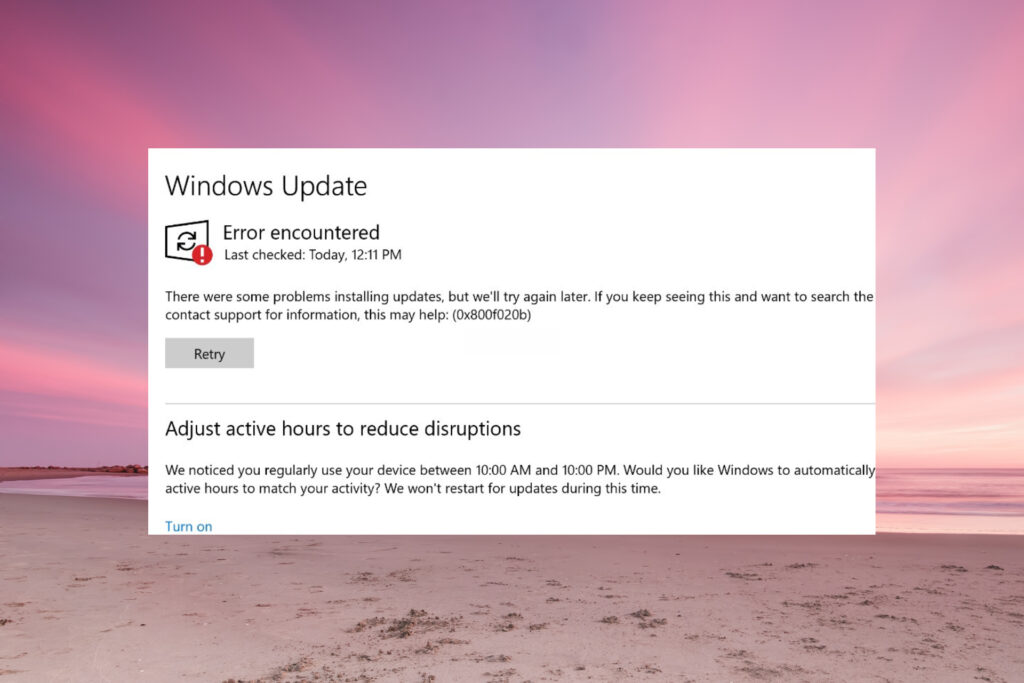
Les mises à jour ne sont pas toujours simples. Parfois, Windows Update se télécharge mais ne s'installe pas.De nombreux utilisateurs de Windows 10 et Windows 11 rencontrent des erreurs d'installation, des boucles de mise à jour infinies ou des messages ambigus qui ne permettent pas d'identifier le problème. Si le système ne démarre pas, consultez [lien vers la documentation pertinente]. Réparer Windows lorsqu'il ne démarre pas.
Dans ce guide, vous trouverez toutes les causes communes et les solutions les plus efficaces Lorsque Windows Update ne fonctionne pas correctement : de la vérification des éléments de base (espace disque, connexion Internet, redémarrages) à la réparation des fichiers système, en passant par l’utilisation de l’utilitaire de résolution des problèmes, l’installation manuelle des mises à jour ou, en dernier recours, la réinstallation de Windows sans perte de données.
Pourquoi Windows Update se télécharge-t-il mais ne s'installe-t-il pas ?
Lorsqu'une mise à jour est téléchargée mais L'installation n'est pas terminée.Cela est généralement dû à l'une des catégories de problèmes suivantes : un logiciel bloquant le processus, un manque de ressources, des services mal configurés ou des fichiers corrompus dans le système lui-même.
Sous Windows 10 et Windows 11, l'outil de mise à jour dépend de de multiples services internes, fichiers temporaires et clés de registreSi un élément de cette chaîne échoue, vous pouvez voir des erreurs d'installation, des codes numériques peu clairs ou des messages génériques tels que « Les mises à jour n'ont pas pu être effectuées. »
Certains utilisateurs signalent que le bug apparaît soudainement, après des mois de mises à jour fonctionnant correctement, et seulement après un certain point. Toutes les nouvelles mises à jour se bloquent. (y compris les versions majeures comme 22H2, 23H2, etc.). Dans d'autres cas, le problème survient suite à des modifications matérielles, l'installation d'un logiciel antivirus tiers ou des modifications importantes du système.
De plus, il arrive parfois que même en essayant de mettre à jour « en dehors » — par exemple, avec une image ISO de Windows 11 téléchargée depuis le site web de Microsoft — l'image elle-même n'est pas assemblée ou bien il génère des erreurs du type « Un problème est survenu lors du montage de ce fichier », ce qui montre que le système est plus défaillant qu'il n'y paraît.

Causes fréquentes : ce qui peut perturber la mise à jour de Windows
Lorsque Windows Update se télécharge mais ne s'installe pas, il peut arriver que… Plusieurs coupables agissant simultanémentIl est important de les comprendre afin d'appliquer les solutions appropriées et de ne pas procéder à l'aveuglette.
L'une des causes les plus fréquentes est clés d'enregistrement incorrectes ou endommagéesSi vous avez modifié le Registre, installé des logiciels non fiables ou exécuté des scripts modifiant les services Windows, les valeurs gérant Windows Update peuvent être corrompues, ce qui entraîne un dysfonctionnement du service.
Une autre cause très typique est que la Le service Windows Update est arrêté ou désactivé.Ce service, ainsi que d'autres services connexes (BITS, cryptographie, programme d'installation Windows, AppIDSvc, etc.), doivent être exécutés en arrière-plan pour que le système puisse télécharger et appliquer correctement les mises à jour.
Problèmes avec le fichiers de mise à jour temporaires situés dans le dossier SoftwareDistributionSi un téléchargement a été interrompu ou si des paquets corrompus ont été stockés, le dossier lui-même peut empêcher l'installation normale des nouvelles mises à jour.
Nous ne devons pas oublier le fichiers système corrompusUne panne de disque, une coupure de courant, une infection par un logiciel malveillant, ou même un arrêt forcé au mauvais moment peuvent corrompre des fichiers Windows essentiels impliqués dans le processus de mise à jour.
Enfin, plusieurs rapports indiquent que antivirus et suites de sécurité tierces Ils peuvent interférer avec les mises à jour, bloquant des processus, des services ou l'accès à des fichiers essentiels au moment le plus critique de l'installation.
Des vérifications de base avant de compliquer votre vie
Avant de nous pencher sur les commandes avancées ou les outils de réparation approfondis, il est utile de passer rapidement en revue… contrôles de base qui, dans de nombreux cas, résolvent le problème sans plus de formalités.
- La première chose est redémarrer l'ordinateurCela peut paraître évident, mais il arrive souvent que des processus soient bloqués, des fichiers verrouillés ou des modifications en attente ne puissent être résolus qu'après un redémarrage complet. Après le redémarrage, vérifiez à nouveau les mises à jour dans Paramètres > Windows Update.
- La deuxième étape consiste à s'assurer que vous avez un connexion internet stableSous Windows 11, accédez à Démarrer > Paramètres > Réseau et Internet > Wi-Fi (ou Ethernet) et vérifiez l'état du réseau ; s'il apparaît comme déconnecté, reconnectez-vous ou changez de réseau, car une connexion lente ou instable peut laisser des téléchargements inachevés.
- Il est également essentiel de vérifier que il y a suffisamment d'espace libre sur le disque système. Windows nécessite au minimum 16 Go sur les systèmes 32 bits ou 20 Go sur les systèmes 64 bits pour la mise à niveau. Si l'espace disponible est insuffisant, l'opération risque de se bloquer ou d'échouer en cours de route.
Si votre PC possède un disque dur de petite capacité, Windows peut vous demander de connecter une clé USB Il est conseillé de l'utiliser comme sauvegarde lors de l'installation d'une version majeure. Dans tous les cas, il est recommandé de libérer de l'espace à l'aide d'outils comme Nettoyage de disque ou l'utilitaire intégré « Nettoyage de disque » dans les Paramètres.

Utilisez l'utilitaire de résolution des problèmes de Windows Update
Windows 10 et Windows 11 incluent un Outil de dépannage spécifique pour Windows Update qui détecte et, dans de nombreux cas, corrige automatiquement les erreurs courantes : services mal configurés, permissions, chemins d’accès, etc.
- Sous Windows 11, accédez à Accueil > Paramètres > Système > Dépannage > Autres outils de dépannage Ensuite, dans la section « Les plus fréquentes », cliquez sur Windows Update > Exécuter. Laissez l'assistant effectuer son analyse et appliquer les correctifs proposés.
- Sous Windows 10, le processus est très similaire : Accueil > Paramètres > Mise à jour et sécurité > Dépannage Accédez ensuite à « Outils de dépannage supplémentaires », sélectionnez Windows Update et cliquez sur « Exécuter l’utilitaire de dépannage ».
Lorsque l'assistant aura terminé, il est recommandé redémarrer l'ordinateur Ensuite, rouvrez Paramètres > Windows Update et cliquez sur « Rechercher les mises à jour » pour vérifier si elles s'installent désormais normalement.
Si des erreurs persistent, vous pouvez exécuter à nouveau l'utilitaire de résolution des problèmes pour les détecter. défaillances supplémentaires ou bien continuer avec les méthodes manuelles que nous verrons ci-dessous, qui sont plus approfondies mais aussi plus efficaces lorsque le système est gravement compromis.
Redémarrez le service Windows Update et les services associés.
L'une des méthodes les plus efficaces lorsque Windows Update se télécharge mais ne s'installe pas est Redémarrez les services concernés et supprimez les dossiers de mise à jour temporaires.Vous pouvez le faire graphiquement ou à l'aide de commandes.
Commençons par les bases : ouvrez la fenêtre Exécuter avec Windows + R, écrit services.msc Appuyez ensuite sur Entrée. Dans la liste, repérez le service « Windows Update » et vérifiez son état et son type de démarrage.
Faites un clic droit sur Windows Update, allez dans « Propriétés » et Assurez-vous que le type de démarrage est défini sur « Automatique ».Si le service est arrêté, cliquez sur « Démarrer », puis sur « Appliquer » et « OK » pour enregistrer les modifications.
Si cela ne suffit pas, vous pouvez redémarrer complètement Windows Update et d'autres services essentiels depuis l'invite de commandes. Ouvrez cmd en tant qu'administrateur (recherchez « cmd », cliquez avec le bouton droit, puis « Exécuter en tant qu'administrateur ») et arrêt de plusieurs services avec les commandes :
net stop cryptSvc
bits d'arrêt du réseau
net stop msiserver
net stop AppIDSvc
Ensuite, renommez les dossiers où Windows stocke les fichiers de mise à jour temporaires pour forcer une installation propre. Dans la même fenêtre, exécutez :
ren C:\Windows\SoftwareDistribution SoftwareDistribution.old
ren C:\Windows\System32\Catroot2 Catroot2.old
Enfin, il redémarre les services suspendus avec :
net start cryptSvc
bits de démarrage du réseau
démarrage net msiserver
net start AppIDSvc
Vous pouvez également utiliser wuauclt.exe /updatenow Pour forcer la recherche de mises à jour, cette procédure résout généralement les problèmes persistants liés aux paquets bloqués ou aux téléchargements corrompus qui empêchent l'installation.

Réparer les fichiers système avec DISM et SFC
Si le problème persiste après le redémarrage des services et la suppression des fichiers temporaires, il est probable que Un fichier système est corrompu.C’est là qu’entrent en jeu deux outils intégrés à Windows : DISM et SFC.
DISM (Deployment Image Servicing and Management) est responsable de réparer l'image Windows qui utilise le système comme référence, tandis que SFC (System File Checker) vérifie et répare les fichiers système individuels corrompus ou modifiés.
Pour les exécuter, ouvrez un Invite de commandes en tant qu'administrateurDans la barre de recherche, tapez « Invite de commandes », cliquez avec le bouton droit et choisissez « Exécuter en tant qu'administrateur ». Une fois l'invite ouverte, tapez les commandes suivantes en appuyant sur Entrée après chacune d'elles :
DISM.exe /Online /Nettoyage-image /ScanHealth
DISM.exe /Online /Nettoyer-image /Restauration de l'état
Une fois que DISM a terminé sa tâche (cela peut prendre un certain temps, selon votre ordinateur et votre connexion), exécutez l'outil Vérificateur des fichiers système avec :
sfc /scannow
C'est important Attendez que l'analyse atteigne 100%. Vérifiez ensuite si des réparations ont été effectuées. Une fois la réparation terminée, fermez la fenêtre d'invite de commandes, redémarrez votre ordinateur et relancez la mise à jour depuis Paramètres > Windows Update.
Dans certaines procédures avancées, il est même conseillé de réaliser une exécution ICACLS C:\Windows\winsxs pour vérifier les autorisations ou utiliser des outils Microsoft supplémentaires, tels que l'outil de réparation dédié de Windows Update disponible à l'URL raccourcie officielle (par exemple, des téléchargements comme diag_wu).
Installer manuellement les mises à jour (packages KB)
Si Windows Update échoue régulièrement mais que vous savez quelle mise à jour vous souhaitez installer, vous pouvez toujours opter pour installer le package autonome de la Catalogue Microsoft Update.
Pour ce faire, examinez le code de la mise à jour qui refuse de s'installer ; elle comporte généralement un identifiant de ce type : KB5017271, KB5016688 ou un numéro similaire. Notez le numéro précis qui apparaît dans Windows Update ou dans l'historique des mises à jour.
Ensuite, ouvrez votre navigateur et rendez-vous sur le site officiel de Catalogue Microsoft UpdateDans votre barre de recherche, saisissez le numéro KB (par exemple, KB5017271) et cliquez sur Rechercher pour afficher la liste des packages disponibles pour différentes versions et architectures.
Dans les résultats, repérez l'entrée correspondant à votre version de Windows (10 ou 11, Édition Familiale/Professionnelle, 64 bits, etc.) et cliquez sur « Télécharger ». Une fenêtre contenant un lien s'ouvrira ; cliquez dessus pour télécharger. Téléchargez le package autonome sur votre disque dur.
Une fois le fichier .msu ou .cab téléchargé, double-cliquez dessus pour lancer l'installateur et suivez les instructions. Si l'installation manuelle échoue également, c'est un signe clair que… Le problème réside dans le système. (et pas seulement via Windows Update), vous devrez donc persévérer avec DISM, SFC, ou des mesures plus radicales comme la restauration du système.
Restaurez le système à un point de restauration antérieur.
Lorsque le problème avec Windows Update est récent et que vous vous souvenez que tout fonctionnait correctement auparavant, une bonne option est utiliser un point de restauration système revenir à l'état antérieur au problème.
Les points de restauration, s'ils sont activés, permettent à Windows de… Sauvegardez des instantanés de la configuration et des fichiers critiques. à certains moments (installation de pilotes, mises à jour importantes, etc.), afin que vous puissiez ensuite revenir à cette situation sans toucher à vos documents personnels.
Pour restaurer votre système, recherchez « Point de restauration » dans le menu Démarrer et ouvrez l’outil Restauration du système. À partir de là, vous pouvez : Vérifiez si vous en avez déjà créé un. avant que les mises à jour ne commencent à dysfonctionner.
Il vous suffit de sélectionner un point de restauration antérieur au problème, de suivre l'assistant et de laisser le système faire le reste. Redémarrez et appliquez les modificationsSi tout se passe bien, vous retrouverez un environnement où Windows Update fonctionnait correctement.
Certains tutoriels suggèrent de combiner la restauration du système avec désinstallation des mises à jour conflictuelles Dans Paramètres > Mise à jour et sécurité > Afficher l'historique des mises à jour > Désinstaller les mises à jour, supprimez la dernière qui pose problème.
En dernier recours : réinstallez ou réinitialisez Windows
Si vous avez essayé de libérer de l'espace disque, de redémarrer les services, d'utiliser l'utilitaire de résolution des problèmes, d'exécuter DISM et SFC, d'installer manuellement les mises à jour KB et de restaurer le système, et que vous rencontrez toujours des problèmes Windows Update n'installe toujours rien.Nous devons envisager des mesures d'urgence.
L'option la plus courante est réinitialiser l'équipement Dans le menu Paramètres, sous Windows 10 et 11, accédez à Démarrer > Paramètres > Mise à jour et sécurité (ou Système > Récupération sous Windows 11) et cliquez sur « Réinitialiser ce PC ».
De là, vous pouvez choisir si vous le souhaitez conservez vos fichiers personnels (documents, photos, etc.) pendant la réinstallation de Windows ou un nettoyage complet. Dans les deux cas, le système réinstalle les composants du système d'exploitation et Windows Update devrait fonctionner comme s'il était neuf.
Une autre possibilité, notamment si votre version de Windows est très ancienne ou n'est plus prise en charge, consiste à effectuer une Installation propre à l'aide de l'outil officiel MicrosoftDepuis le site Web de Windows 10 ou de Windows 11, téléchargez l'Assistant de mise à niveau ou l'outil de création de supports.
Grâce à lui, vous pouvez effectuer une mise à jour sur place vers la dernière version compatible ou créer un Installation USB Pour repartir de zéro, il est impératif de sauvegarder vos données avant toute réinstallation ou formatage ; une installation propre effacera tout le contenu de la partition système.
Pour les ordinateurs de fabricants comme ASUS, Lenovo ou similaires, il est également conseillé de s'assurer que vous disposez du Mise à jour du BIOS/UEFI et maintenez vos pilotes à jour à l'aide des outils fournis (MyASUS, Lenovo Vantage, etc.), car certaines incompatibilités de micrologiciel ou de pilotes peuvent interférer avec les mises à jour de Windows.
Autres causes fréquentes : espace, matériel et connexion
Au-delà des problèmes internes à Windows, il convient d'examiner d'autres facteurs susceptibles d'expliquer pourquoi les mises à jour se téléchargent mais ne s'installent pas complètement : Manque d'espace, conflits matériels ou mauvaise connexion.
Si le disque système est presque plein, le processus de mise à jour s'arrêtera simplement. Il n'y aura pas le temps de décompresser et d'appliquer les nouveaux fichiersUn nettoyage complet avec l'outil Nettoyage de disque, l'outil « Storage Sense » ou des utilitaires tiers fiables peut faire toute la différence.
Les conflits matériels (par exemple, un périphérique USB défectueux, un disque dur externe défectueux ou un composant présentant des erreurs de pilote) peuvent également en être la cause. verrouillages pendant le redémarrage de l'installationDans ces cas-là, il est conseillé de déconnecter tous les périphériques non essentiels et de ne laisser que le clavier, la souris et l'écran ; si vous soupçonnez un problème de stockage, vous pouvez Détectez les erreurs sur votre SSD avec des commandes SMART.
La vitesse et la stabilité de votre connexion internet sont un autre élément clé. Si le réseau est très lent, instable ou configuré pour une utilisation limitée, Les téléchargements peuvent être interrompus ou rester inachevés.donnant l'impression que tout a été téléchargé alors qu'en réalité le paquet est incomplet.
Enfin, assurez-vous que votre navigateur et vos pilotes importants (graphiques, audio, réseau) sont à jour via leurs canaux officiels, car Windows Update ne couvre pas tous les composants du système. et un pilote très ancien peut générer des effets secondaires lors du processus de mise à jour.
Lorsque Windows Update se télécharge mais ne s'installe pas, c'est généralement le signe que… Une partie de la chaîne de mise à jour est endommagée ou mal configurée.En suivant un ordre logique, du plus simple (redémarrage, espace, connexion) au plus avancé (DISM, SFC, réinstallation), vous avez de fortes chances de permettre à votre Windows 10 ou Windows 11 de recevoir à nouveau normalement les correctifs et les nouvelles versions, évitant ainsi les problèmes de sécurité et assurant la stabilité du système à long terme.


Rédacteur spécialisé dans les problématiques technologiques et Internet avec plus de dix ans d'expérience dans différents médias numériques. J'ai travaillé comme éditeur et créateur de contenu pour des sociétés de commerce électronique, de communication, de marketing en ligne et de publicité. J'ai également écrit sur des sites Web d'économie, de finance et d'autres secteurs. Mon travail est aussi ma passion. Maintenant, à travers mes articles dans Tecnobits, j'essaie d'explorer toutes les actualités et les nouvelles opportunités que le monde de la technologie nous offre chaque jour pour améliorer nos vies.