Lorsque Windows détecte le microphone mais n'enregistre pas le son, cela est généralement dû à des problèmes d'autorisations, de sélection du périphérique, de niveau audio, de pilote ou à un conflit d'applications. Ce guide propose une solution simple et claire, étape par étape. identifier la cause afin de pouvoir enregistrer normalement sur votre PC.
Windows détecte le microphone, mais n'enregistre pas l'audio : solution étape par étape

La première chose à faire si Windows détecte le microphone mais qu'il n'enregistre pas le son est d'identifier l'origine du problème. Cela se produit dans une application spécifique., Il s'agit très probablement d'un problème d'autorisations. (Ce qui est très facile à résoudre). Toutefois, si ce problème se produit dans toutes les applications du système, d'autres solutions existent. Voyons voir.
Diagnostic rapide
Si le microphone que vous utilisez possède une connexion physique (filaire), c'est la première chose à vérifier. Assurez-vous qu'il est correctement branché sur le PCSi la connexion s'effectue via Bluetooth, vérifiez que l'appairage Bluetooth est bien établi entre les deux appareils. Les informations suivantes vous aideront également à effectuer un diagnostic rapide :
- Testez le matériel sur un autre ordinateur.Connectez le microphone à un autre PC ou appareil mobile pour exclure une panne physique de l'appareil.
- Vérifiez que le microphone n'est pas coupé.Réparez les boutons de mise en sourdine de votre ordinateur et de votre microphone ou casque. Si le son est coupé, vos enregistrements ne seront pas sauvegardés, même en essayant.
- Identifiez si le problème provient du système ou d'une application.Utilisez l'enregistreur vocal et un appel vidéo. Si le microphone fonctionne dans une application mais pas dans une autre, le problème vient des autorisations ou des paramètres de cette application.
Vérifiez vos paramètres Windows
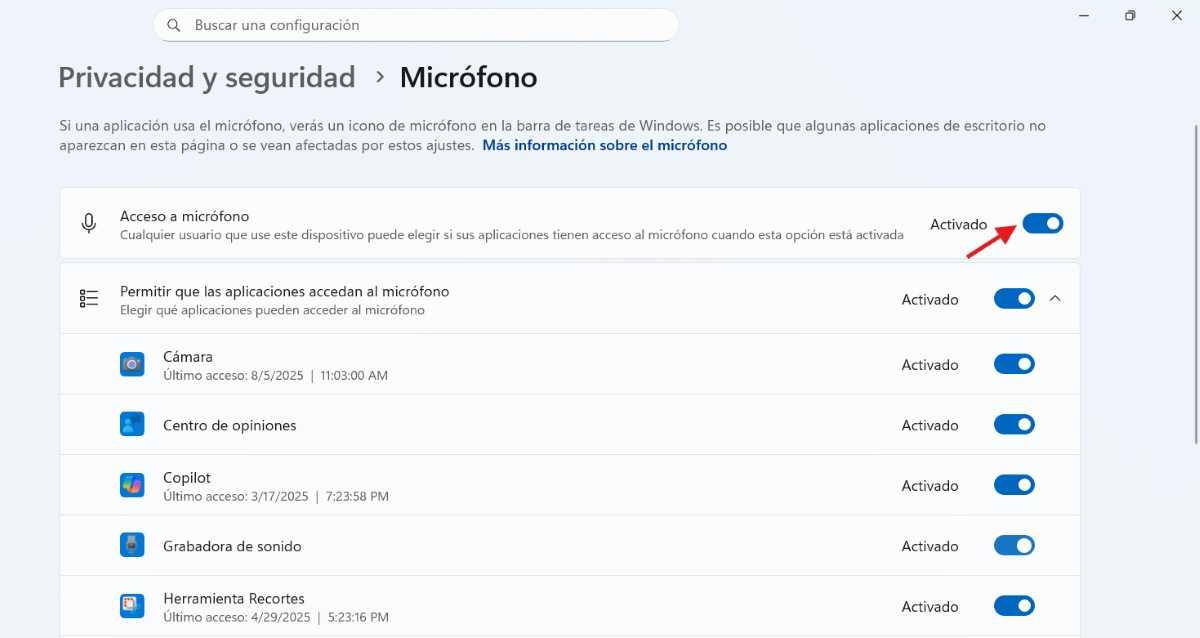
Une fois que vous avez identifié la raison pour laquelle Windows Il détecte le microphone, mais il n'enregistre pas l'audio ; vous devez passer à l'étape numéro 2 : Vérifier les paramètres WindowsVous pourrez alors voir quelles applications ont accès au microphone, le sélectionner comme périphérique principal et exécuter l'utilitaire de résolution des problèmes. Vous trouverez ci-dessous la procédure détaillée à suivre dans chaque cas :
- Activer les autorisations du microphoneAccédez à Paramètres > Confidentialité et sécurité > Microphone. Activez « Accès au microphone » et « Autoriser les applications à accéder à votre microphone ». Si vous utilisez une application de bureau, activez également « Autoriser les applications de bureau à accéder à votre microphone ». Profitez-en pour vérifier individuellement chaque application et vous assurer qu'elle est autorisée à utiliser le microphone.
- Sélectionnez le bon appareilAccédez à Réglages > Système > Son > Entrée > « Choisir un périphérique pour parler ou enregistrer ». Sélectionnez votre microphone. Dans Propriétés, appuyez sur « Démarrer le test », parlez, puis appuyez sur « Lecture » pour écouter l’échantillon.
- Exécutez l'utilitaire de résolution des problèmes audioDans Paramètres – Système – Son, faites défiler vers le bas jusqu'à « Avancé » et exécutez « Périphériques d'entrée » pour effectuer un diagnostic automatique.
Ajustez les niveaux si Windows détecte le microphone mais qu'il n'enregistre pas d'audio.
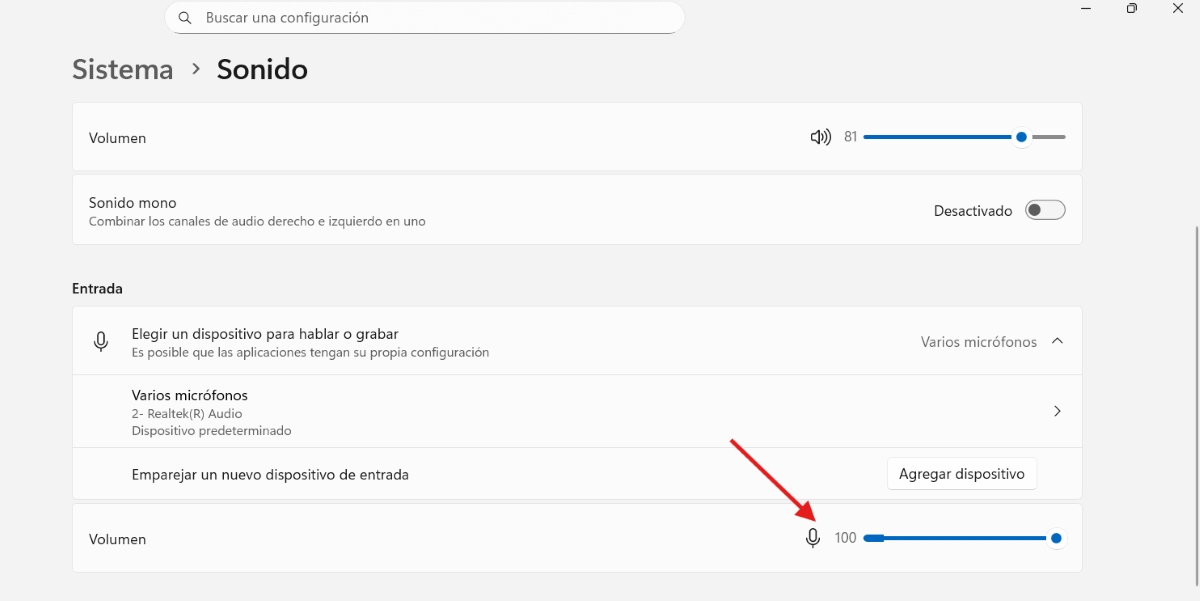
Saviez-vous que le microphone possède également un réglage de « volume » d'entrée ? Si ce niveau est réglé sur 0, rien de ce que vous direz ne sera enregistré. Par conséquent, dans les propriétés du périphérique d'entrée, Réglez le volume du microphone et désactive toute fonction de mise en sourdine du panneau.
Vous pouvez également essayer de désactiver les « Améliorations audio » et réessayer. Il arrive que ces améliorations interfèrent avec la capture sonore ou la déforment. De plus, vous pouvez désactiver «Autoriser les applications à prendre le contrôle exclusif« Pour empêcher une application de bloquer le microphone pour les autres. »
Contrôleurs et services audio
Une autre raison pour laquelle Windows détecte le microphone mais n'enregistre pas l'audio est que Les pilotes audio sont obsolètes.Pour le mettre à jour, suivez les étapes ci-dessous :
- Faites un clic droit sur le bouton Démarrer de Windows et sélectionnez Gestionnaire de périphériques.
- Ensuite, développez la section « Appareils audio, vidéo et de jeu ».
- Faites un clic droit sur le nom de votre microphone et sélectionnez « Mettre à jour le pilote » pour rechercher automatiquement les mises à jour.
- Vous pouvez également rechercher manuellement le pilote le plus récent sur le site web officiel de la marque de votre microphone.
Si Windows détecte le microphone mais qu'il n'enregistre pas l'audio, vous pouvez également essayer ceci : Redémarrez le service audio sous Windows à l'aide de PowerShell avec des privilèges d'administrateur.Pour ce faire, procédez comme suit :
- Recherchez PowerShell dans le menu Démarrer et choisissez « Exécuter en tant qu'administrateur ».
- Vérifiez l'état du service en copiant la commande suivante : Get-Service -Name audiosrv, AudioEndpointBuilder
- Ensuite, pour effectuer un redémarrage de service de base, copiez la commande suivante : Restart-Service -Name audiosrv et c’est terminé.
Que faire si le problème persiste ?
Si vous avez déjà tout essayé et que Windows détecte toujours le microphone mais n'enregistre pas le son, vous pouvez effectuer quelques vérifications supplémentaires. En voici quelques-unes. Il existe des solutions de rechange physiques et de configuration pour résoudre le problème.:
- Essayez un autre port/câble et supprimez les périphériques cachés.Essayez un autre port USB pour vérifier si le problème vient de là. Vous pouvez également désinstaller puis réinstaller le périphérique dans le Gestionnaire de périphériques. Pour ce faire, déconnectez-le, reconnectez-le, et il se réinstallera automatiquement.
- Rétablir les paramètres audioAprès avoir réinitialisé les paramètres audio (à l'aide de PowerShell comme expliqué ci-dessus), répétez la sélection du périphérique et des niveaux par défaut.
- Vérifiez que le profil Bluetooth est correct.Si vous utilisez un casque/microphone Bluetooth, utilisez le profil mains libres pour l'enregistrement. Assurez-vous que les deux appareils sont correctement connectés.
- Sélectionnez votre microphone comme microphone par défaut.Faites un clic droit sur l'icône de volume – Paramètres audio – Options avancées – Options audio supplémentaires – Enregistrer. Assurez-vous que votre microphone est sélectionné comme périphérique par défaut. Si ce n'est pas le cas, faites un clic droit dessus, puis un clic droit sur « Définir comme périphérique par défaut » – Appliquer et OK.
Windows détecte le microphone, mais n'enregistre pas l'audio : conclusion
En conclusion, si Windows détecte le microphone mais n'enregistre pas de son, la solution consiste à vérifier les autorisations, sélectionner le périphérique approprié, ajuster les niveaux et redémarrer les services audio. Voici la marche à suivre : Il est possible d'identifier la véritable cause et de rétablir le fonctionnement.Ainsi, votre système sera prêt à effectuer des enregistrements clairs sans interruptions gênantes.

Depuis mon plus jeune âge, je suis fasciné par tout ce qui touche aux sciences et aux technologies, en particulier les progrès qui nous facilitent la vie et la rendent plus agréable. J'aime me tenir au courant des dernières actualités et tendances, et partager mes expériences, mes opinions et mes conseils sur les appareils et gadgets que j'utilise. C'est ce qui m'a amené à devenir rédacteur web il y a un peu plus de cinq ans, en me concentrant principalement sur les appareils Android et les systèmes d'exploitation Windows. J'ai appris à expliquer des concepts complexes en termes simples afin que mes lecteurs puissent les comprendre facilement.