- Le démarrage rapide, les périphériques et les tâches planifiées empêchent souvent un arrêt complet.
- DISM/SFC, l'utilitaire de résolution des problèmes de Windows Update et les paramètres d'alimentation permettent de résoudre la plupart des problèmes.
- La mise à jour du BIOS/des pilotes et l'élimination des problèmes matériels (alimentation, RAM, disque) sont essentiels si la panne persiste.

Vous avez peut-être appuyé sur le bouton d'arrêt et, à votre grande surprise, L'appareil ne s'éteint pas complètement, l'écran reste noir, ou il redémarre même.Ce n'est pas un cas rare : cela affecte Windows 11 et Windows 10 et peut avoir diverses causes, allant des paramètres d'alimentation aux pannes matérielles. Heureusement, lorsque Windows ne s'éteint pasIl existe des moyens sûrs et ordonnés de résoudre ce problème sans devenir fou.
Avant de toucher à quoi que ce soit, il est judicieux de comprendre ce qui se cache derrière. Certaines fonctionnalités comme le démarrage rapide, certains pilotes ou services, ou périphériques externes qui « réveillent » le PC Ces facteurs peuvent empêcher un arrêt complet. La corruption de fichiers système, une mise à jour bloquée ou un paramètre BIOS/UEFI problématique peuvent également en être la cause. Ci-dessous, j'expliquerai les causes les plus fréquentes et proposerai une série de solutions, des moins invasives aux plus complexes, avec des étapes simples et éprouvées.
Pourquoi Windows ne s'éteint-il pas ?
Une cause très fréquente est ce qu'on appelle Démarrage rapide (arrêt hybride)Cette fonctionnalité accélère le démarrage en sauvegardant une partie de l'état du système, mais elle n'effectue pas un arrêt complet. Si un processus reste bloqué dans cet état sauvegardé, l'ordinateur risque de ne pas s'éteindre ou peut sembler être en hibernation.
Le fichiers système corrompus Ils peuvent également bloquer le processus d'arrêt. Si des composants essentiels de Windows sont endommagés, la séquence d'arrêt peut se bloquer ou provoquer un redémarrage inattendu ; dans ce cas, consultez cette page. Guide complet pour la réparation de Windows.
Une autre possibilité est la mises à jour Windows en attente ou défectueusesIl arrive parfois qu'une mise à jour partiellement appliquée ou un correctif défectueux empêche le système de s'éteindre correctement. L'utilitaire de résolution des problèmes de Windows Update est alors très utile.
La Configuration BIOS/UEFI Son micrologiciel peut provoquer des arrêts incomplets : conflits d’options d’alimentation, ordre de démarrage incorrect, ou tout simplement un BIOS obsolète ou corrompu. Une réinitialisation d’usine suivie d’une mise à jour du BIOS résout généralement le problème.
N'oublie pas: périphériques et appareils externes Les imprimantes, clés USB, cartes, écrans supplémentaires, etc., peuvent interférer avec l'arrêt du système. Certains périphériques sont même autorisés à réactiver l'ordinateur. Si Windows détecte une tâche de maintenance ou un périphérique nécessitant la réactivation du PC, l'arrêt ne sera pas complet.
En matière de logiciels, programmes récents, pilotes défectueux ou logiciels malveillants Ils peuvent modifier les paramètres d'alimentation ou empêcher l'arrêt correct de l'appareil. Il est également conseillé de vérifier les actions attribuées aux boutons d'alimentation et de veille pour s'assurer qu'ils ne pointent pas vers « Redémarrer » ou « Veille » au lieu de « Arrêter ».
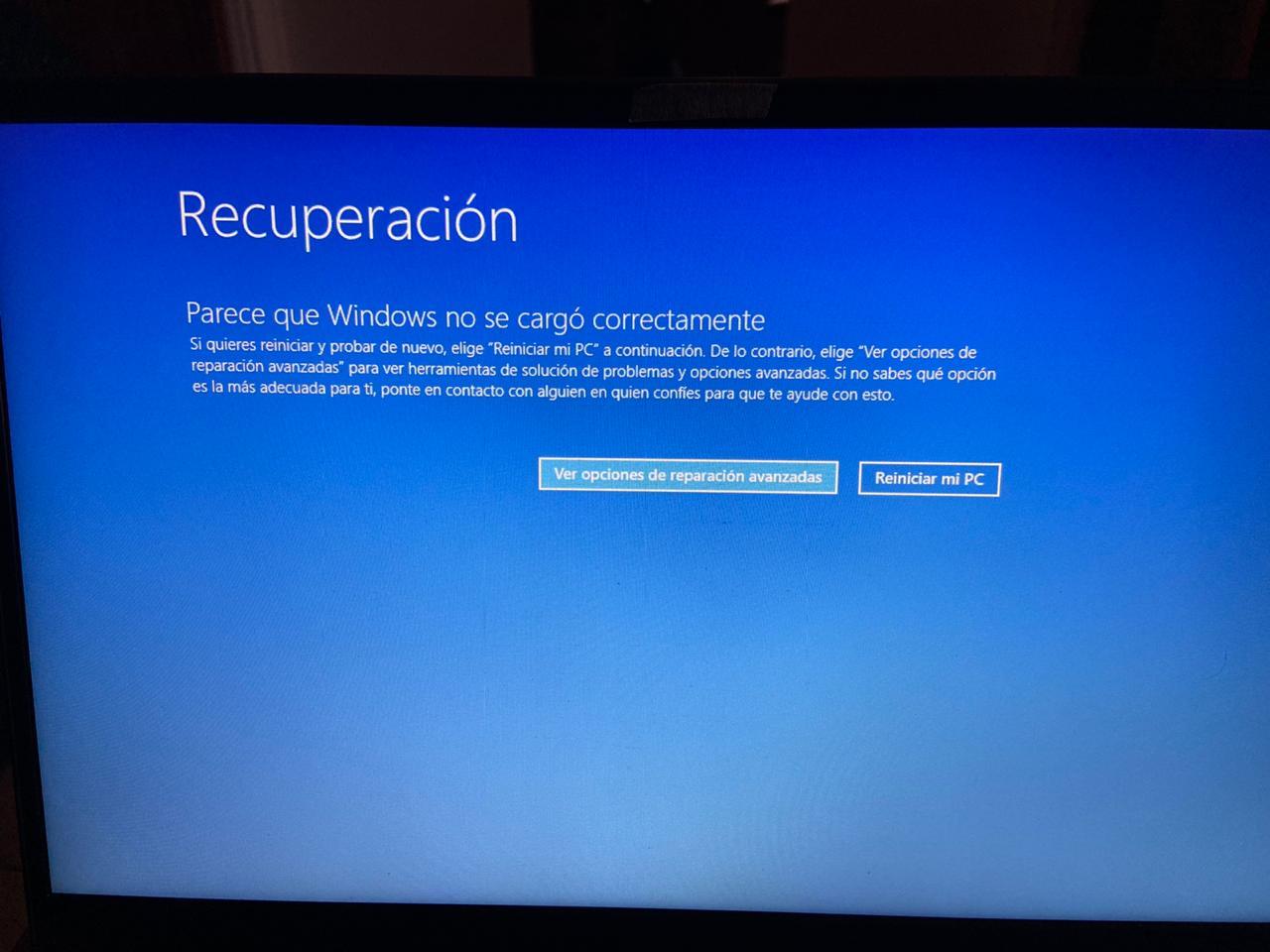
Solutions étape par étape pour résoudre le problème de Windows qui ne s'éteint pas
Avant de commencer : si l’appareil reste bloqué sur « Arrêt en cours », patientez quelques instants. Parfois, le système… a besoin de quelques minutes supplémentaires pour terminer les tâchesSi le blocage persiste, nous retirerons les périphériques externes et passerons aux étapes suivantes.
1) Arrêt forcé (uniquement en cas d'urgence)
En dernier recours, si Windows refuse de s'éteindre, maintenez le bouton d'alimentation enfoncé jusqu'à ce que l'ordinateur s'éteigne. S'il s'agit d'un ordinateur portable, débranchez le chargeur ; pour un ordinateur de bureau, Éteignez l'interrupteur et débranchez l'appareil. Quelques minutes. Ce n'est pas idéal pour le système de fichiers, alors utilisez-le en dernier recours.
Après le redémarrage, il est conseillé de sauvegarder vos données. Si quelque chose tourne mal par la suiteVous éviterez une frayeur.
2) Désactiver le démarrage rapide
C'est la solution la plus efficace dans de nombreux cas ; vous pouvez également utiliser Winaero Tweaker Pour régler les options d'alimentation, éteignez-le comme ceci : ouvrez powercfg.cpl (Panneau de configuration > Matériel et audio > Options d'alimentation), allez dans « Choisir l'action des boutons d'alimentation », cliquez sur « Modifier les paramètres actuellement indisponibles » et décochez « Activer le démarrage rapide ». Enregistrer les modifications et essayez de l'éteindre à nouveau.
Si vous ne voyez pas l'option Démarrage rapide, activez l'hibernation avec powercfg /h on dans une invite de commandes avec des privilèges d'administrateur. Par la suite, retournez au panneau pour décocher Démarrage rapide.
3) Procéder à un arrêt complet
Pour forcer un arrêt complet sans mise en veille prolongée, il existe deux méthodes rapides. La première : dans le menu Démarrer, cliquez sur l’icône d’alimentation et maintenez la touche enfoncée. Changement pendant que vous cliquez sur Éteindre. Cela force un arrêt total.
La deuxième méthode : Ouvrez une console en tant qu’administrateur et exécutez shutdown /s /f /t 0 fermer maintenant, ou shutdown /p /f pour s'éteindre immédiatement, en contournant les minuteries. Les deux processus de fermeture forcéeSauvegardez donc tout ce que vous avez ouvert.
4) Retirez les périphériques et supprimez les « réveils » indésirables.
Avez-vous essayé toutes les solutions ci-dessus et Windows ne s'éteint toujours pas ? Débranchez tous les périphériques : disques durs externes, imprimantes, lecteurs de cartes, adaptateurs, claviers/souris USB supplémentaires et écrans additionnels. Parfois, un périphérique empêche la fermeture ou Réactive instantanément l'appareilEssayez de n'éteindre l'ordinateur qu'avec le clavier, la souris et l'écran essentiels.
Ensuite, ouvrez une console en tant qu'administrateur et exécutez powercfg -devicequery wake_armedVous verrez quels périphériques sont autorisés à sortir le PC de veille. Dans le Gestionnaire de périphériques, accédez aux Propriétés du périphérique (onglet Gestion de l'alimentation) et Décochez la case « Autoriser ce périphérique à sortir l’ordinateur de veille ». quand cela vous intéresse.
5) Désactiver les minuteurs d'activation et de maintenance automatique
Dans Options d'alimentation > Modifier les paramètres du mode > Paramètres avancés, accédez à « Veille » et désactivez « Autoriser les minuteurs de réveil (sur batterie et sur secteur) ». Cela empêche une tâche planifiée : mettre en marche l'équipement.
Dans le Panneau de configuration > Système et sécurité > Sécurité et maintenance, accédez à Maintenance > « Modifier les paramètres de maintenance » et décochez « Autoriser la maintenance planifiée à réactiver l'équipement ». Cela élimine un autre déclencheur potentiel.
6) Réparer les fichiers système avec DISM et SFC
En cas de corruption, réparez d'abord l'image Windows, puis les fichiers système. Ouvrez une invite de commandes en tant qu'administrateur et exécutez : DISM /Online /Cleanup-Image /RestoreHealthUne fois l'opération terminée avec succès, lancez le lancement. sfc /scannow. Une fois terminé, essayez de l'éteindre..
Ces analyses corrigent de nombreuses incohérences dues aux coupures de courant, aux arrêts forcés ou aux installations défaillantes. Si SFC indique avoir réparé des fichiers, c'est bon signe. Réessayez un arrêt normal..
7) Résolvez les problèmes de Windows Update et installez la dernière version
Si le problème d'arrêt de Windows survient pendant une mise à jour, exécutez la mise à jour. Outil de résolution des problèmes de Windows Update Accédez à Paramètres > Système > Dépannage (ou « Autres outils de dépannage »). Ensuite, recherchez les mises à jour en attente et installez-les.
Dans certains cas spécifiques, la mise à jour vers la dernière version de Windows 11/10 corrige les problèmes d'alimentation. Une mise à jour propre Il corrige généralement les comportements anormaux après des changements de version majeurs.
8) Vérifiez et corrigez le fonctionnement des boutons marche/arrêt et veille
Dans powercfg.cpl, allez dans « Choisissez le comportement des boutons d’alimentation » et vérifiez que l’action du bouton est « Arrêter » (et non « Redémarrer » ou « Veille »). Faites de même avec le bouton de veille pour éviter toute confusion lors de l'utilisation du menu ou des raccourcis.
Dans Paramètres > Système > Alimentation et veille, examinez les actions qui se produisent lorsque vous fermez le couvercle (ordinateurs portables) ou appuyez sur le bouton. La cohérence est essentielle ici. pour empêcher l'ordinateur de se mettre en hibernation alors que vous vouliez qu'il s'éteigne complètement.
9) Désactiver l'hibernation (facultatif) et ajuster les options avancées
Si vous n'utilisez pas l'hibernation, vous pouvez la désactiver avec powercfg.exe /hibernate offCela supprime le fichier d'hibernation et évite toute confusion avec le arrêt hybrideSi vous souhaitez le réactiver ultérieurement, utilisez powercfg.exe /hibernate on.
Dans les paramètres d'alimentation avancés, accédez à « PCI Express > Gestion de l'alimentation de l'état de la liaison » et désactivez l'option. Ce paramètre peut entraîner des problèmes sur certains ordinateurs. arrêts ou redémarrages aléatoiresLe fait de le désactiver contribue à stabiliser la situation.
10) Désactiver le redémarrage automatique après une erreur
Entrer sysdm.cpl Accédez à l'onglet Avancé > Démarrage et récupération > Paramètres, puis décochez « Redémarrer automatiquement ». Ainsi, en cas d'échec d'arrêt, Windows ne redémarrera pas automatiquement. Il redémarrera en boucle sans avertissement. et vous pourrez voir des messages utiles pour le diagnostic.
Si vous devez démarrer en mode sans échec parce que Windows ne s'éteint pas, sur les ordinateurs modernes, il est plus fiable de le laisser en mode sans échec. Changement Cliquez ensuite sur Redémarrer, puis dans les options avancées, choisissez « Paramètres de démarrage » pour Mode sans échecÀ partir de là, vous pouvez appliquer des modifications sans interférence de tiers.
11) Réinitialiser le BIOS/UEFI, effacer le CMOS et mettre à jour le firmware
Si vous soupçonnez un problème de BIOS : redémarrez l’ordinateur, éteignez-le puis rallumez-le, et accédez au BIOS en appuyant sur F2 ou Suppr (selon le fabricant). Chargez les paramètres par défaut du BIOS et enregistrez-les. Vérifiez l’ordre de démarrage et assurez-vous que le disque système est en premier, le cas échéant. Quitter en sauvegardant avec F10 Cela permet généralement de rétablir la stabilité de la gestion de l'énergie.
Sur les ordinateurs de bureau, la réinitialisation du CMOS peut également résoudre le problème (consultez le manuel de votre carte mère). Sur les ordinateurs portables et les PC tout-en-un, de nombreux fabricants proposent une solution… Réinitialisation EC/RTC (réinitialisation matérielle) Pour effacer les données du contrôleur intégré, redémarrez Windows et mettez à jour le BIOS/UEFI, les pilotes et Windows vers la dernière version. Cette solution est généralement efficace lorsque Windows ne s'éteint pas.
12) Vérifiez la présence de logiciels, de pilotes et de logiciels malveillants récents.
Si le problème est apparu après l'installation d'une application ou d'un pilote, désinstallez-le et réessayez. Certains programmes peuvent interférer avec le processus d'arrêt (sauvegardes en cours, services résidents, etc.). Un antivirus à jour et un logiciel anti-malware fiable peut révéler les logiciels indésirables bloquant l'arrêt ; vérifiez le Meilleurs programmes gratuits de nettoyage et d'optimisation Si vous avez besoin d'outils recommandés.
De plus, utilisez le Gestionnaire des tâches pour identifier les processus qui empêchent la fermeture du système. Si certaines applications nécessitent une confirmation à la fermeture, configurez-les en conséquence. ne bloquez pas l'arrêt ou fermez-les manuellement au préalable.
13) Réparer ou réinitialiser Windows (dernier recours)
Si aucune de ces solutions ne fonctionne et que Windows ne s'éteint toujours pas, envisagez une réparation du système ou une réinitialisation de votre PC tout en conservant vos fichiers. Sauvegardez d'abord vos données importantes. Ces options rétablir la configuration dans un état sain et elles tendent à éliminer les conflits profonds.
Si vous décidez de procéder à une réinstallation complète, n'oubliez pas de conserver vos licences et vos sauvegardes. C'est une mesure radicale, mais… résout les pannes persistantes lorsque l'origine est un système gravement endommagé.
14) Protection des données : récupération des fichiers en cas de perte
Si vous avez subi des arrêts forcés ou des échecs lors des tentatives, certains documents ont pu être perdus. Dans ce cas, veuillez utiliser un Logiciel de récupération de données fiable L'objectif est d'analyser le disque et de restaurer les données possibles. Moins vous utiliserez l'ordinateur avant la récupération, meilleures seront vos chances de succès.
Le flux de travail typique est simple : choisir le disque, analyser et filtrer par type/date, puis restaurer à un autre emplacement. Ne sauvegardez pas la récupération sur le même disque. affecté pour empêcher l'écrasement.
15) Problèmes connexes : redémarrages ou arrêts aléatoires
Un autre problème courant est le redémarrage ou l'arrêt inattendu de l'ordinateur. Les paramètres d'alimentation peuvent également vous aider : dans les paramètres avancés, désactivez l'option Gestion de l'alimentation de l'état de liaison PCI Express et test de stabilité.
Si vous soupçonnez une hibernation, désactivez-la avec powercfg.exe /hibernate off et voyez si cela s'améliore. Mettez également à jour vos pilotes graphiques et votre chipset ; les anciennes manettes Elles constituent une cause classique d'instabilité.
16) Cas réel : l'alimentation électrique était en cause.
Parfois, le problème d'arrêt de Windows n'est pas lié au logiciel. Un exemple concret : après plusieurs tests, un magasin a testé l'ordinateur avec une autre alimentation et…Avec le nouveau bloc d'alimentation, il s'est éteint correctement.L'alimentation d'origine était défectueuse. Si votre PC ne répond pas au bouton d'alimentation, ne s'éteint pas, ou si les voyants et les ventilateurs sont allumés mais qu'aucun signal n'apparaît sur le moniteur, vérifiez les points suivants : Essayez une autre source (ou le tester) pour exclure tout problème matériel.
17) Astuces pratiques pour se sortir d'une situation délicate
Si le menu ne répond pas, appuyez sur Ctrl + Alt + Suppr Utilisez l'icône d'alimentation en bas à droite pour tenter d'éteindre l'ordinateur. Dans une console d'administration, les commandes shutdown /s /f /t 0 o shutdown /p /f ils peuvent fermer immédiatement lorsque le bouton de menu ne fonctionne pas.
FAQ rapide
- Que faire si Windows ne s'éteint pas ? Désactivez le démarrage rapide, effectuez un arrêt complet, réparez l'ordinateur à l'aide de DISM et SFC, débranchez les périphériques, désactivez les minuteurs de sortie de veille et vérifiez le fonctionnement des boutons. Si le problème persiste, mettez à jour le BIOS et les pilotes, puis utilisez l'utilitaire de résolution des problèmes de Windows Update.
- Pourquoi mon PC met-il une éternité à s'éteindre ? De nombreux programmes ouverts, processus en arrière-plan, services locaux et pilotes obsolètes ralentissent l'arrêt du système. Fermez les applications au préalable, réduisez les processus au démarrage et mettez à jour votre système et vos pilotes.
- Est-ce une mauvaise idée de forcer l'arrêt avec le bouton ? Il est acceptable de le faire occasionnellement, mais évitez d'en faire une habitude. Cela peut entraîner une corruption des données. Privilégiez un arrêt complet ou l'utilisation de commandes lorsque cela est possible.
Grâce à tous les éléments ci-dessus, vous devriez pouvoir identifier si le problème provient d'un paramètre d'alimentation, d'un composant système, d'une mise à jour défectueuse ou d'un problème matériel. Si Windows ne s'éteint pas, Commencez par les bases (Démarrage rapide, Arrêt complet, Périphériques) Passez ensuite aux réparations et au firmware ; si rien ne fonctionne, suspectez le matériel, en particulier l'alimentation, la mémoire ou le disque.


Rédacteur spécialisé dans les problématiques technologiques et Internet avec plus de dix ans d'expérience dans différents médias numériques. J'ai travaillé comme éditeur et créateur de contenu pour des sociétés de commerce électronique, de communication, de marketing en ligne et de publicité. J'ai également écrit sur des sites Web d'économie, de finance et d'autres secteurs. Mon travail est aussi ma passion. Maintenant, à travers mes articles dans Tecnobits, j'essaie d'explorer toutes les actualités et les nouvelles opportunités que le monde de la technologie nous offre chaque jour pour améliorer nos vies.