- Les redémarrages automatiques de Windows sont généralement dus à des pannes matérielles, des erreurs système critiques, des pilotes problématiques ou des paramètres d'alimentation mal configurés.
- Des outils tels que l'Observateur d'événements, le mode sans échec, SFC/DISM et le démarrage minimal vous permettent d'identifier si la source du problème se situe dans le logiciel ou dans un composant physique.
- La mise à jour des pilotes, du BIOS et de Windows, la surveillance des températures, le nettoyage du PC et la vérification de l'alimentation, de la RAM et du disque dur réduisent considérablement les redémarrages inattendus.
- Si rien d'autre ne fonctionne, les options de récupération et de réinstallation de Windows, toujours avec une sauvegarde préalable, permettent généralement de rétablir la stabilité du système.
Quand votre Mon PC Windows redémarre tout seul sans prévenir.Il est normal d'être très inquiet. Vous travaillez, jouez à des jeux ou naviguez simplement sur Internet, et soudain l'écran devient noir et l'ordinateur redémarre comme si de rien n'était. Aucun message clair, aucun indice apparent, et parfois, vous ne voyez même plus le bureau.
La bonne nouvelle, c'est que la plupart de ces Redémarrages inattendus de Windows Ces problèmes ont une explication et sont généralement liés à des erreurs système, des pannes matérielles, des problèmes de température, des pilotes incompatibles ou des paramètres mal configurés. Ce guide propose une présentation complète et détaillée des causes les plus fréquentes et des solutions pratiques que vous pouvez appliquer vous-même avant de jeter votre PC par la fenêtre ou de l'apporter en réparation.
Principales raisons pour lesquelles Windows redémarre automatiquement
La première chose à comprendre est qu'un Redémarrage automatique de Windows Ce n'est presque jamais « sans raison ». Le système réagit généralement à une panne grave, un problème matériel ou une configuration défaillante. Examinons les raisons les plus fréquentes.
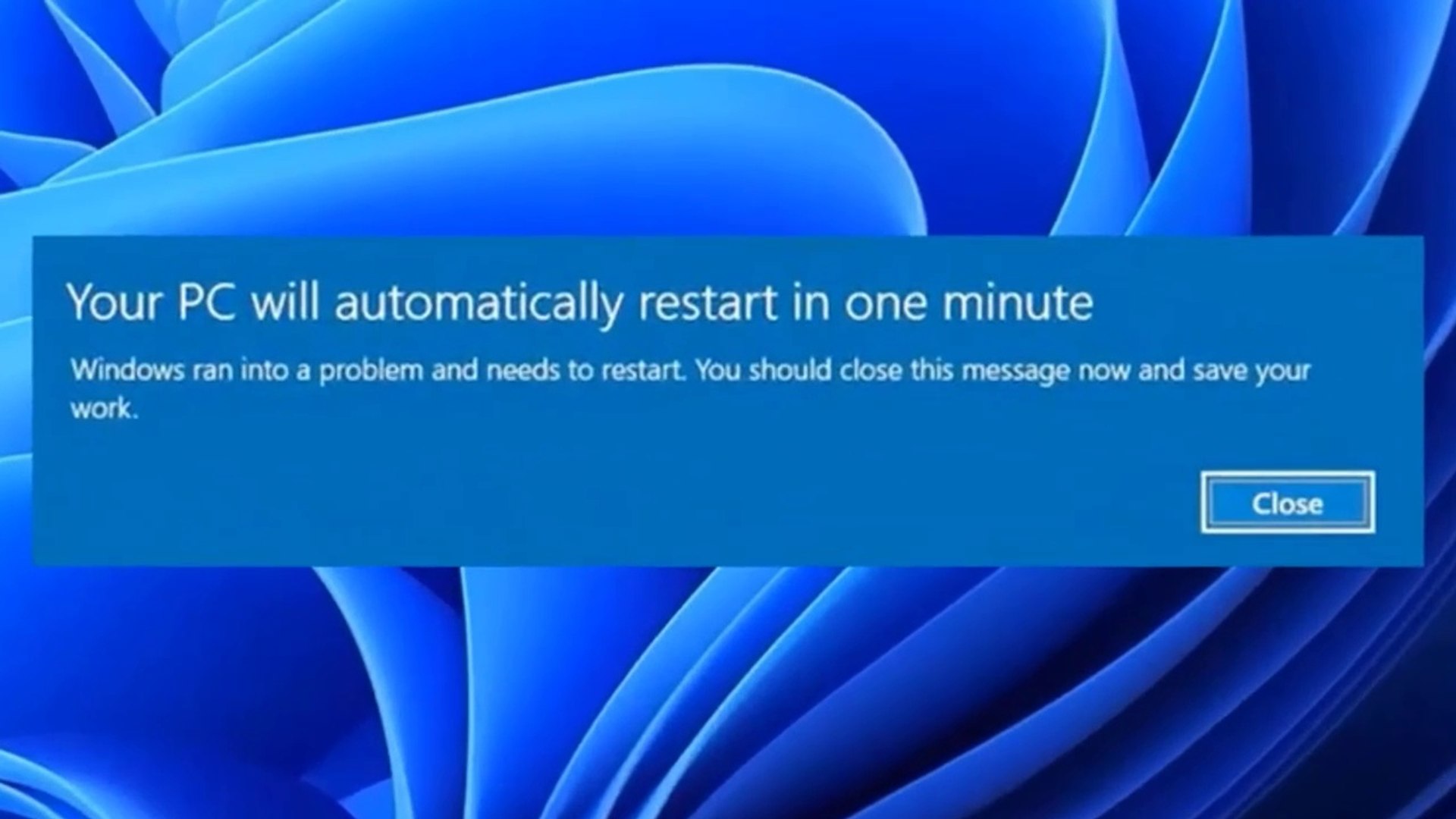
Une cause très typique est la erreurs critiques de Windows (Écrans bleus ou noirs), également appelés erreurs d'arrêt, vérifications de bogues, plantages du noyau ou BSOD. Bien que le message ne s'affiche parfois qu'une seconde, le système détecte un problème si grave qu'il décide de redémarrer pour se protéger.
Un autre scénario courant où Windows redémarre automatiquement est le suivant : problèmes matérielsCes problèmes peuvent inclure des modules de mémoire vive défectueux, une alimentation instable, une carte mère endommagée, une surchauffe ou un dysfonctionnement de la carte graphique. Dans ces cas, des redémarrages peuvent survenir aussi bien sur le bureau qu'au démarrage, avant même l'affichage du BIOS.
Nous devons également prendre en compte le conflits logiciels et de pilotesDes pilotes obsolètes ou corrompus, des programmes mal conçus, des logiciels malveillants ou des applications qui interfèrent entre elles peuvent entraîner une « perte de contrôle » de Windows et un redémarrage inattendu, notamment lors de l'exécution de certaines tâches ou de certains jeux.
Enfin, le Mises à jour de Windows, du BIOS et des pilotesLe système redémarre souvent pour terminer une mise à jour en attente, mais si quelque chose tourne mal (coupures de courant, erreurs d'installation, incompatibilités), vous pouvez vous retrouver dans une boucle de redémarrage plutôt gênante.
Comment identifier les causes des redémarrages sous Windows
Avant de commencer à changer les choses au hasard, il est judicieux d'essayer identifier l'origine de la défaillanceWindows propose plusieurs outils qui, utilisés avec précaution, peuvent vous fournir des indications très claires.
L'un des plus utiles est le Observateur d'événementsDans le menu Démarrer, saisissez « Observateur d’événements » et ouvrez-le. Dans le volet gauche, cliquez sur « Journaux Windows », puis sur « Système ». Une longue liste d’événements s’affiche ; concentrez-vous sur ceux marqués d’une croix rouge, en particulier ceux qui correspondent à la date et à l’heure du redémarrage.
Un double-clic sur l'une de ces erreurs critiques ouvrira une fenêtre contenant informations détaillées sur l'événementCode d'erreur, module concerné, description, etc. En copiant ce code et en le recherchant sur Internet, vous pouvez identifier les causes fréquentes et d'éventuelles solutions spécifiques.
Si votre PC redémarre avec un écran bleu, regardez attentivement car une [image/image/chiffre] apparaît généralement en bas. code d'arrestation Ces codes, tels que PAGE_FAULT_IN_NONPAGED_AREA, MEMORY_MANAGEMENT et autres codes similaires, permettent d'identifier le composant ou le type de panne à l'origine du problème.
Dans les cas les plus graves, l'ordinateur peut redémarrer. avant l'affichage du BIOSLes journaux système sont moins utiles ici, mais vous pouvez toujours effectuer des tests physiques : vérifiez les connexions internes, déconnectez le matériel nouvellement installé et essayez de démarrer avec uniquement les éléments essentiels pour éliminer les causes possibles.
Désactivez le redémarrage automatique pour voir l'erreur réelle.
Par défaut, lorsqu'une erreur majeure survient sous Windows, un écran bleu ou noir s'affiche brièvement avant que l'ordinateur ne redémarre. Cela convient à la plupart des utilisateurs, mais pour diagnostiquer le problème, il est nécessaire de savoir… désactiver le redémarrage automatique afin que le message d'erreur reste affiché à l'écran et que vous puissiez le lire à votre guise.
Sous Windows 10 et Windows 11, vous pouvez effectuer cette opération depuis les propriétés système avancées. Appuyez sur Windows + R, écrit sysdm.cpl Appuyez ensuite sur Entrée. Dans la fenêtre qui s'affiche, accédez à l'onglet « Options avancées » et, dans la section « Démarrage et récupération », cliquez sur « Paramètres ».
Dans cette section, recherchez la zone « Erreur système » et Décochez la case « Redémarrage automatique ».Acceptez toutes les modifications et redémarrez votre PC. Désormais, en cas d'écran bleu ou noir critique, l'ordinateur se figera et l'affichera jusqu'à ce que vous l'arrêtiez ou le redémarriez manuellement.
Cette modification ne résout pas à elle seule les problèmes de redémarrage, mais elle vous permet de Notez soigneusement le code d'erreur et le fichier concerné., deux informations clés pour trouver une solution plus précise.
Redémarrages aléatoires dus à la surchauffe et aux pannes physiques
L'une des causes les plus fréquentes du redémarrage automatique d'un PC est… surchauffe des composantsLe processeur et la carte graphique sont particulièrement concernés. Lorsque leur température atteint des sommets et dépasse certains seuils (70, 80 degrés ou plus, selon le modèle), le système peut s'arrêter ou redémarrer afin d'éviter tout dommage supplémentaire.
Si vous n'avez jamais ouvert la tour ou si cela fait des années que vous ne l'avez pas correctement nettoyée, il est très probable qu'il y ait de la poussière s'est accumulée sur les ventilateurs, les dissipateurs thermiques et les grilles.Cette poussière réduit considérablement le flux d'air et provoque des pics de température, notamment lors de sessions de jeu ou d'utilisation de programmes gourmands en ressources.
Idéalement, vous devriez installer un programme de surveillance matérielle pour Surveillez en temps réel les températures du processeur, du GPU et de la carte mère.Si vous constatez que lors de tâches intensives, les valeurs deviennent rouges ou s'approchent dangereusement des limites fixées par le fabricant, il est temps de procéder au nettoyage et à la ventilation.
N'oubliez pas l'un ou l'autre alimentation électriqueUne alimentation de mauvaise qualité, insuffisamment puissante ou usée depuis de nombreuses années, peut provoquer des redémarrages intempestifs, des bruits de ventilateur anormaux, des ports USB défectueux après un arrêt brutal, des plantages en jeu, voire des boucles de démarrage. Dans ces situations, l'utilisation d'une alimentation de haute qualité et de puissance adéquate résout souvent le problème.
Si vous soupçonnez des problèmes de mémoire, vous pouvez tester le RAM avec des outils comme MemTest86 Vous pouvez aussi utiliser l'outil de test de mémoire de Windows. Il suffit d'effectuer un test complet plusieurs fois ; si des erreurs apparaissent, il est probable qu'une ou plusieurs de vos barrettes de mémoire soient défectueuses et qu'il faille les remplacer.
Mon PC redémarre sans cesse lorsque je joue à des jeux : alimentation, température et carte graphique.
De nombreux utilisateurs constatent que leur ordinateur redémarre tout seul. surtout lorsqu'on joue ou lors de l'utilisation d'applications très gourmandes en ressources (montage vidéo, 3D, etc.). Ce n'est pas un hasard : dans ces cas-là, le processeur et la carte graphique fonctionnent à plein régime, la consommation d'énergie explose et la température monte en flèche.
Si votre PC redémarre dès que vous lancez un jeu ou en plein milieu d'une partie, l'une des premières choses à vérifier est de savoir si… L'alimentation électrique est insuffisante en watts.Les cartes graphiques et les processeurs modernes nécessitent une puissance considérable, et si l'alimentation ne peut pas la fournir, l'ordinateur s'éteindra ou redémarrera pendant les pics de consommation électrique.
Pour vous aider à vous orienter, vous pouvez utiliser un Calculateur d'alimentation en ligneVous saisissez les caractéristiques de votre processeur, de votre carte graphique, de vos disques durs, de vos ventilateurs et autres composants, et vous obtenez une estimation de la puissance recommandée. Si votre alimentation actuelle est nettement insuffisante, il est conseillé de la remplacer par un modèle d'une marque fiable offrant la marge de puissance nécessaire.
Le deuxième suspect habituel dans le domaine du jeu vidéo est le surchauffeLes jeux vidéo génèrent beaucoup de chaleur, et si la circulation d'air du boîtier est mauvaise, si la pâte thermique est sèche ou si les ventilateurs fonctionnent mal, le système peut facilement atteindre des températures critiques et redémarrer pour se protéger.
Troisièmement, n'oubliez pas le carte graphique et ses pilotesDes pilotes corrompus ou obsolètes peuvent provoquer des plantages, des artefacts visuels, des blocages et des redémarrages. Mettez toujours à jour le pilote de votre carte graphique depuis le site web officiel du fabricant et évitez les versions très anciennes, sauf si vous savez qu'une version spécifique fonctionne mieux pour votre système.

L'ordinateur redémarre avant l'affichage du BIOS ou sans afficher d'image.
Lorsque l'ordinateur redémarre avant l'affichage de l'écran du BIOS, ou sans afficher d'image sur l'écranNous sommes confrontés à un problème un peu plus profond, généralement lié à configuration matérielle ou de bas niveau.
Une possibilité est la connexions internes desserrées ou mal placéesDes modules de RAM mal insérés, une carte graphique qui dépasse partiellement de son emplacement, des câbles d'alimentation mal branchés ou des connecteurs SATA mal insérés peuvent empêcher le système de terminer le processus de démarrage et provoquer des boucles de redémarrage.
Dans ces cas-là, vous devez éteindre l'ordinateur, le débrancher de la prise secteur et ouvrir soigneusement le boîtier. Vérifiez chaque module de mémoire, la carte graphique, les câbles reliant l'alimentation à la carte mère et au GPU, ainsi que les câbles de données du disque dur. Si nécessaire, démonter et remonter chaque pièceen veillant à ce qu'il s'enclenche correctement et reste en place.
Une autre cause possible est une Configuration incorrecte du BIOSDes modifications incorrectes des tensions, des fréquences (overclocking mal réglé), des modes de démarrage ou des paramètres avancés peuvent rendre votre système instable. Si vous avez récemment modifié le BIOS et que votre PC redémarre de manière erratique depuis, la meilleure solution consiste à rétablir les paramètres par défaut.
Pour réinitialiser le BIOS, accédez-y au démarrage (généralement avec Suppr, F2, F10 ou une touche similaire) et recherchez une option comme celle-ci : « Charger les paramètres par défaut » Vous pouvez aussi sélectionner « Charger les paramètres par défaut optimisés », les appliquer, enregistrer les modifications et redémarrer. Si le problème venait de là, vous devriez constater une amélioration immédiate.
Dans les situations plus graves, le coupable peut être un carte mère défectueuseRedémarrages intempestifs, impossibilité de démarrer l'ordinateur, odeur de brûlé ou composants visiblement endommagés sur la carte mère sont autant de signes inquiétants. Dans ce cas, il est préférable de consulter un technicien qualifié, car la carte mère devra probablement être remplacée ou, à tout le moins, testée avec d'autres composants.
Redémarrages continus après la mise à niveau vers Windows 10 ou 11
Autre cas très fréquent : vous passez à Windows 10 ou Windows 11 (ou installez une mise à jour majeure) et, à partir de ce moment, l’ordinateur entre dans une phase de blocage. boucle de redémarrage constante, parfois même avant d'atteindre l'écran de connexion.
Si le système redémarre sans cesse et ne vous permet même pas de vous connecter, une solution rapide consiste à essayer Démarrer en mode sans échecSur de nombreux ordinateurs, vous pouvez le faire en appuyant à plusieurs reprises sur F8 (ou une autre touche, selon le fabricant) avant l'apparition du logo Windows, ou en forçant plusieurs interruptions de démarrage pour faire apparaître les options avancées.
Une fois en mode sans échec, vous pouvez rouvrir sysdm.cpl Pour désactiver l'option « Redémarrage automatique » dans les erreurs système, vous pouvez identifier le code d'erreur à l'origine du blocage. Dans cet environnement restreint, il est également conseillé de désinstaller… programmes ou pilotes installés juste avant les redémarrages ont commencé.
Dans certains cas, le problème provient de mises à jour Windows défectueuses. Si vous constatez que les redémarrages ont commencé juste après une mise à jour spécifique, vous pouvez utiliser le panneau Windows Update pour… désinstallez cette mise à jour problématique et vérifiez si le système revient à la normale.
Comme ressource plus avancée, vous pouvez également recourir à un périphérique de démarrage externe (Une clé USB d'installation de Windows ou un lecteur WinPE créé avec des outils tiers) pour accéder au système de fichiers, sauvegarder vos données et effectuer des réparations plus approfondies.

Réparer les fichiers système avec SFC et DISM
Lorsque les redémarrages semblent provenir de Corruption de fichiers Windows (En raison d'arrêts soudains, de logiciels malveillants, de coupures de courant, etc.), une mesure assez efficace consiste à utiliser les outils intégrés SFC et DISM.
Commencez par ouvrir le Invite de commandes en tant qu'administrateurDans le menu Démarrer, tapez « cmd », cliquez avec le bouton droit sur « Invite de commandes » et sélectionnez « Exécuter en tant qu’administrateur ». Dans la fenêtre qui s’ouvre, tapez :
sfc /scannow
Cette commande analyse tous les fichiers système protégés et Il répare automatiquement ceux qui sont endommagés. S'il trouve une copie correcte, le processus peut prendre un certain temps ; laissez-le se terminer sans rien toucher.
Si SFC signale avoir trouvé des fichiers corrompus mais n'a pas pu les réparer, l'étape suivante consiste à utiliser DISMCette opération répare l'image Windows utilisée comme référence par SFC. Dans la même invite de commandes, avec les privilèges d'administrateur, exécutez les commandes suivantes l'une après l'autre :
DISM /Online /Nettoyer-Image /Vérifier l'état
DISM /Online /Nettoyage-Image /ScanHealth
DISM /Online /Nettoyer-Image /Restauration de la santé
Ces commandes vérifient l'état de l'image et la restaurent, si nécessaire, à l'aide de fichiers téléchargés depuis Windows Update (une connexion Internet est requise). Après l'exécution de DISM, il est conseillé de répéter l'opération. sfc /scannow afin de garantir que tous les fichiers endommagés restent en bon état.
Démarrage en mode minimal : détection des programmes et services problématiques
Lorsque vous soupçonnez que les redémarrages proviennent de tout programme ou service tiers (par exemple, ils ont commencé juste après l'installation d'une certaine application), un moyen très efficace de localiser le coupable est d'effectuer un « démarrage minimal ».
Presse Windows + R, écrit msconfig Appuyez ensuite sur Entrée. Dans la fenêtre Configuration système, accédez à l'onglet « Services », cochez la case « Masquer tous les services Microsoft », puis cliquez sur « Désactiver tout » pour ne laisser actifs que les services système.
Ensuite, accédez à l'onglet « Démarrage de Windows ». Sous Windows 10 et 11, vous trouverez un lien permettant d'ouvrir… Gestionnaire de tâches Dans la section Démarrage, ouvrez-la, accédez à l'onglet « Démarrage » et désactivez tous les programmes qui se chargent au démarrage du système.
Appliquer les modifications, accepter et Redémarrez l'ordinateurSi les redémarrages disparaissent dans ces conditions minimales, vous saurez que le problème provient d'un des services ou programmes que vous avez désactivés. Il vous faudra alors réactiver progressivement les éléments (par groupes ou un par un) et redémarrer après chaque modification jusqu'à ce que le problème réapparaisse.
C'est un processus un peu fastidieux, mais Il permet d'identifier avec une précision considérable quel logiciel déclenche les redémarrages.qu'il s'agisse d'un antivirus, d'un utilitaire de carte mère, d'un programme de gestion de l'alimentation, d'un jeu spécifique ou de toute autre application tierce.
Logiciels malveillants, virus et redémarrages inattendus
Bien que nous pensions souvent au matériel, nous ne devons pas sous-estimer le rôle de... Logiciels malveillants et virus lors des redémarrages automatiquesUn code malveillant peut altérer les fichiers système, modifier les paramètres d'alimentation, voire forcer des redémarrages dans le cadre de son fonctionnement.
Pour éliminer cette possibilité, ouvrez l'application « Sécurité Windows » (L'antivirus intégré à Windows 10 et 11) : depuis le menu Démarrer, accédez à « Protection contre les virus et menaces ». Lancez ensuite une « Analyse rapide » pour vérifier les zones système habituelles.
Si le problème persiste et que vous souhaitez approfondir la question, accédez à « Options d’examen », sélectionnez « Examen complet » Lancez l'analyse. Ce scan est beaucoup plus long, mais il vérifie minutieusement tous les fichiers de votre ordinateur. Vous pouvez également utiliser un second antivirus réputé pour un « deuxième avis », à condition de ne pas le laisser actif simultanément afin d'éviter les conflits.
Si l'antivirus détecte des menaces, suivez les instructions. Instructions pour la mise en quarantaine, la suppression ou le nettoyage des fichiers infectésEnsuite, redémarrez votre système et vérifiez si les redémarrages ont cessé. Si le problème persiste, il est fort probable qu'il soit lié à votre matériel, à vos pilotes ou à vos paramètres.
Vérifier l'espace disque, effectuer des tests matériels et restaurer
Un facteur que beaucoup de gens négligent est le espace libre sur le disque systèmeWindows et de nombreuses applications nécessitent un espace disque minimal pour créer les fichiers temporaires, le fichier d'échange et d'autres composants internes. Si le disque est presque plein, le système peut présenter un comportement erratique, notamment des plantages et des redémarrages.
En règle générale, essayez de maintenir au moins 10 à 15 % d'espace libre Sur le disque où Windows est installé. Si vous manquez d'espace, supprimez les fichiers temporaires, désinstallez les programmes que vous n'utilisez pas et déplacez les fichiers volumineux (vidéos, jeux, sauvegardes) vers un autre disque ou un support de stockage externe.
Outre la RAM, il est conseillé de mettre à niveau le système. tests de diagnostic sur le disque dur ou le SSDVous pouvez utiliser les outils intégrés de Windows (comme « Vérifier les erreurs » dans les propriétés du disque) ou les utilitaires du fabricant du disque. Des secteurs défectueux ou un disque défaillant peuvent provoquer des plantages que le système tente de résoudre en redémarrant.
Si le problème persiste après vérification du matériel, des pilotes, des mises à jour et des logiciels, il est temps d'envisager une réparation. restauration ou réinstallation de WindowsWindows 10 et 11 offrent différentes options de récupération : restauration du système à un point antérieur, réinitialisation du PC tout en conservant vos fichiers, ou installation propre à partir de zéro.
Avant de toucher à quoi que ce soit, il est absolument essentiel que Sauvegardez vos fichiers importants Sauvegardez vos documents, photos, projets, etc. sur un disque dur externe ou dans le cloud. Choisissez ensuite l'option de récupération la plus adaptée à votre situation : si le problème est récent, un point de restauration peut suffire ; si vous rencontrez des problèmes depuis des mois, une réinitialisation ou une réinstallation est peut-être la solution la plus judicieuse.
Un ordinateur Windows qui redémarre sans cesse peut rendre fou n'importe qui, mais en suivant une approche systématique (vérification des erreurs avec l'Observateur d'événements, désactivation des redémarrages automatiques pour voir les codes, surveillance des températures, nettoyage et test du matériel, mise à jour des pilotes et du BIOS, exécution de SFC/DISM, démarrage en mode minimal et, en dernier recours, restauration du système), vous disposerez de nombreuses options pour identifier la véritable cause et stabiliser à nouveau votre ordinateur. sans surprises ni redémarrages fantômes au pire moment possible.

Rédacteur spécialisé dans les problématiques technologiques et Internet avec plus de dix ans d'expérience dans différents médias numériques. J'ai travaillé comme éditeur et créateur de contenu pour des sociétés de commerce électronique, de communication, de marketing en ligne et de publicité. J'ai également écrit sur des sites Web d'économie, de finance et d'autres secteurs. Mon travail est aussi ma passion. Maintenant, à travers mes articles dans Tecnobits, j'essaie d'explorer toutes les actualités et les nouvelles opportunités que le monde de la technologie nous offre chaque jour pour améliorer nos vies.