
Avez-vous allumé votre PC comme d'habitude, mais cette fois-ci Windows s'est connecté avec un profil temporaire ? Si c'est le cas, vous verrez le message d'erreur suivant :Nous ne parvenons pas à nous connecter à votre compte.Cela signifie que Windows n'a pas pu charger correctement votre profil utilisateur principal et a donc créé un profil temporaire. Voyons ce que cela implique et comment récupérer votre compte.
Windows s'est connecté avec un profil temporaire : qu'est-ce que cela signifie ?

Si Windows s'est connecté avec un profil temporaire, cela signifie queLe chargement de votre profil habituel a échoué, et un nouveau profil, vide, a été créé.Vos fichiers se trouvent toujours dans votre dossier utilisateur, mais ils ne sont ni sur le bureau ni dans les paramètres. Attention : tout ce que vous enregistrez dans le profil temporaire sera perdu à la déconnexion. Il est donc déconseillé d'y sauvegarder des données importantes.
Pour vérifier que vos données d'origine sont toujours enregistrées sur votre PC, ouvrez l'Explorateur de fichiers. Une fois à l'intérieur, accédez au lecteur C:, puis à Utilisateurs, et enfin à votre ancien nom d'utilisateur. Vous constaterez alors que vos informations personnelles sont toujours présentes. Pourquoi cela arrive-t-il à votre équipe ? Voici quelques-unes des raisons les plus courantes :
- Profil endommagéVotre dossier de profil est corrompu.
- Mises à jour incomplètes ou ayant échoué: une mise à jour Windows L'installation a été interrompue ou mal effectuée.
- Problèmes d'inscriptionDes erreurs sont présentes dans le Registre Windows.
- logiciel conflictuelUn antivirus ou des applications empêchent le bon fonctionnement de votre profil.
Windows s'est connecté avec un profil temporaire, comment puis-je récupérer mon compte ?
Si Windows vous connecte avec un profil temporaire, plusieurs solutions s'offrent à vous pour résoudre le problème et récupérer votre compte : redémarrer votre PC, désactiver votre antivirus, vérifier et modifier le registre Windows, et créer un nouveau profil. Voyons cela de plus près. comment mettre en œuvre chacune de ces solutions du moins difficile au plus difficile.
Redémarrez votre PC en mode normal et en mode sans échec.
Si Windows s'est connecté avec un profil temporaire en raison d'une erreur temporaire, la méthode la plus sûre et la plus rapide pour résoudre le problème est la suivante : redémarrer votre PC plusieurs foisIl est possible qu'après un ou deux redémarrages, votre PC retrouve son état normal, comme si de rien n'était. Redémarrez-le donc plusieurs fois et vérifiez si le problème est résolu.
D'un autre côté, vous pouvez essayer Redémarrez votre PC en mode sans échecPour ce faire, maintenez la touche Maj enfoncée tout en sélectionnant Redémarrer. Vous accéderez ainsi au menu des options avancées ; choisissez alors Dépannage – Options avancées – Paramètres de démarrage – Mode sans échec. Si votre profil se charge en mode sans échec, le problème peut être causé par un programme ou un service interférant.
Désactivez temporairement votre antivirus.
Il est possible qu'un programme antivirus bloque l'accès à votre dossier de profil principal, ce qui explique pourquoi Windows ne le trouve pas. Désactivez votre antivirus juste pour tester. Si ce n'est pas la cause du problème, réactivez-la plus tard. Pour ce faire, suivez les étapes ci-dessous :
- Ouvrez l'application Services.
- Recherchez une protection contre les menaces de Windows Defender et Microsoft Defender Antivirus.
- Faites un clic droit sur chacun d'eux, sélectionnez Propriétés et modifiez le type de démarrage en Désactivé, en cliquant sur OK après chaque modification.
- Redémarrez votre appareil en mode normal et connectez-vous à nouveau avec votre profil d'origine.
- Si le problème est résolu, n'oubliez pas de rétablir le mode automatique des services Windows Defender.
Vérifiez l'éditeur du Registre Windows

Une deuxième raison pour laquelle Windows pourrait s'être connecté avec un profil temporaire est que une erreur a été détectée dans votre mot de passe utilisateur.Dans ce cas, la meilleure solution (bien qu'un peu plus technique) consiste à vérifier le registre Windows. Mais avant cela, il est conseillé de sauvegarder vos fichiers importants. Une fois cette opération effectuée, suivez les étapes suivantes :
- Ouvrez l'Éditeur du Registre : appuyez sur Windows + R, tapez regedit et appuyez sur Entrée.
- Rendez-vous à l'emplacement suivant : HKEY_LOCAL_MACHINE\SOFTWARE\Microsoft\Windows NT\CurrentVersion\ProfileList
- Identifiez votre profil corrompu : vous verrez plusieurs sous-dossiers avec des noms longs et numériques. Cherchez celui qui se termine par .bak (il s'agit du compte qui n'est pas débité) et Renommez-le en supprimant l'extension .bak ou supprimez simplement ce dossier..
- Recherchez maintenant un dossier similaire qui ne contient pas l'extension .bak, mais qui s'appelle par exemple C:\Users\TEMP. Si vous le trouvez, supprimez-le.
- Enfin, Redémarrez l'ordinateurSi tout s'est bien passé, Windows devrait charger votre profil d'origine.
Créer un nouveau profil
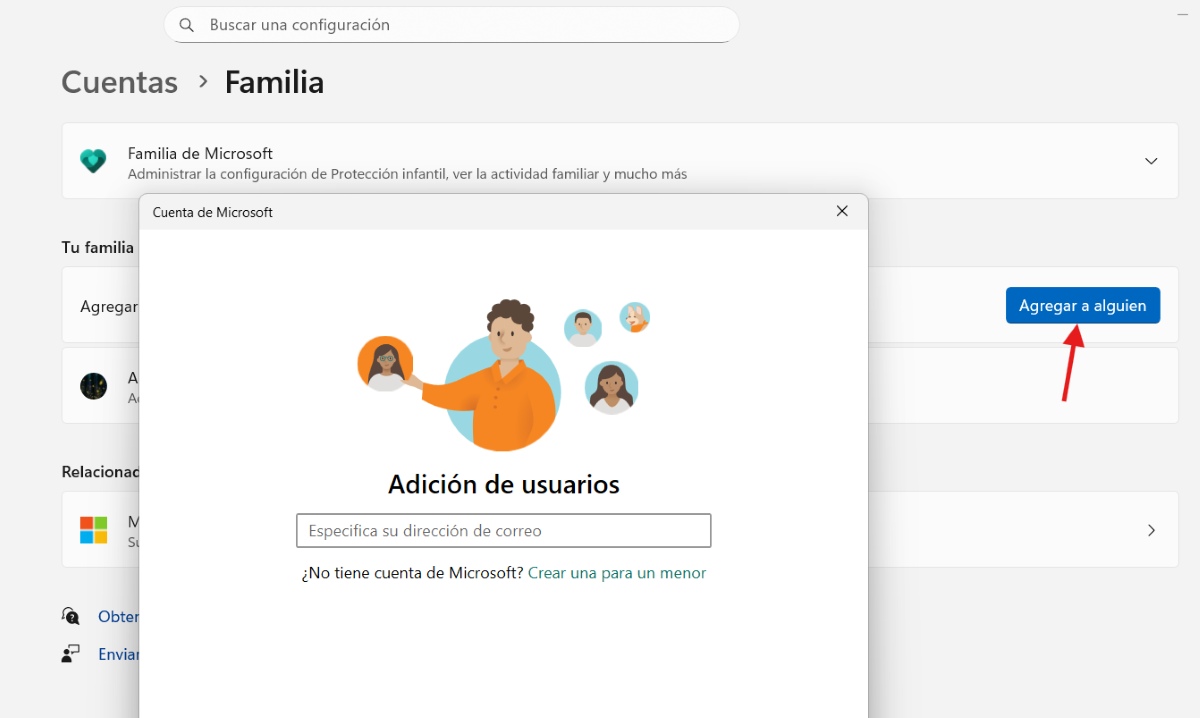
Lorsque Windows s'est connecté avec un profil temporaire parce que le profil d'origine est gravement endommagé et irréparable, la meilleure solution consiste à créer un nouveau profil et à y copier vos données précédentes. Pour créer un nouveau compte utilisateur, ouvrez Configuration – Comptes – Famille et autres utilisateursCliquez sur Ajoutez une autre personne à cette équipe. Créer un compte local ou Microsoft et lui accorder des privilèges d'administrateur.
Une fois le nouveau profil généré, Déconnectez-vous du profil temporaire et connectez-vous avec celui que vous venez de créer.Windows va créer un nouveau dossier utilisateur. Depuis ce nouveau compte, ouvrez l'Explorateur de fichiers et accédez à votre ancien dossier utilisateur. Copiez les dossiers les plus importants et collez-les dans votre nouveau profil. Réinstallez les programmes qui dépendaient de l'ancien profil pour rétablir ces paramètres.
Une fois que vous avez confirmé que vos données sont sécurisées dans votre nouveau compte, vous pouvez Supprimez le profil précédent qui a été endommagé.Pour ce faire, accédez à Paramètres > Comptes > Autres utilisateurs ou supprimez l'ancien dossier. Enfin, reconnectez-vous à votre nouveau profil et le tour est joué.
Windows s'est connecté avec un profil temporaire : risques et précautions importants
Si Windows s'est connecté avec un profil temporaire, vous devez prendre certaines précautions. Tout d'abord, Ne travaillez pas sur ce profil, car tout ce que vous ferez sera perdu lorsque vous vous déconnecterez.Il est toujours prudent d'effectuer des sauvegardes avant de modifier le registre. Enfin, n'oubliez pas de réactiver votre logiciel antivirus après avoir résolu le problème.

Depuis mon plus jeune âge, je suis fasciné par tout ce qui touche aux sciences et aux technologies, en particulier les progrès qui nous facilitent la vie et la rendent plus agréable. J'aime me tenir au courant des dernières actualités et tendances, et partager mes expériences, mes opinions et mes conseils sur les appareils et gadgets que j'utilise. C'est ce qui m'a amené à devenir rédacteur web il y a un peu plus de cinq ans, en me concentrant principalement sur les appareils Android et les systèmes d'exploitation Windows. J'ai appris à expliquer des concepts complexes en termes simples afin que mes lecteurs puissent les comprendre facilement.