- Un zoom bien utilisé attire l'attention du spectateur et enrichit le récit visuel dans tout type de vidéo.
- CapCut sur ordinateur et mobile offre des outils puissants, notamment des modèles de zoom facial et des effets d'IA.
- L'utilisation d'une bonne résolution, la modération de l'intensité du zoom et le lissage des transitions sont essentiels pour un résultat professionnel.

Si vous passez vos journées à télécharger des vidéos sur les réseaux sociaux, vous avez probablement déjà vu ça des milliers de fois. effet de zoom Face à face automatique dans CapCut Ce qui donne un aspect beaucoup plus dynamique à une vidéo classique. Rien de magique, pas besoin d'être monteur professionnel : il s'agit de combiner zoom, images clés et, le cas échéant, d'utiliser des modèles de zoom facial prédéfinis.
Dans ce guide, vous apprendrez, étape par étape et en détail, comment Appliquer un zoom automatique au visage dans CapCut Vous découvrirez également d'autres outils utiles, sur ordinateur et appareils mobiles, ainsi que des astuces pour obtenir un résultat professionnel, sans pixellisation ni étourdissement. Vous trouverez aussi des alternatives en ligne et des recommandations pour optimiser l'utilisation du zoom dans tous types de vidéos.
Pourquoi le zoom (et le zoom sur le visage) est-il si captivant en vidéo ?
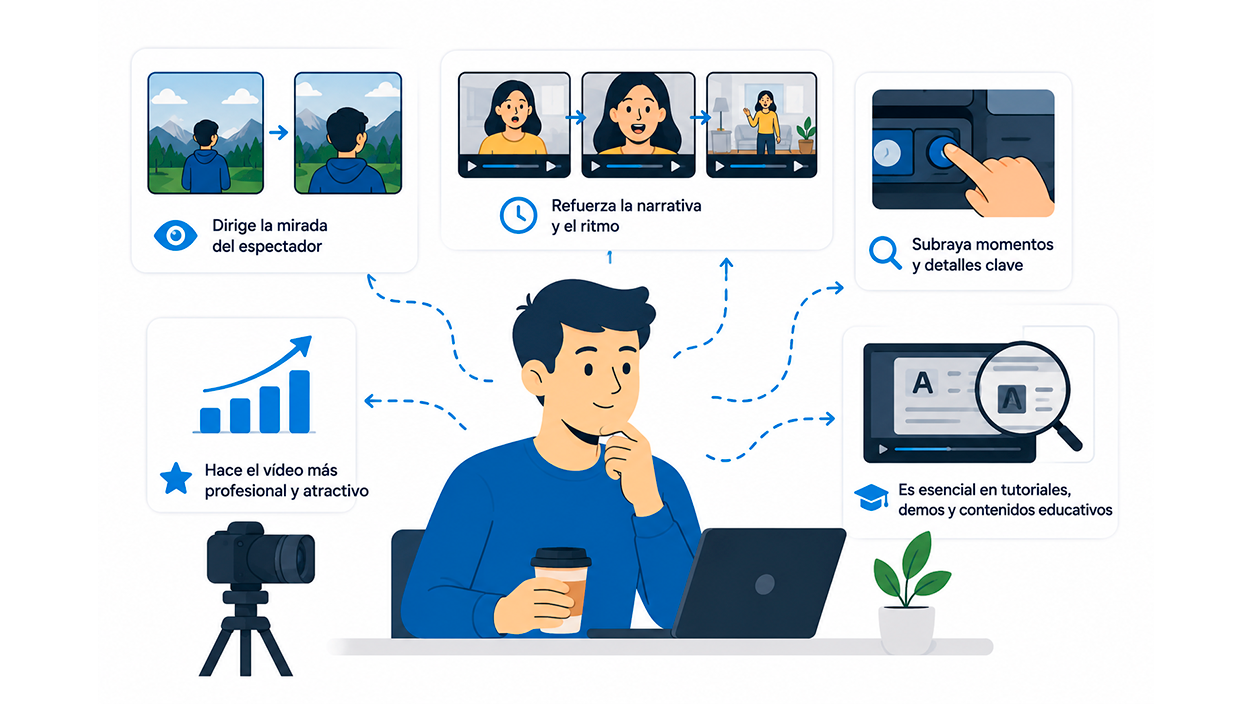
El zoomUtilisé correctement, c'est l'un des outils les plus puissants pour diriger le regard du spectateurLorsque vous effectuez un zoom sur un visage, un produit ou un détail clé, vous dites littéralement « regardez ici, c'est important », ce qui renforce la clarté du message et empêche le public d'être distrait par ce qui se passe autour de lui.
De plus, un bon zoom améliore le narration vidéo et rythme narratifVous pouvez zoomer précisément au moment où un événement important se produit (une réaction, un geste, un point précis du tutoriel) et dézoomer pour retrouver une vue d'ensemble. Ainsi, vous guidez l'attention du spectateur de façon très naturelle, sans avoir besoin de longs textes explicatifs.
La fonction zoom est également utile pour mettre en évidence les moments et objets clés qui autrement se perdraient dans le reste de la scène. Une expression faciale, un petit texte à l'écran, un bouton sur une interface, un détail d'un produit… tout cela devient évident lorsqu'on effectue un zoom fluide et précis.
Visuellement, l'utilisation efficace du zoom contribue à améliorer l'aspect de la séquence. plus professionnel et soignéUne vidéo statique, sans changement d'échelle ni de mouvement, devient vite monotone ; en introduisant des zooms avant et arrière, vous rompez la monotonie, donnez vie aux plans fixes et obtenez une finition plus soignée, idéale pour les réseaux sociaux, les présentations ou le contenu marketing.
Dans les tutoriels, les démonstrations de produits ou les contenus pédagogiques, le zoom est quasiment indispensable : il permet de Concentrez-vous sur des outils, des étapes ou des zones spécifiques de l'écran.Ainsi, le spectateur sait exactement où concentrer son attention. Si ces zooms sont accompagnés d'explications claires, l'expérience utilisateur s'en trouve grandement améliorée.
CapCut sur PC : Éditeur de bureau avec zoom automatique
CapCut, dans sa version de bureau, est devenu l'une des options les plus intéressantes pour ceux qui souhaitent Retouchez avec zoom sans vous compliquer la vie.C'est un programme gratuit doté d'une interface conviviale pour les débutants, mais avec suffisamment d'outils pour que les utilisateurs avancés puissent également en tirer profit.
L'un de ses principaux avantages est que l'effet de zoom peut être appliqué très facilement, aussi bien pour mettre en valeur des zones spécifiques de la séquence que pour créer Transitions dynamiques entre les clips avec zoomEn plus du zoom, il offre le recadrage, les transitions, les filtres, les effets vidéo et diverses fonctionnalités basées sur l'IA qui contribuent à améliorer la qualité globale.
Tout cela rend cela valable pour usage amateur et professionnelVous pouvez monter des vidéos pour les réseaux sociaux, des contenus plus professionnels pour des présentations, des publicités, des compilations, des vlogs et pratiquement tous les types de vidéos. Le plus intéressant, c'est que l'apprentissage est rapide et qu'aucun équipement haut de gamme n'est nécessaire.
Avant de toucher à la fonction zoom, vous devez télécharger et installer le Éditeur vidéo CapCut pour ordinateurIl est disponible gratuitement, et après l'avoir installé, vous pouvez démarrer un nouveau projet et importer vos vidéos en quelques clics seulement.
Comment zoomer sur une vidéo dans CapCut Desktop
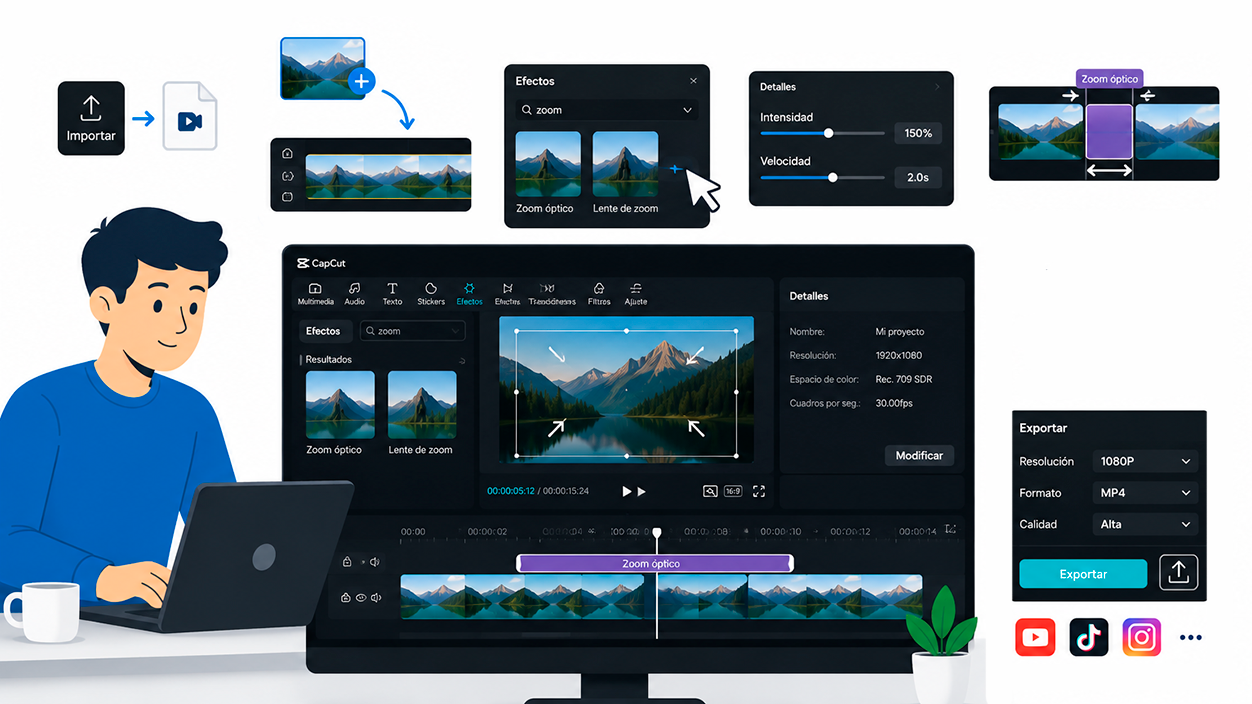
Le flux de travail de base pour appliquer le zoom dans CapCut pour PC suit une structure très claire : Importez la vidéo, placez le clip sur la timeline, appliquez l'effet de zoom et ajustez.À partir de là, vous pouvez exporter dans la résolution souhaitée et la partager directement où vous le souhaitez.
Ouvrez d'abord le programme et créez un nouveau projet. Sur l'interface principale, vous verrez un bouton pour « Importer » le fichier vidéo Depuis votre ordinateur. Une fois le clip sélectionné, il sera ajouté à la bibliothèque du projet et vous pourrez le faire glisser sur la timeline pour effectuer le montage.
Pour zoomer, déplacez la tête de lecture jusqu'au point précis où vous le souhaitez. démarrer l'effet de zoomEnsuite, accédez à la section « Effets » et recherchez les options liées au zoom, telles que « Zoom optique » ou « Objectif zoom ». Ces effets sont glissés directement sur le clip dans la timeline.
Lorsque vous appliquerez l'effet à votre clip vidéo, vous pourrez ajuster l'intensité et la vitesse du zoomCela détermine le niveau de zoom de l'image et la durée du mouvement. Vous pouvez également jouer avec l'échelle pour obtenir un mouvement fluide, sans à-coups. Si vous recherchez un mouvement plus dynamique, zoom rapide C'est une option qui est expliquée étape par étape dans des guides spécifiques.
Si vous souhaitez utiliser le zoom comme transition entre deux clips, vous pouvez pour placer l'effet adéquat entre les deux Vous pouvez ensuite modifier les points de début et de fin en faisant glisser les bords de l'effet sur la timeline. Vous obtiendrez ainsi une transition de scène fluide et dynamique, plutôt qu'une coupure brutale.
Une fois que vous avez terminé de régler le zoom et les autres éléments d'édition, il est temps de passer à l'option de « Exporter » le projetVous pouvez y choisir la résolution, le format de fichier et d'autres paramètres. CapCut vous permet d'exporter en haute qualité, puis de télécharger la vidéo directement sur les plateformes de votre choix (YouTube, TikTok, Instagram, etc.).
Fonctions principales de CapCut sur ordinateur pour travailler avec le zoom
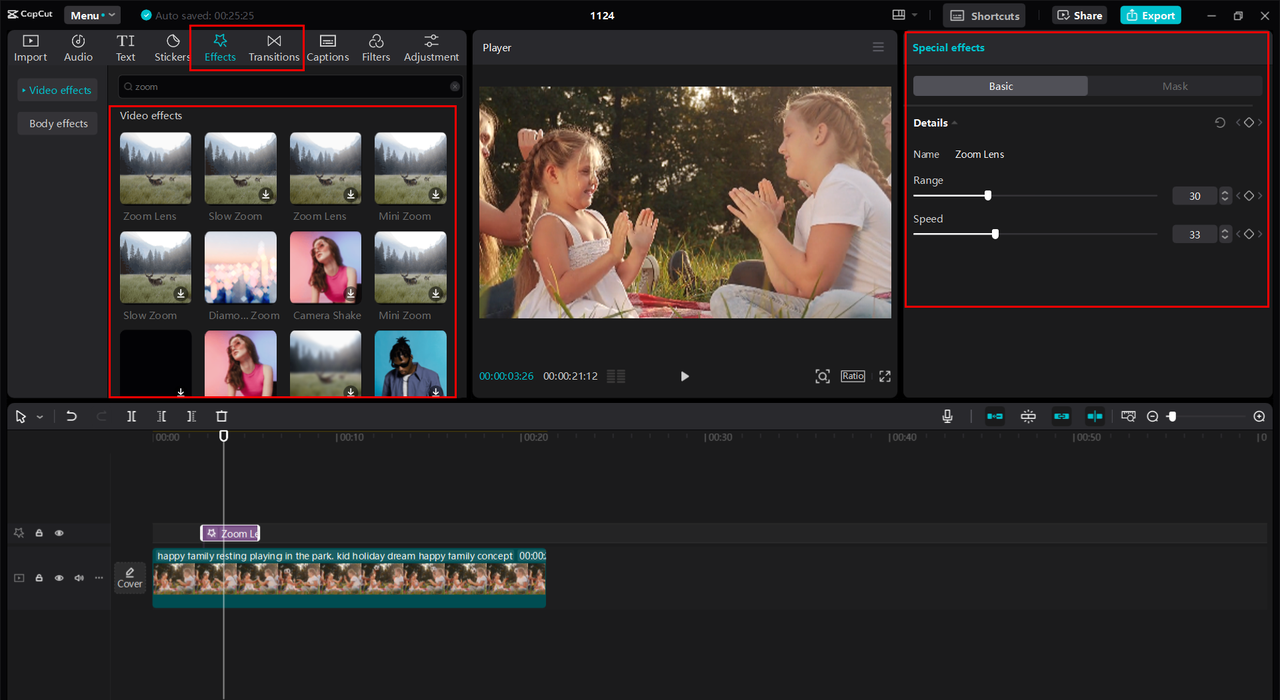
L'une des fonctionnalités les plus intéressantes de l'éditeur de bureau CapCut est qu'il offre un outil zoom entièrement gratuitAucun module complémentaire payant n'est requis. Vous pouvez zoomer ou dézoomer sur des zones spécifiques de la vidéo pour mettre en évidence des détails, idéal pour les tutoriels, les démonstrations de produits ou les présentations.
En plus du zoom ponctuel, il intègre également Transitions vidéo basées sur le zoom dynamiqueCes transitions permettent de passer d'une scène à l'autre avec un zoom avant ou arrière progressif, rendant le montage plus attrayant et permettant de mieux maintenir l'attention du spectateur, que ce soit dans des vlogs, des vidéos informatives ou des récits.
CapCut sur PC vous permet de travailler avec pratiquement tous les formats vidéo courantsIl reconnaît les fichiers MP4, MOV et bien d'autres, ce qui signifie que vous n'aurez pas besoin de convertir vos clips avant le montage. Importez simplement le fichier et commencez à travailler : adieu les problèmes de compatibilité !
En ce qui concerne les outils d'IA, le programme comprend des options telles que : rallumer pour ajuster automatiquement l'éclairage Il comprend des fonctions vidéo améliorant la visibilité dans les scènes complexes et des fonctionnalités éliminant le scintillement gênant pouvant survenir lors de l'enregistrement avec certaines sources lumineuses. Il inclut également des sous-titres automatiques et d'autres effets améliorant la qualité globale du contenu ; pour en savoir plus sur le maintien d'une bonne qualité, consultez Comment obtenir une bonne qualité avec CapCut.
Tout cela fait de CapCut un environnement très complet : vous pouvez Correctez l'éclairage, ajoutez des zooms stratégiques, créez des transitions et terminez par des filtres et du texte. Le tout sans quitter le même éditeur. Pour ceux qui souhaitent obtenir des résultats saisissants sans passer des heures à maîtriser un logiciel complexe, c'est une combinaison très efficace.
FlexClip : une alternative en ligne pour zoomer sans rien installer
Si vous préférez éditer sans installer de programmes sur votre ordinateur, une solution très pratique est… FlexClip, un éditeur vidéo en ligne Il permet d'appliquer facilement des effets de zoom. Fonctionnant directement dans votre navigateur, il vous suffit d'une connexion internet et de vos fichiers vidéo.
FlexClip est conçu pour tous les utilisateurs, même ceux qui Débuter en montage vidéoVous pouvez créer des clips de qualité professionnelle. Le logiciel propose des options pour diviser les vidéos, ajouter des transitions, appliquer un zoom et quelques effets de base, le tout grâce à une interface assez intuitive.
La procédure de zoom est très simple. Tout d'abord, rendez-vous sur le site web de FlexClip et téléchargez la vidéo que vous souhaitez modifier, soit depuis… depuis votre mobile ou votre PCUne fois chargé, faites-le glisser sur la timeline et vous pourrez commencer à préparer l'effet de zoom.
Pour obtenir un zoom contrôlé, il est recommandé diviser la vidéo en trois parties Utilisez l'outil de détourage : une section avant le zoom, la section où le zoom sera visible et une dernière section après. Les détourages sont effectués aux points précis où vous souhaitez que l'effet commence et se termine, ce qui vous permet d'isoler avec exactitude la zone de travail.
Après avoir divisé le clip en trois sections, vous sélectionnez la deuxième fragment (le fragment central) Repérez ensuite le bouton « Zoom » en haut à gauche de la zone de travail. Vous pourrez alors utiliser le curseur pour agrandir l’image et choisir parmi les options « Ajuster » ou « Remplir » pour un zoom automatique ou un réglage manuel du niveau de zoom et du cadrage.
Si vous souhaitez que le zoom avant et arrière soit particulièrement fluide, vous avez la possibilité de ajouter des transitions entre les coupesPar exemple, vous pouvez utiliser une transition en fondu en entrée ou en sortie et définir une courte durée, environ 0,5 seconde, afin que le changement ne soit pas brutal.
Une fois que vous êtes satisfait du résultat, vous passez à l'étape suivante. Exportez la vidéo modifiée au format FlexClip.Le format de sortie est généralement MP4, qui est hautement compatible avec la plupart des plateformes, et à partir de là, vous pouvez télécharger le fichier ou l'envoyer directement vers des services comme YouTube, Google Drive ou Dropbox.
CapCut sur mobile : zoom automatique et zoom sur le visage avec images clés
Si ce que vous souhaitez, c'est modifier à la volée et tirer parti de Zoom automatique sur le visage dans CapCut directement depuis votre appareil mobileVous avez de la chance : l’application mobile de CapCut est l’une des applications de réseautage social les plus complètes et les plus populaires, et elle est disponible sur iPhone et Android.
L'application vous permet de travailler à partir de des modifications simples clip par clip aux effets plus avancés, comme les zooms contrôlés par images clés, les ajustements d'échelle, la musique synchronisée, les filtres, le texte et, bien sûr, les modèles de zoom sur le visage qui automatisent une grande partie du processus.
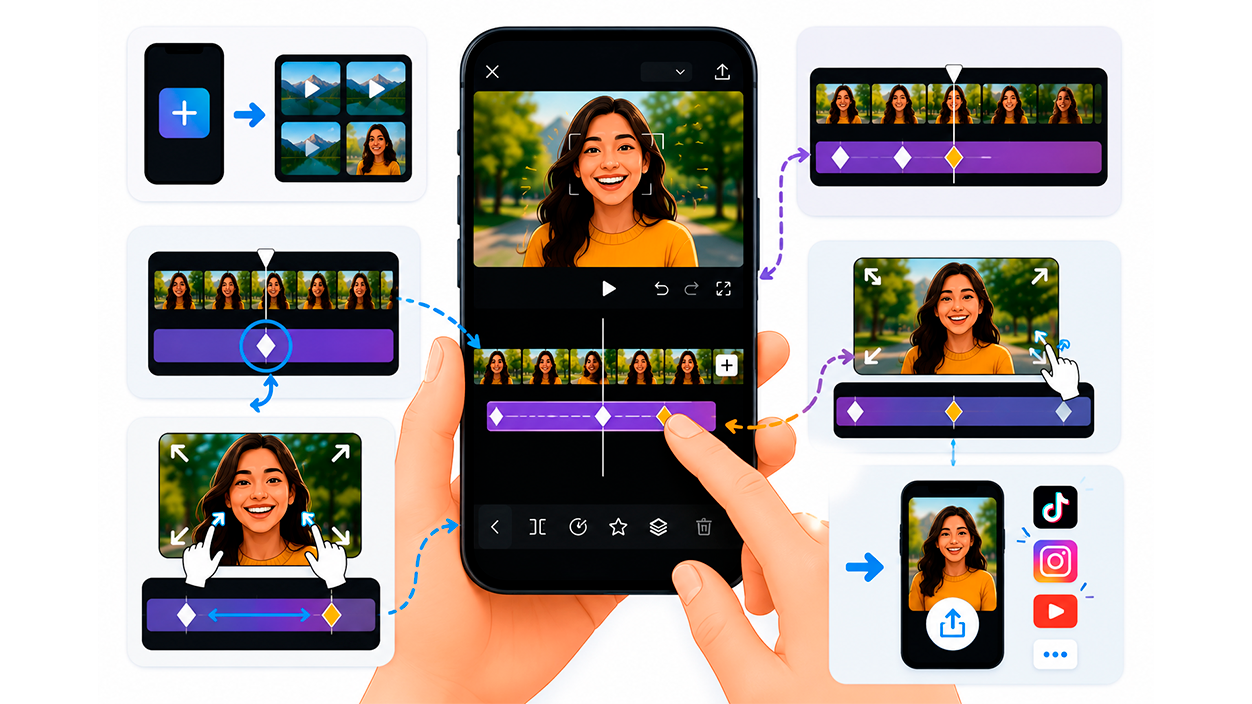
Pour démarrer un projet dans l'application, ouvrez simplement CapCut sur votre téléphone et appuyez sur « Nouveau projet »À partir de là, vous choisissez la ou les vidéos que vous souhaitez modifier dans la galerie, et le clip sera placé sur la timeline, où vous pourrez commencer à jouer avec le zoom.
Si vous souhaitez créer un effet de zoom progressif sans utiliser de modèles, vous pouvez utiliser le Images clés pour le zoomTout d'abord, déplacez la tête de lecture jusqu'au point de la vidéo où vous souhaitez que le zoom commence et marquez une image clé. Ce sera l'état initial du zoom.
Ensuite, déplacez la molette de zoom vers l'avant jusqu'à atteindre le point où vous souhaitez que le zoom s'arrête. À ce moment-là, activez une autre fonction. image clé et vous effectuez le geste de pincer l'écran En effectuant un mouvement de zoom avec deux doigts, effectuez un zoom avant sur la partie que vous souhaitez mettre en valeur (généralement le visage ou un détail précis). CapCut effectuera une interpolation automatique entre ces deux images, créant ainsi l'effet de zoom. Si vous préférez une approche plus progressive et contrôlée, consultez les guides de zoom lent Ils constituent une référence utile.
Pour annuler le zoom et revenir à l'échelle d'origine, il vous suffit de ajouter deux images clés supplémentaires plus tard Sur la timeline, pincez l'écran dans la direction opposée (dézoomage) jusqu'à ce que l'image complète soit rétablie. La distance entre ces images clés détermine la vitesse du zoom : plus elles sont espacées, plus le mouvement est fluide et lent.
Pour consulter le résultat, appuyez sur le bouton lecture. prévisualiser l'effet de zoomSi la vidéo est trop rapide ou trop lente, ajustez simplement les images clés sur la timeline jusqu'à obtenir le rythme idéal. Une fois satisfait(e), utilisez l'option d'exportation pour enregistrer la vidéo sur votre téléphone ou la partager directement sur les réseaux sociaux.
Comment tirer parti des modèles de visage à zoom automatique de CapCut
En plus du système d'images clés, CapCut propose modèles de zoom facial spécifiques qui détectent automatiquement le visage dans la vidéo et appliquent un zoom spectaculaire et très accrocheur, idéal pour les selfies, les réactions, les vidéos humoristiques ou tout contenu que vous souhaitez rendre captivant au premier coup d'œil.
Ces modèles sont parfaits si vous n'avez pas envie de vous occuper des réglages manuels. En gros, ils fournissent un structure de montage déjà préparéeEffets, niveaux de zoom, filtres, et même, dans certains cas, synchronisation musicale ou rythmique : il vous suffit d’ajouter votre vidéo au modèle et d’ajuster les détails.
Le processus est très simple : vous en choisissez un Modèle « zoom sur le visage » dans CapCutIl suffit d'appuyer pour l'utiliser, puis d'insérer votre selfie ou la partie de la vidéo où le visage que vous souhaitez mettre en valeur est visible. L'application se charge d'adapter votre contenu à la structure de zoom déjà intégrée au modèle.
De là, vous pouvez ajuster l'heure, les filtres ou certains paramètres de zoom Si vous souhaitez l'adapter davantage à votre style, vous obtiendrez en quelques secondes une vidéo avec un effet de zoom facial soigné, prête à devenir virale sans avoir à apprendre tous les détails techniques du montage.
Ces types de modèles sont particulièrement utiles pour créateurs qui publient du contenu quotidiennement Et ils ont besoin d'un flux de travail rapide : on réutilise la même base visuelle, on ne change que le selfie ou le clip de réaction, et on conserve un style reconnaissable avec très peu d'efforts.
Conseils pour des zooms de qualité professionnelle
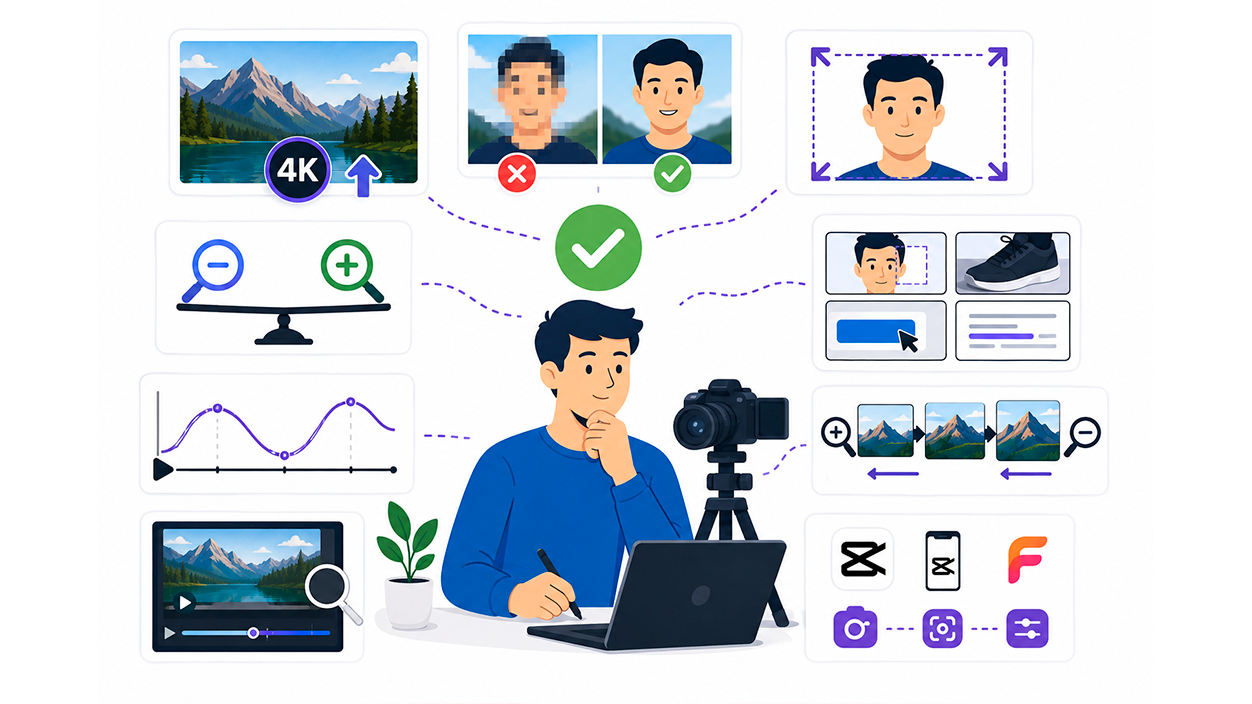
Pour éviter que vos zooms avant et arrière ne dégradent la qualité vidéo, il est essentiel de commencer par matériel enregistré haute résolutionSi vous utilisez des clips vidéo comportant très peu de pixels, la pixellisation sera visible à chaque zoom et le résultat sera flou ou peu soigné.
L'idée est d'essayer toujours d'enregistrer avec le résolution maximale autorisée par votre appareilSurtout si vous prévoyez de zoomer sur des visages ou des petits détails. Cela permet de garantir que les zones agrandies conservent une netteté suffisante et ne paraissent pas de mauvaise qualité.
Un autre point important est de ne pas tomber dans le zoom excessifUn zoom puissant peut parfois donner des résultats spectaculaires, mais son utilisation excessive peut déformer l'image, surtout si la séquence originale est courte. Il est généralement préférable d'utiliser des zooms modérés qui mettent en valeur le sujet sans en altérer la qualité.
De plus, le zoom doit toujours être justifié : essayez Concentrez-vous sur les parties pertinentes de la scènePar exemple, un visage, un produit, un bouton d'interface ou tout texte que vous souhaitez rendre visible. Agrandir des zones sans importance ne fera que perturber le spectateur et rompre le récit visuel.
Pour éviter un effet néfaste, il est préférable de travailler avec transitions fluides et mouvements progressifsUn zoom brusque peut être très désagréable ; à l’inverse, un zoom progressif, qu’il s’agisse d’une accélération ou d’un ralentissement, s’intègre mieux au récit et rend la vidéo plus agréable à regarder. Si vous souhaitez des conseils pratiques, cet article sur transitions fluides Cela vous aidera.
N'ayez pas peur de Expérimentez différents types de zoom dynamiqueVous pouvez utiliser des gros plans rapides pour créer un effet dramatique à un moment clé, ou des mouvements lents pour une ambiance plus subtile et cinématographique. Varier la vitesse et la direction (zoom avant puis arrière) contribue à diversifier l'image.
Avant d'exporter, familiarisez-vous avec Vérifiez vos paramètres de zoom dans l'aperçuVérifiez si l'image présente des zones de perte de netteté excessive, si les mouvements sont trop brusques ou si le zoom coupe des parties importantes du cadre. En ajustant ces détails, vous obtiendrez un résultat plus soigné.
Tout ceci s'applique que vous utilisiez CapCut sur ordinateur, CapCut sur mobile ou des outils en ligne comme FlexClip. Dans tous les cas, l'essentiel est… allier une bonne qualité d'origine, une approche modérée et des mouvements bien planifiés.
Questions fréquentes sur le zoom vidéo et l'utilisation de CapCut
Lorsque vous enregistrez avec votre téléphone portable, vous pouvez zoomer en temps réel en toute simplicité. pincer l'écran tactileEn écartant les doigts pour zoomer et en les rapprochant pour dézoomer. De nombreux téléphones intègrent également un curseur de zoom dans l'interface de l'appareil photo, permettant un réglage plus précis.
Si, après l'enregistrement, vous souhaitez appliquer un zoom plus poussé lors du montage, la meilleure solution consiste à utiliser un logiciels d'assemblage de bureau tels que CapCutVous importez le fichier vidéo, ajoutez un effet de zoom à la section qui vous intéresse, et ajustez la zone de mise au point et l'intensité pour obtenir un mouvement fluide.
Pour zoomer sur un fichier vidéo spécifique (par exemple, un fichier enregistré il y a quelque temps), il suffit de… Ouvrez-le dans l'éditeur vidéo Quel que soit l'outil utilisé, sélectionnez la partie du clip où vous souhaitez zoomer et appliquez l'effet. Dans CapCut pour PC, tout cela se fait grâce aux effets de zoom et à l'outil de mise à l'échelle, sans manipulation complexe.
Sur iPhone, en plus de la fonction de zoom par pincement... Application Photos pour zoom ponctuelVous pouvez utiliser des éditeurs comme la version mobile de CapCut, qui vous permettra de définir des zooms avec des images clés, de contrôler le cadrage et d'ajuster la vitesse d'entrée et de sortie du mouvement beaucoup mieux qu'avec l'application native.
En bref, que vous utilisiez CapCut sur ordinateur, sur mobile ou via un éditeur en ligne, le zoom, et en particulier le zoom arrière, est essentiel. zoom automatique sur le visage— C'est un moyen rapide de donner vie à vos vidéos, de mettre en valeur exactement ce qui vous intéresse et de captiver les spectateurs, à condition de partir d'un contenu de qualité et de maîtriser l'effet.
Indice
- 1 Pourquoi le zoom (et le zoom sur le visage) est-il si captivant en vidéo ?
- 2 CapCut sur PC : Éditeur de bureau avec zoom automatique
- 3 Comment zoomer sur une vidéo dans CapCut Desktop
- 4 Fonctions principales de CapCut sur ordinateur pour travailler avec le zoom
- 5 FlexClip : une alternative en ligne pour zoomer sans rien installer
- 6 CapCut sur mobile : zoom automatique et zoom sur le visage avec images clés
- 7 Comment tirer parti des modèles de visage à zoom automatique de CapCut
- 8 Conseils pour des zooms de qualité professionnelle
- 9 Questions fréquentes sur le zoom vidéo et l'utilisation de CapCut
