
Si vous collaborez sur des projets éducatifs ou professionnels, vous avez très certainement déjà utilisé l'application Google Drive pour synchroniser des fichiers. Ce service est incontestablement un outil incontournable pour partager et modifier des documents au sein d'une équipe. Mais attention : Il faut faire preuve de prudence lorsqu'on manipule des informations sensibles en ligne.Nous avons préparé un guide complet sur la façon de modifier les autorisations de vos fichiers dans Google Drive.
Types d'autorisations dans Google Drive
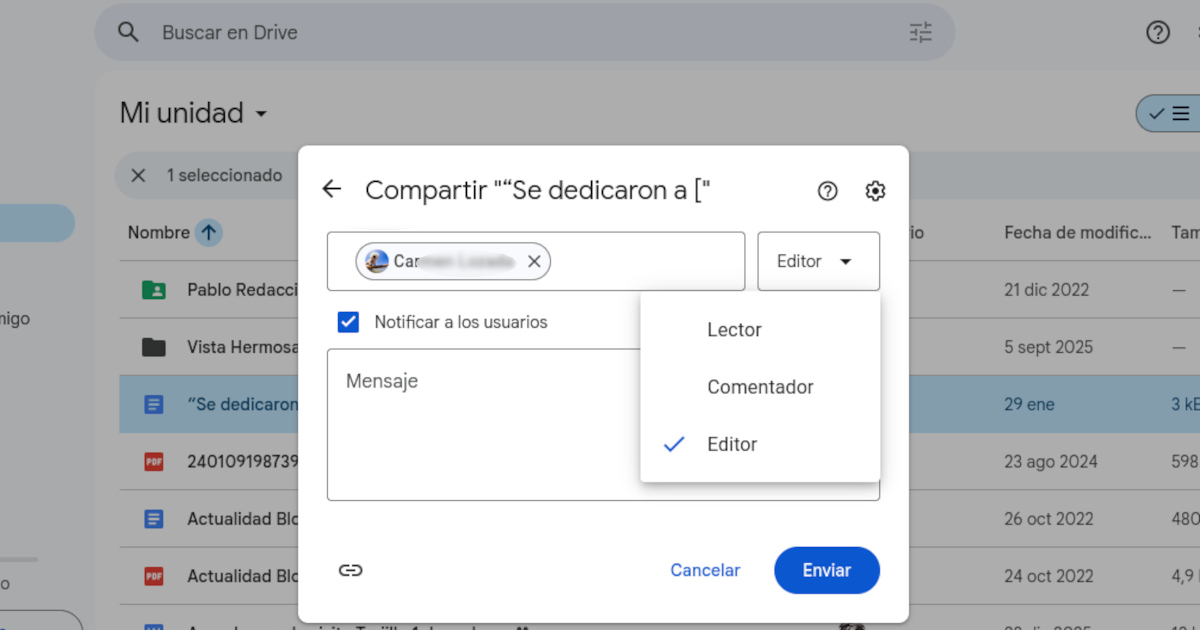
La première étape pour ajuster les autorisations de vos fichiers dans Google Drive consiste à comprendre le fonctionnement de chacune d'elles. Vous partagez un fichier avec DriveVous devez décider quel type de permis vous allez accorder. Il existe trois options : lecteur, commentateur et éditeurChacune de ces autorisations offre différents niveaux d'accès. Nous examinerons en détail ce qu'implique chacune d'elles, puis nous expliquerons comment les ajuster selon les besoins.
Lecteur
Il s'agit du niveau le plus restreint, dans lequel L'utilisateur peut uniquement ouvrir et consulter le fichier ou le dossier partagé.Vous ne pourrez ni modifier le document, ni ajouter de commentaires, ni en changer la structure. Vous ne pourrez pas non plus le télécharger, sauf si vous activez cette option. L'autorisation de lecture est idéale pour partager des documents tels que des manuels ou des politiques d'entreprise et suffit pour tout fichier final ne nécessitant pas de commentaires.
Commentateur
En ajustant les autorisations de vos fichiers dans Google Drive en tant que commentateur, vous allez plus loin. On pourrait dire qu'il s'agit d'un niveau intermédiaire, où l'utilisateur peut consulter le document et, en outre, ajouter des « commentaires » ou des « suggestions »Ces commentaires apparaissent sous forme de bulles ou de notes adhésives en marge du document, sans toutefois en modifier la structure originale.
En tant que commentateur, Il n'est pas possible de supprimer ou de modifier le contenu directement à partir du texte. Le partage du fichier est également interdit. Il est possible de partager le document avec d'autres personnes ou de modifier les autorisations. C'est donc une bonne option si vous avez besoin qu'une personne relise le document et laisse ses impressions ou suggestions sans altérer le fichier original. Un enseignant peut ainsi donner son avis, ou un collègue contribuer à un rapport, sans risque de modifier les données originales.
Éditeur
Le troisième et dernier niveau d'autorisation dans Google Drive est celui d'Éditeur. Il s'agit du rôle le plus élevé sans être propriétaire du document ou du dossier. Il permet modifier l'intégralité du contenu du fichier, ainsi qu'ajouter ou supprimer des éléments d'un dossierPar défaut, les éditeurs peuvent également partager le document avec d'autres personnes. Vous pouvez même modifier les autorisations, sauf si vous restreignez cette option lors du partage.
Comment modifier les autorisations de vos fichiers dans Google Drive, étape par étape
À ce stade, vous êtes prêt à commencer. Modifiez les autorisations de vos fichiers dans Google DriveSelon le niveau d'accès que vous souhaitez accorder, vous pouvez choisir entre les autorisations Lecteur, Commentateur et Éditeur. Voici la procédure étape par étape dans la version web de Google Drive :
- Entrer https://drive.google.com depuis votre navigateur.
- Faites un clic droit sur le fichier ou le dossier dont vous souhaitez modifier les autorisations.
- Cliquez sur "Partager" Une fenêtre s'ouvrira alors avec les options d'accès.
- La première étape consiste à configurer les options Accès général.

- Vous pouvez choisir entre "Limité" afin que seules les personnes que vous ajoutez manuellement puissent y accéder.
- Choisir "Quelqu'un qui a le lien« Afin que toute personne disposant du lien puisse y accéder, le commenter ou le modifier (selon votre choix). »
- Cliquez sur le champ «Ajouter des personnes, des groupes ou des événements du calendrierPour afficher la liste de contacts, cliquez sur « ». S'il s'agit d'un nouveau contact, saisissez son adresse e-mail. Vous pouvez sélectionner autant de contacts que vous le souhaitez.
- Une fois le destinataire choisi, un onglet apparaîtra à droite avec les options d'autorisation. Choisissez parmi Lecteur, commentateur o Éditeur.
- Dans le champ Message Vous pouvez rédiger un petit mot pour que les invités sachent de quoi il s'agit.
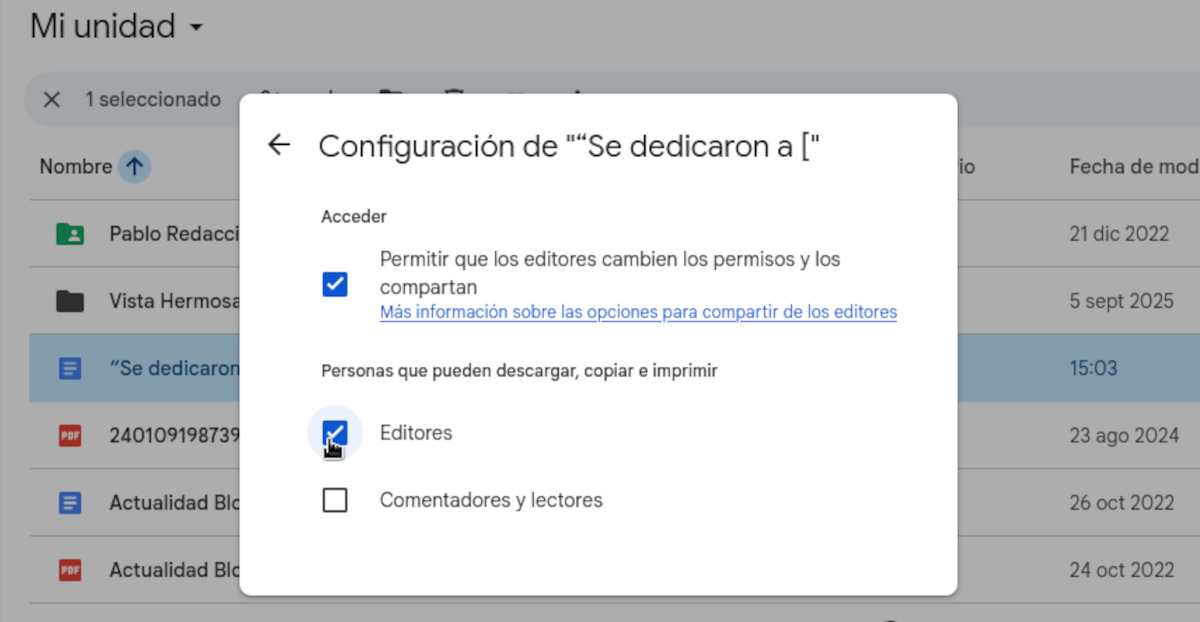
- Cliquez sur l'icône de Configuration (icône d'engrenage) pour afficher les options avancées.

- Décochez la première option pour empêcher les éditeurs de modifier les autorisations et de partager les fichiers.
- Choisissez si les rédacteurs, les commentateurs et les lecteurs pourront télécharger, copier et imprimer le document partagé.
- Laissez cet écran et cliquez sur Envoyer.

Comment modifier les permissions d'un dossier
Comment modifier les autorisations d'accès aux fichiers dans Google Drive si ces fichiers se trouvent dans un dossier ? La procédure est exactement la même que pour les documents individuels, à une différence près : Les permissions sont héritéesQu’est-ce que cela signifie ? Deux points importants à retenir :
- Si vous partagez un dossier avec quelqu'un en tant qu'éditeur, cette personne pourra le modifier. tous les fichiers qui se trouvent dans ce dossier.
- Si vous ajoutez un nouveau fichier à un dossier partagé, ce fichier sera adopté. automatiquement Autorisations du dossier.
Cette fonctionnalité est très utile pour les équipes de travail, mais elle peut aussi présenter des risques si vous ne la contrôlez pas. Un conseil de proPour qu'une personne puisse voir tous les fichiers d'un dossier, mais seulement modifier un fichier spécifique, accordez-lui l'autorisation « Lecteur » sur le dossier. Ensuite, ouvrez le fichier en question et augmentez son autorisation à « Éditeur ». Les autorisations du fichier prévalent toujours sur celles du dossier.
Comment révoquer des autorisations ou supprimer un accès

Lorsque vous modifiez les autorisations d'accès aux fichiers dans Google Drive, il est utile de savoir comment révoquer des autorisations et supprimer l'accès. Vous pourriez avoir besoin de : Cessez de partager un fichier ou supprimez l'accès d'une personne.C'est facile à faire :
- Cliquez avec le bouton droit sur le dossier ou le fichier partagé et sélectionnez Partager.
- Dans la liste des personnes ayant accès, trouvez la personne dont vous souhaitez modifier les autorisations.
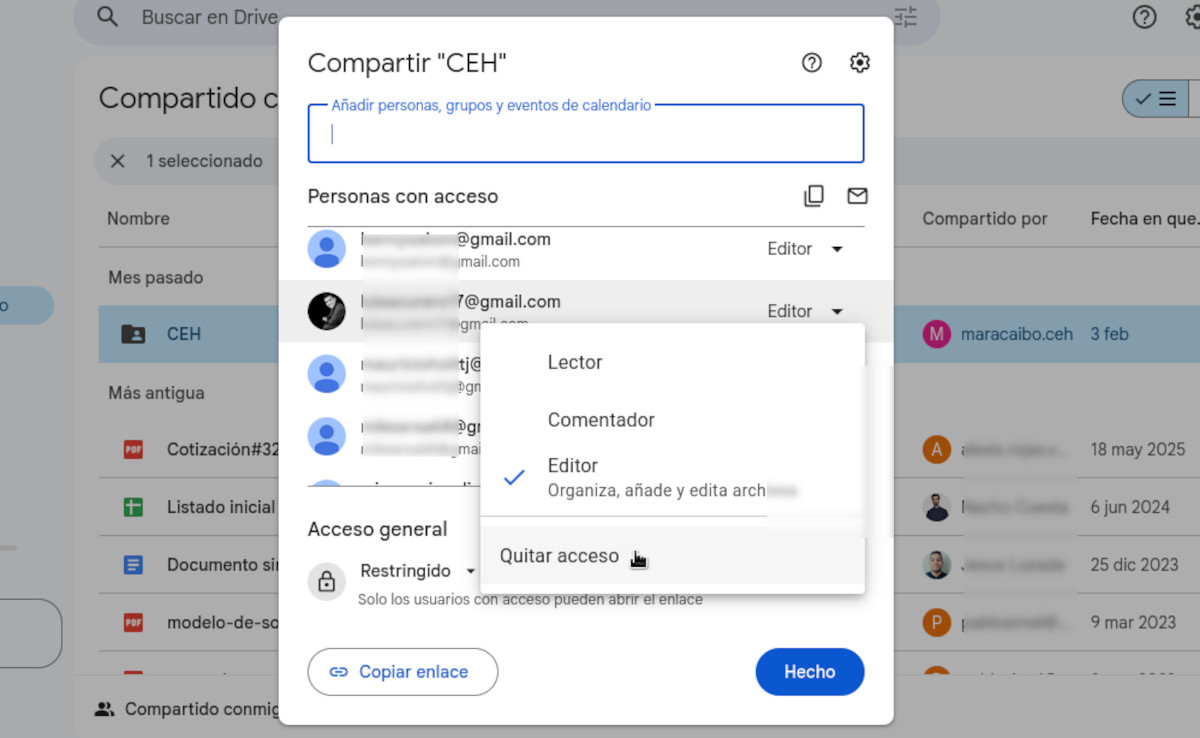
- À côté de votre adresse e-mail, vous verrez l'onglet indiquant l'autorisation accordée (Lecteur, Commentateur ou Éditeur). Développez-le et sélectionnez la nouvelle autorisation.
- Si vous souhaitez supprimer la personne, cliquez sur Supprimer l'accès.
- Si vous aimez Laissez le fichier complètement privé, passe de « Accès général » à « Accès restreint ».
Comme vous pouvez le constater, ajuster les autorisations de fichiers dans Google Drive est assez simple. Il vous suffit de comprendre la portée de chaque autorisation et d'effectuer les ajustements nécessaires dans chaque cas. C'est une compétence essentielle. Cela peut vous éviter des problèmes à l'avenir et vous assurer que vos données sont sous contrôle..

Depuis mon plus jeune âge, je suis fasciné par tout ce qui touche aux sciences et aux technologies, en particulier les progrès qui nous facilitent la vie et la rendent plus agréable. J'aime me tenir au courant des dernières actualités et tendances, et partager mes expériences, mes opinions et mes conseils sur les appareils et gadgets que j'utilise. C'est ce qui m'a amené à devenir rédacteur web il y a un peu plus de cinq ans, en me concentrant principalement sur les appareils Android et les systèmes d'exploitation Windows. J'ai appris à expliquer des concepts complexes en termes simples afin que mes lecteurs puissent les comprendre facilement.