Dans cette entrée, nous allons voir les meilleures astuces pour la barre de recherche sous Windows 10 et 11. Cet outil est présent dans le système d'exploitation depuis Windows 7, mais a reçu des améliorations importantes dans les versions les plus récentes. Apprendre à l'utiliser peut vous faire gagner beaucoup de temps lors de la recherche de fichiers et de l'exécution d'autres tâches..
La barre de recherche est bien plus qu’un champ de texte permettant de rechercher des documents et autres fichiers. C'est un outil avec lequel vous pouvez résoudre des opérations mathématiques, effectuer des recherches spécifiques et effectuer des requêtes. Et pas seulement cela, il y a beaucoup plus de fonctions cachées dans cette fonction intéressante, et nous vous en parlerons toutes ici.
Les meilleures astuces pour la barre de recherche Windows

La barre de recherche est un outil très utile au sein du système d'exploitation Windows. Avec ça tu peux effectuer des recherches spécifiques sur les fichiers stockés sur votre ordinateur. Et vous pouvez également l'utiliser pour effectuer des requêtes Internet via le navigateur par défaut du système (Bord).
Généralement la barre de recherche Il est défini par défaut sur la barre des tâches du bureau, à côté du bouton d'accueil. Cela ressemble à un simple champ de texte qui prend de l'espace précieux pour accueillir des raccourcis provenant d'autres applications plus nécessaires. C'est peut-être pour cela que nous finissons par le supprimer de la barre des tâches et en oubliant tout ce que nous pouvons en faire.
Nous allons passer en revue les meilleures astuces pour la barre de recherche Windows afin que vous sachiez comment en tirer le meilleur parti. Ces idées vous seront très utiles pour améliorer votre productivité, que vous travailliez ou étudiiez sur un ordinateur avec Windows 10 ou Windows 11. Vous verrez que vous pouvez faire beaucoup de choses avec cet élément, même si vous décidez de vous passer de sa présence sur le bureau.
Comment supprimer la barre de recherche sous Windows
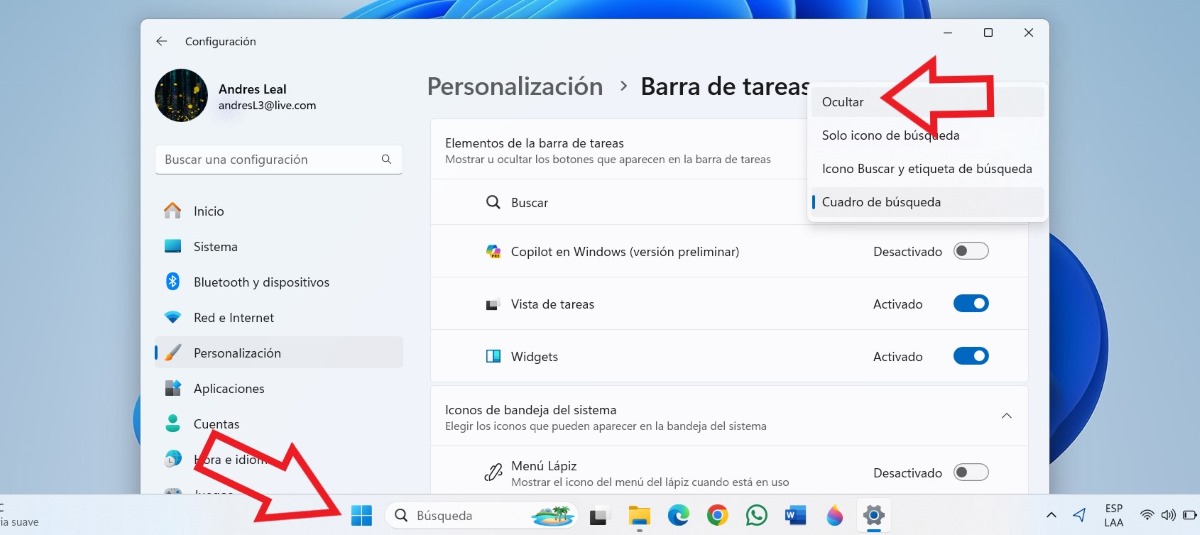
Essayer les astuces de la barre de recherche Windows ne signifie pas que vous devez l'épingler sur le bureau. Bien qu'il s'agisse d'un outil très utile, la vérité est que prend beaucoup de place dans la barre des tâches. Un espace que vous pouvez mieux utiliser épingler vos applications préférées ou ceux que vous utilisez le plus fréquemment.
Supprimer la barre de recherche dans Windows est simple. Il vous suffit de faire un clic droit sur la barre des tâches et de cliquer sur Paramètres de la barre des tâches. Ensuite, sous l'entrée Éléments de la barre des tâches, vous verrez l'option Rechercher et un onglet avec quatre options :
- Déguisement: Chaque icône de la barre de recherche disparaît.
- Icône de recherche uniquement: Conserve l'icône en forme de loupe dans la barre des tâches.
- Icône de recherche et étiquette de recherche: Conserve l'icône en forme de loupe et le mot « recherche ».
- Barre de recherche: Inclut le champ de texte pour effectuer des recherches saisies directement sur la barre des tâches.
Si vous choisissez la première option, Masquer, la barre de recherche disparaît complètement, laissant de l'espace libre sur la barre des tâches. Mais comment allez-vous utiliser les astuces de la barre de recherche Windows si elle est masquée ? Facile, Vous pouvez y accéder depuis le clavier en appuyant sur la touche Windows ou sur la combinaison Windows + S. Sans plus tarder, commencez à taper et la requête démarrera automatiquement.
Effectuer des opérations mathématiques
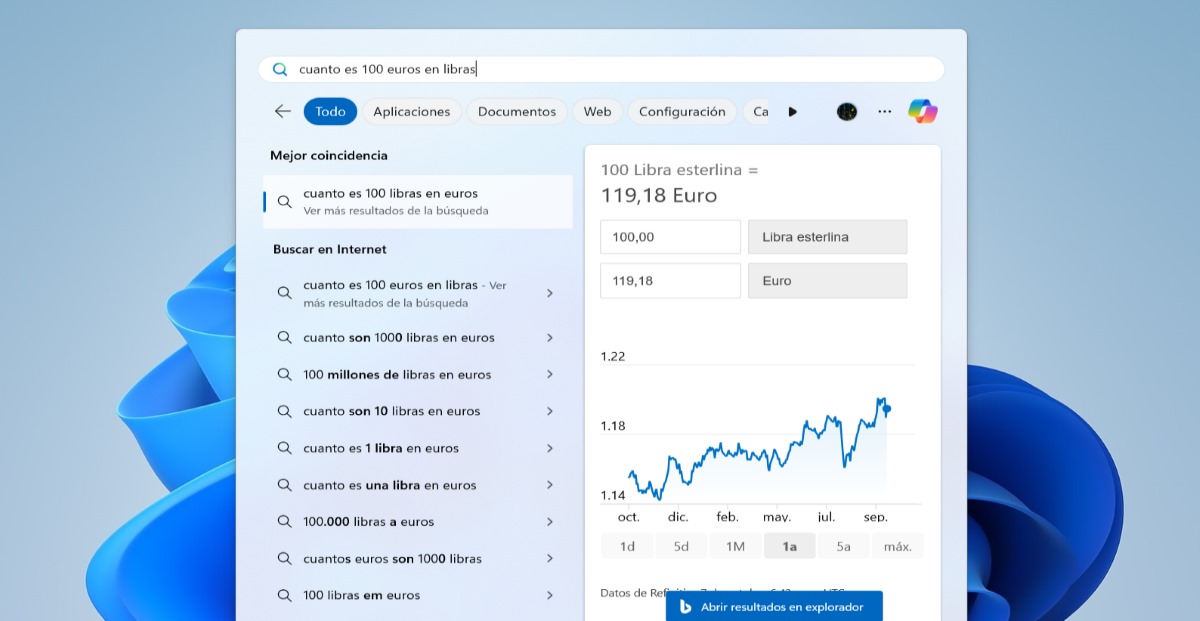
Si vous devez effectuer des opérations mathématiques, des calculs de pourcentage ou des conversions, il n'est pas nécessaire d'ouvrir l'application Calculatrice. Accédez plutôt à la barre de recherche et tapez la requête ou notez l’opération. Automatiquement, l'outil effectue le calcul et l'affiche dans la même fenêtre.
C'est l'une des meilleures astuces pour la barre de recherche Windows et l'une des plus utiles. Vous pouvez savoir, par exemple, l'équivalent entre devises selon les estimations les plus récentes. Et peu importe si vous écrivez l'opération mathématique en utilisant des symboles ou des lettres.
Consultez la météo
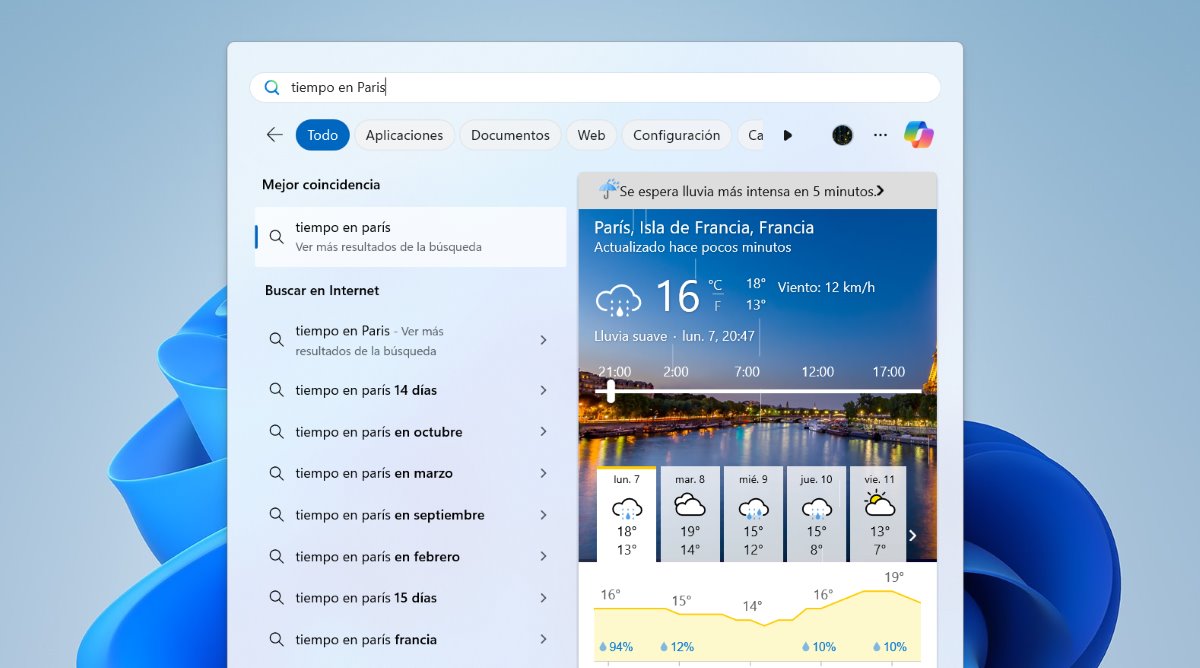
La barre de recherche Windows est également utile si vous avez besoin de connaître la météo dans un endroit spécifique. Pour ce faire, il vous suffit d'accéder à l'outil et écrivez « La météo à (emplacement) ». Vous n'avez même pas besoin d'appuyer sur la touche Entrée, car le résultat apparaît immédiatement dans la fenêtre.
Effectuer des recherches directes sur le Web
Une autre des meilleures astuces pour la barre de recherche de Windows consiste à effectuer des requêtes directes sur le Web. Il n'est pas nécessaire d'ouvrir le navigateur pour rechercher quelque chose sur Internet ; tapez-le simplement dans la barre de recherche. Le système utilisera le navigateur Edge, qui est le navigateur par défaut, pour effectuer la requête et afficher les résultats.
Exécuter des applications
Vous pouvez faire autre chose avec la barre de recherche de Windows dans les applications en cours d'exécution. Si vous ne disposez pas de raccourci pour une application sur le bureau, vous n'avez pas besoin de la rechercher dans la liste des applications. Ouvrez la barre de recherche et tapez le nom du programme ou de l'application. Comme premier résultat, vous verrez l’application installée ; appuyer sur la touche entrée et l'application s'ouvrira immédiatement.
Astuces pour la barre de recherche Windows : filtres de recherche
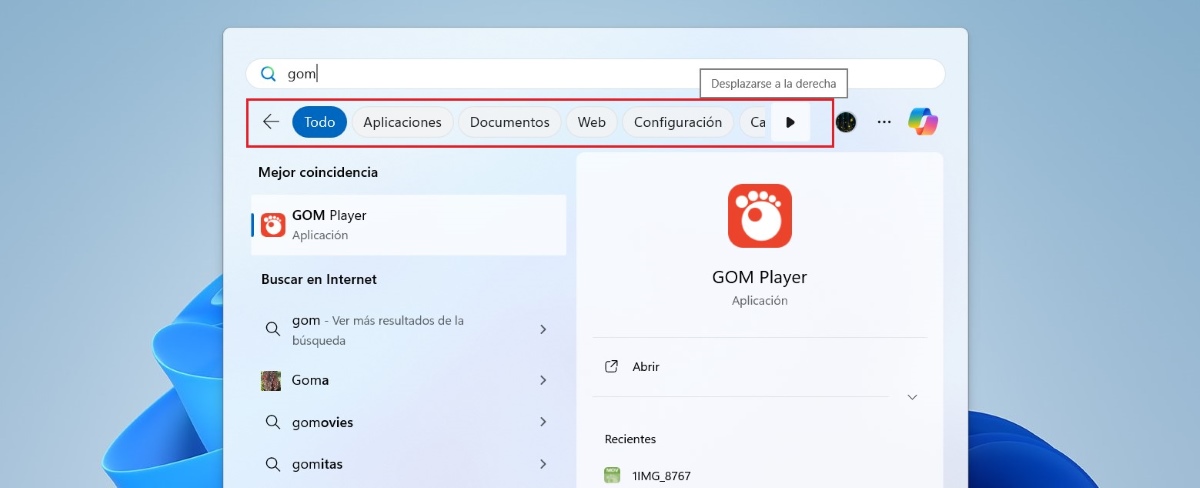
Pour affiner les résultats que vous obtenez dans la barre de recherche, vous pouvez utiliser les filtres qui apparaissent en haut de la fenêtre. Ces filtres sont : Tous, Applications, Documents, Web, Paramètres, Dossiers et Photos.. Par défaut, le filtre Tous est sélectionné, ce qui affiche tous les types de résultats, ce qui peut être écrasant.
Ainsi, si vous recherchez une option de configuration système, choisissez le filtre Configuration pour voir uniquement les résultats de ce type. Et si vous voulez trouver un fichier ou une image, sélectionnez le filtre correspondant. Cela vous fera gagner beaucoup de temps et vous permettra de trouver plus efficacement ceux que vous recherchez.
En conclusion, il est très utile de connaître les meilleures astuces pour la barre de recherche Windows. La meilleure partie est que vous pouvez accéder à cet outil depuis le clavier. Cela permet de trouver beaucoup plus rapidement le fichier, l'application ou le paramètre que vous recherchez. En utilisant toutes les fonctionnalités de la barre de recherche, vous verrez à quel point elle peut être utile pour augmenter votre productivité.

Depuis mon plus jeune âge, je suis fasciné par tout ce qui touche aux sciences et aux technologies, en particulier les progrès qui nous facilitent la vie et la rendent plus agréable. J'aime me tenir au courant des dernières actualités et tendances, et partager mes expériences, mes opinions et mes conseils sur les appareils et gadgets que j'utilise. C'est ce qui m'a amené à devenir rédacteur web il y a un peu plus de cinq ans, en me concentrant principalement sur les appareils Android et les systèmes d'exploitation Windows. J'ai appris à expliquer des concepts complexes en termes simples afin que mes lecteurs puissent les comprendre facilement.