Le blocage de l’accès à des pages Web spécifiques est une mesure efficace pour renforcez votre sécurité lors de votre navigationUne façon simple de procéder sur votre ordinateur Windows est d'utiliser le fichier hosts. Qu'est-ce que le fichier hosts exactement et comment l'utiliser pour contrôler l'accès à des sites web spécifiques ? Retrouvez tous les détails ci-dessous.
Qu'est-ce que le fichier hosts de Windows ?
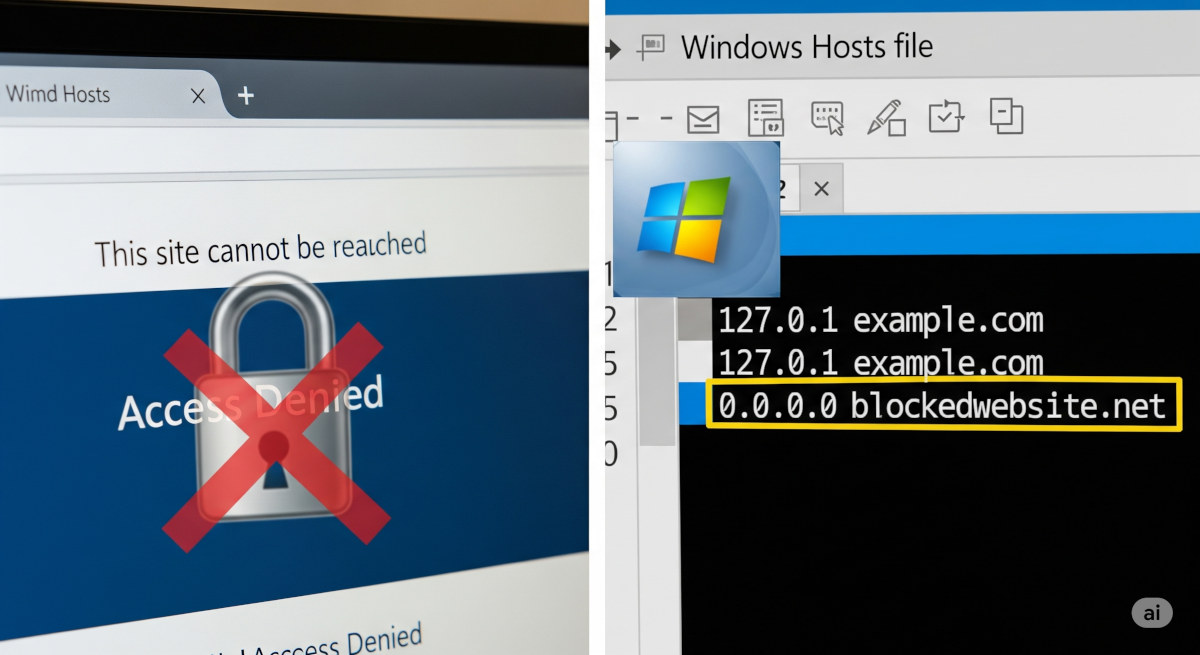
Avant d'examiner comment bloquer l'accès à des sites web spécifiques à l'aide du fichier hosts, parlons un peu de cet outil. Qu'est-ce que le fichier hosts ? En résumé, c'est un fichier texte brut (la forme la plus élémentaire de texte numérique) qui fait partie du système d'exploitation Windows (on le trouve également sous macOS et Linux). Il fonctionne comme un liste de contacts dans laquelle les noms de domaine sont associés (comme www.facebook.com) à des adresses IP spécifiques.
Généralement, la tâche de mappage des noms de domaine et des adresses IP est effectuée automatiquement par les serveurs DNS. Nous ne le remarquons même pas ! Avant d'examiner le Serveurs DNS pour résoudre un domaine, Le système vérifie d'abord le fichier hostsEt s'il trouve une entrée avec le même nom de domaine, il utilisera l'adresse IP associée au lieu de la rechercher sur Internet.
Tout cela signifie que l'utilisateur peut rediriger n'importe quel domaine vers l'adresse IP de son choix. Ainsi, Si vous associez un nom de domaine à une IP invalide ou locale, le navigateur ne pourra pas charger le site.Chaque tentative de connexion sera redirigée vers une adresse IP invalide, rendant l'accès impossible. C'est ainsi que le fichier hosts de Windows bloque l'accès à certains sites web !
Comment accéder au fichier hosts sous Windows ?
Si vous souhaitez utiliser le fichier hosts pour bloquer l'accès à des sites web spécifiques, vous devez savoir où le trouver sur votre ordinateur Windows. Pour y accéder directement, suivez le chemin : C:/Windows/System32/drivers/etc/hosts. Lorsque vous y arrivez, vous remarquerez que ce fichier n'a pas d'extension et que pour le modifier, vous devez l'ouvrir dans un éditeur de texte (comme le Bloc-notes) avec des autorisations d'administrateur.
Quels sont les avantages d’utiliser le fichier hosts pour bloquer l’accès à des sites Web spécifiques ?
Une fois que vous aurez appris à utiliser le fichier hosts pour bloquer l'accès à des sites web spécifiques, vous constaterez à quel point c'est simple et avantageux. Protégez-vous des sites Web malveillants, bloquez le contenu inapproprié ou évitez simplement les distractions.Cet outil est 100 % efficace. Ses avantages incluent :
- Pour l'utiliser, aucun logiciel supplémentaire ne doit être installé et des programmes tiers. C'est intégré au système d'exploitation !
- Cela fonctionne sur n'importe quel navigateur (Firefox, Chrome, Edge, etc.) bloquant l'accès aux sites Web.
- Il ne consomme pas non plus de ressources système et est très rapide et léger.
- Es facile à utiliser, même pour les utilisateurs ayant peu ou pas d’expérience.
Étapes pour ouvrir le fichier hosts en tant qu'administrateur
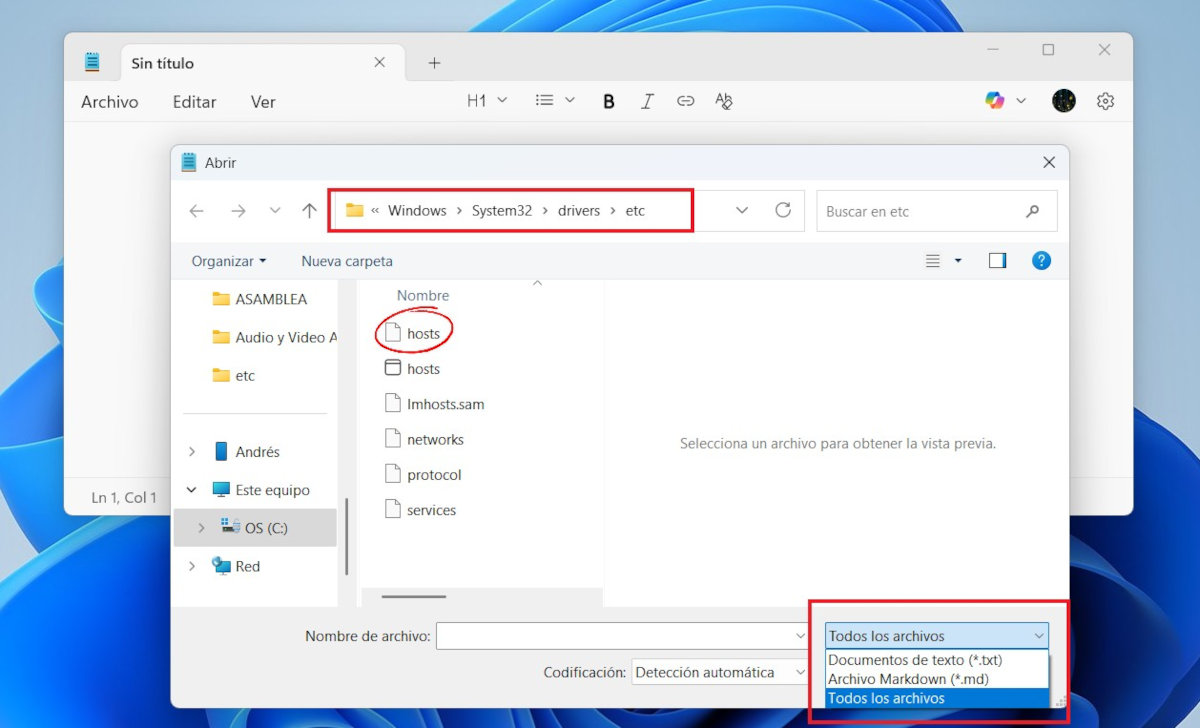
Commençons par examiner Comment ouvrir le fichier hosts sous Windows avec des autorisations d'administrateur et modifiez-le pour bloquer l'accès à certains sites web. La procédure est identique sous Windows 10 et Windows 11 :
- Sous Windows, appuyez sur Win + S et écrire Bloc-notes.
- Faites un clic droit sur l'application et sélectionnez Exécuter en tant qu'administrateur.
- Si vous voyez un message de contrôle de compte d'utilisateur, cliquez sur Ouais.
- Maintenant, dans le Bloc-notes, cliquez sur Archive – Ouvrir.
- Naviguez sur l'itinéraire suivant C:\Windows\System32\drivers\etc\Pour ce faire, gardez à l’esprit que vous verrez le lecteur C: dans le menu de gauche, sous l’onglet Ce PC.
- Une fois à l'intérieur dossier etc., vous ne verrez aucun type de fichier. Pour que le fichier hosts apparaisse, Modifiez le filtre Documents texte (*.txt) sur Tous les fichiers (.)Ce champ est situé directement au-dessus des boutons Ouvrir et Annuler dans la boîte de dialogue.
- Sélectionnez le fichier hôtes (le premier de la liste) et cliquez sur Ouvrir.
Étapes pour bloquer l'accès à des sites Web spécifiques en modifiant le fichier hosts
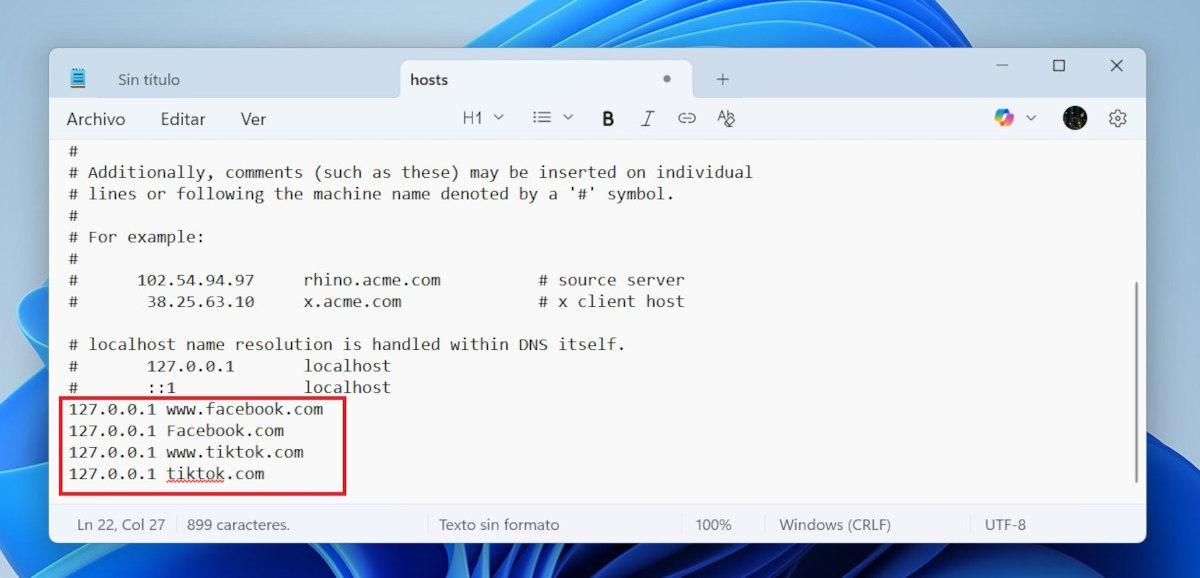
Une fois que vous avez ouvert le fichier hosts avec les autorisations d'administrateur, vous pouvez modifiez-le pour bloquer l'accès à des pages Web spécifiquesComme vous pouvez le constater, ce fichier contient quelques lignes de commentaires commençant par le symbole #. Il contient également l'adresse IP de votre ordinateur local (127.0.0.1), que nous utiliserons pour bloquer les sites web.
La procédure est très simple : à la fin du fichier, ajoutez une ligne contenant l'adresse IP locale et le domaine du site web à bloquer. Voici un exemple : 127.0.0.1 www.website.comPour chaque nom de domaine, vous devez saisir une ligne, toujours précédée de l'adresse IP locale. Si, par exemple, vous souhaitez bloquer l'accès à Facebook et TikTok, la modification ressemblera à ceci :
- 127.0.0.1 www.facebook.com
- 127.0.0.1 facebook.com
- 127.0.0.1 www.tiktok.com
- 127.0.0.1 tiktok.com
Vous remarquerez que La version du domaine avec et sans « www » doit être incluse.Ceci est important, car certains navigateurs peuvent résoudre le domaine différemment. Veillez également à ne pas faire d'erreurs lors de la saisie de l'adresse web à bloquer. Une faute d'orthographe ne bloquera pas l'accès à certaines pages web.
Après avoir ajouté les entrées souhaitées, cliquez simplement sur Archive – Garder et fermez le Bloc-notes. Les modifications prendront effet immédiatement, mais dans certains cas, vous devrez peut-être redémarrer votre navigateur ou vider votre cache DNS. Dans ce cas, vous pouvez vider le cache DNS Depuis l'invite de commandes (CMD). Ouvrez-la en tant qu'administrateur et exécutez la commande suivante. ipconfig /flushdns.
Comment vérifier que le verrou fonctionne

La meilleure façon de vérifier si le blocage via le fichier hosts fonctionne est d'accéder au site web concerné. Si tout est correct, le navigateur affichera un message d'erreur et il sera impossible d'accéder au site.
ET si vous souhaitez annuler les modifications et débloquer des sites WebSuivez simplement les étapes ci-dessus pour modifier le fichier hosts. Cette fois, supprimez les lignes ajoutées ou ajoutez le symbole # au début de chacune d'elles. Enregistrez ensuite le fichier et exécutez-le. ipconfig /flushdns encore une fois pour assurer le déverrouillage.
Vous savez désormais comment bloquer l'accès à certains sites web en modifiant le fichier hosts de Windows. Sans aucun doute, C'est un moyen simple de contrôler l'accès à certains sites Web, mais ce n'est pas infaillible. Si vous souhaitez un blocage plus robuste, envisagez de combiner cette méthode avec d'autres outils, tels qu'OpenDNS ou des logiciels de pare-feu comme GlassWire o NetLimiter, ou des programmes de contrôle parental.

Depuis mon plus jeune âge, je suis fasciné par tout ce qui touche aux sciences et aux technologies, en particulier les progrès qui nous facilitent la vie et la rendent plus agréable. J'aime me tenir au courant des dernières actualités et tendances, et partager mes expériences, mes opinions et mes conseils sur les appareils et gadgets que j'utilise. C'est ce qui m'a amené à devenir rédacteur web il y a un peu plus de cinq ans, en me concentrant principalement sur les appareils Android et les systèmes d'exploitation Windows. J'ai appris à expliquer des concepts complexes en termes simples afin que mes lecteurs puissent les comprendre facilement.