Si vous utilisez votre ordinateur Windows 10 depuis longtemps, votre disque de stockage principal manque peut-être d'espace. Pour vous aider, vous avez peut-être installé un autre disque dur et souhaitez y enregistrer tous vos nouveaux fichiers et applications. Mais vous vous demandez peut-être comment changer l'emplacement d'enregistrement des fichiers dans Windows 10, une question que nous aborderons dans cette entrée.
Les ordinateurs Windows 10 sont configurés par défaut pour enregistrer les nouveaux fichiers sur le lecteur sur lequel le système d'exploitation est installé. Naturellement, cette unité se remplit peu à peu au point d'en avoir besoin d'une autre pour lui apporter son soutien. Une fois le disque dur secondaire installé, nous devons tout configurer pour que les nouveaux fichiers et applications y soient enregistrésVoyons comment faire.
Comment changer l'emplacement d'enregistrement des fichiers dans Windows 10
Ceux d'entre nous qui utilisent encore des ordinateurs Windows 10 doivent prendre des décisions difficiles. D'une part, Le support Microsoft pour Windows 2025 prend fin en octobre 10, nous devons donc décider s'il faut changer de système d'exploitation ou continuer seul. En revanche, après plusieurs années d'utilisation du même ordinateur, cela peut nécessiter des changements au niveau matériel, ce qui inclut sûrement une unité de stockage plus grande.
Eh bien, lorsque nous ajoutons un nouveau disque dur à notre ordinateur, il est nécessaire de tout configurer pour que sa présence prenne effet. Si nous voulons que l'unité principale se repose, nous devons assurez-vous que les nouveaux fichiers sont enregistrés sur le nouveau lecteur de stockage. En d’autres termes, il faut savoir comment changer l’emplacement d’enregistrement des fichiers dans Windows 10, un processus assez simple.
Comme nous l'avons déjà dit, les ordinateurs enregistrent par défaut les fichiers, les données et les programmes sur le lecteur de stockage principal. Le système d'exploitation y est également installé, ainsi que tous les programmes que nous exécutons sur l'ordinateur. Donc, Vous devez configurer les paramètres de stockage pour attribuer le lecteur secondaire nouvellement installé comme nouvelle destination de stockage.
Modifier l'emplacement d'enregistrement des fichiers dans Windows 10 à partir des paramètres
Voyons d'abord comment modifier l'emplacement d'enregistrement des fichiers dans Windows 10 à partir du panneau Paramètres système. Avec cette méthode vous pouvez attribuer une nouvelle destination de stockage pour tous les nouveaux fichiers que vous souhaitez enregistrer. Ce sera le même que celui par défaut, mais sur un lecteur de stockage différent.
L'avantage de cette option est que vous configurez tout en même temps : stockage des fichiers, installation du programme, téléchargements. En quelques clics, vous réaffectez l'emplacement de stockage du lecteur principal (C:) à tout autre lecteur que vous avez installé. Voyons les étapes :
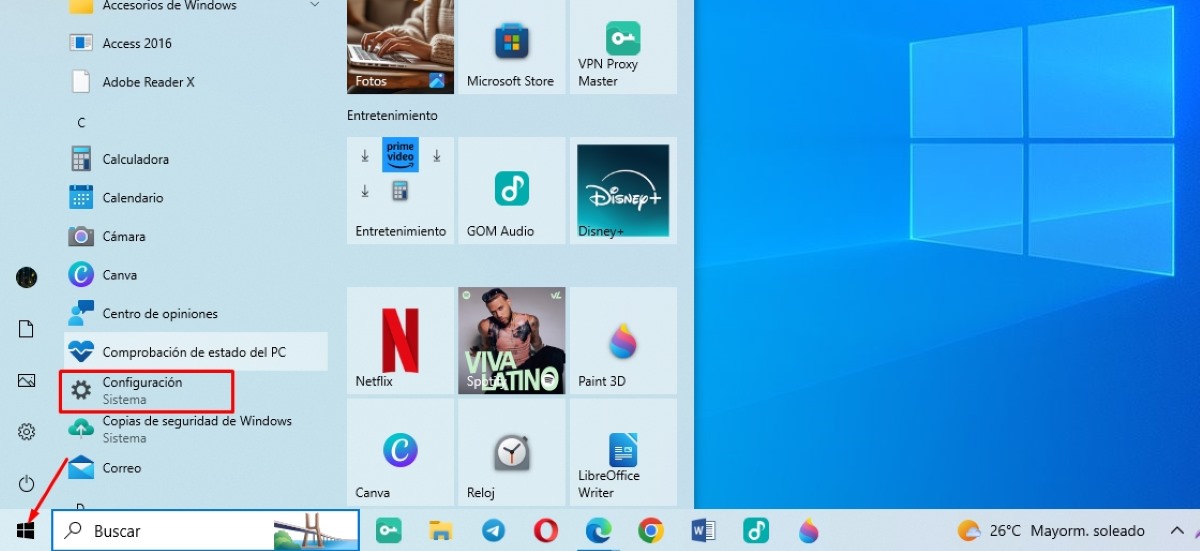
- Appuyez sur le bouton Commencer dans la barre des tâches et accédez à Configuration.

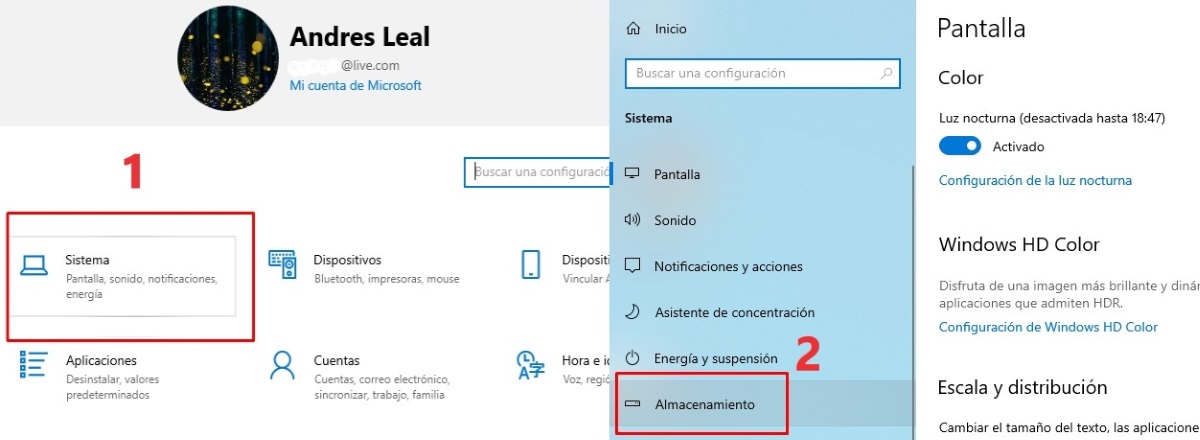
- Cliquez maintenant sur Système et ensuite dans Stockage.

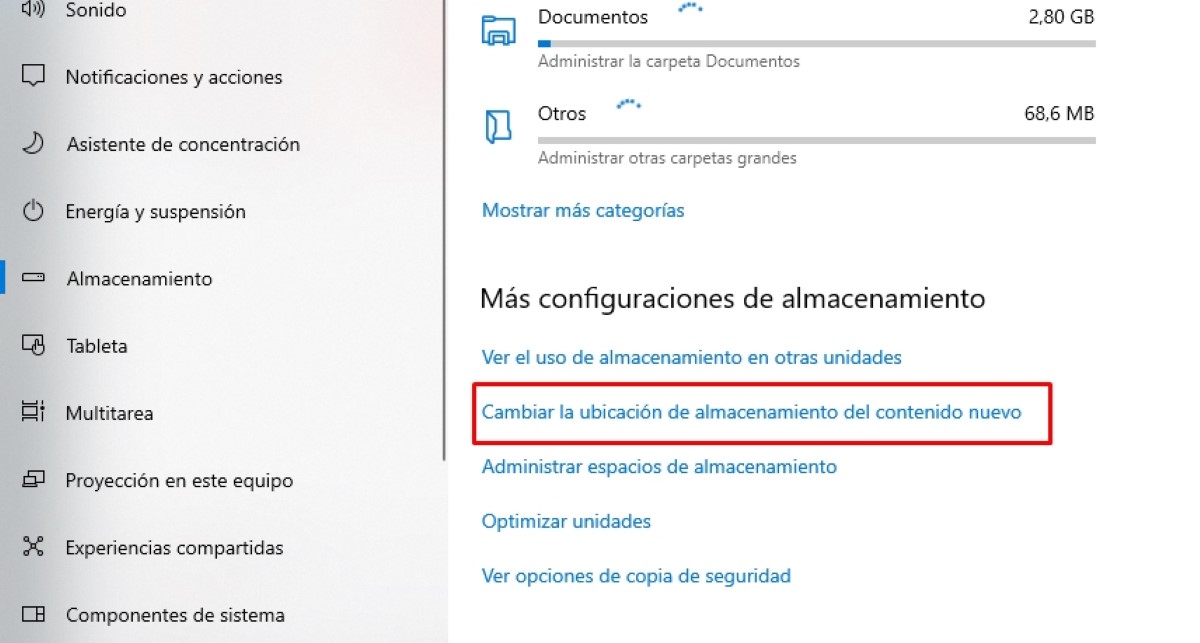
- Dans la section Stockage, faites défiler vers le bas jusqu'à ce que vous voyiez le 'Modifiez l'emplacement de stockage du nouveau contenu'. Choisissez cette option.

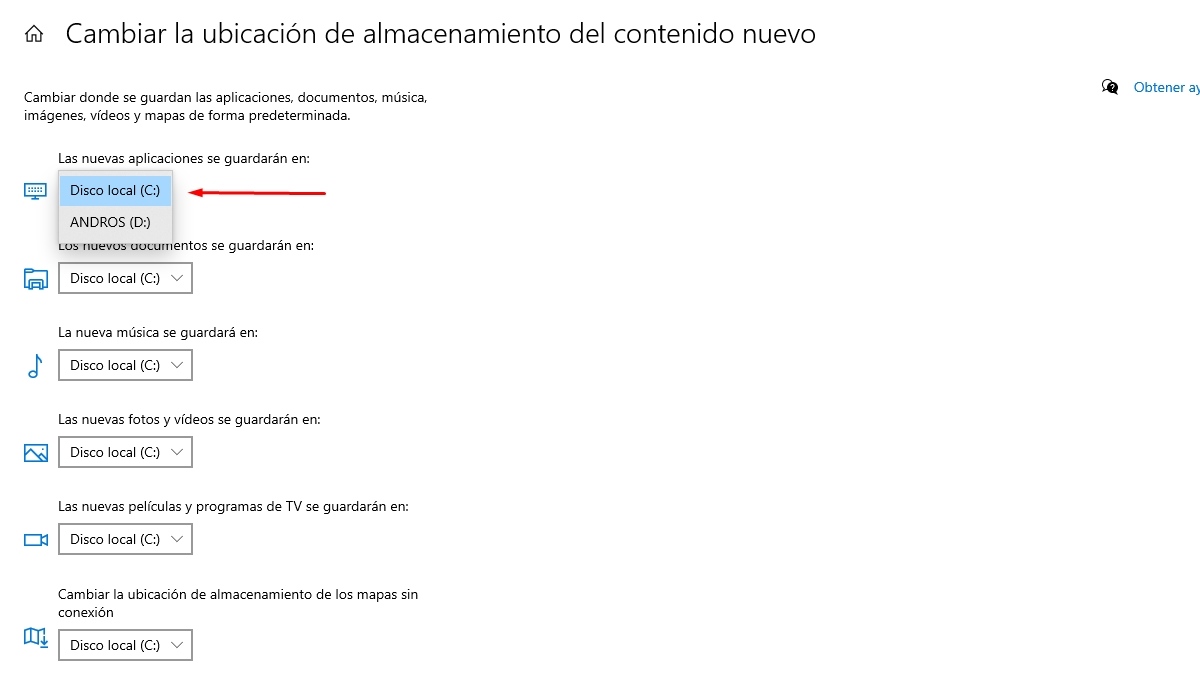
- Ici, vous verrez une fenêtre avec des options permettant de modifier l'emplacement d'enregistrement des fichiers dans Windows 10. Par défaut, vous voyez le disque local (C :)et un onglet où apparaissent les autres options de stockage disponibles. Si vous avez un disque secondaire installé, vous le verrez comme Disque local (D :).

- Enfin, sélectionnez la nouvelle destination de stockage et cliquez sur Appliquer pour que le changement prenne effet. Vous devez faire de même avec les autres onglets au cas où vous souhaiteriez que tous les nouveaux fichiers soient désormais enregistrés ailleurs.
Depuis les propriétés de chaque dossier
Il existe une autre façon de modifier l'emplacement d'enregistrement des fichiers dans Windows 10, à partir des propriétés de chaque dossier. Comme vous le savez, ce système d'exploitation classe automatiquement les fichiers et les regroupe en fonction de leur origine et de leur format. Par exemple, le dossier Téléchargements contient tous les fichiers que vous téléchargez depuis Internet et le dossier Musique contient tous les fichiers audio. Eh bien, alors, nous pouvons prendre chaque dossier et définir ses propriétés pour l'envoyer vers un autre emplacementVoyons voir comment.
- Ouvrez le Explorateur de fichiers et localisez le dossier que vous souhaitez déplacer.
- Faites un clic droit sur le dossier et choisissez l'option Propriétés à la fin du menu flottant.
- Dans le menu Propriétés, choisissez l'onglet Emplacement. Ensuite, cliquez sur l'option Se déplacer.
- Ensuite, une fenêtre s'ouvre dans laquelle vous devez choisir la destination du dossier sélectionné. Vous pouvez choisir le unité de stockage (D:) que vous avez installée.
- Ensuite, cliquez sur Appliquer et confirmez en répondant oui à la question « Voulez-vous déplacer tous les fichiers de l'ancien emplacement vers le nouvel emplacement ? »
- Prêt. Le dossier ainsi que tous les fichiers qu'il contient seront déplacés vers l'emplacement choisi.
Si vous souhaitez modifier l'emplacement d'enregistrement des fichiers dans Windows 10 dans différents dossiers, vous devez répéter le processus ci-dessus un par un. C'est le meilleur moyen de libérer de l'espace de stockage sur le disque principal et de soulager votre charge de travail.
Changer l'emplacement d'enregistrement des fichiers dans Windows 10 est possible
Vous pouvez utiliser l'une des deux procédures ci-dessus pour modifier l'emplacement d'enregistrement des fichiers dans Windows 10. Les deux vous permettent choisissez un nouveau lecteur de stockage comme destination pour les fichiers, les données et les programmes. Ainsi, le disque principal utilisera ses ressources pour le fonctionnement du système d'exploitation, et l'autre disque servira à stocker et organisez vos fichiers.
Un autre avantage de changer l'emplacement d'enregistrement des fichiers dans Windows 10 concerne la sécurité de vos fichiers. Si le disque principal est endommagé et que vous devez le formater, les fichiers enregistrés sur le disque secondaire resteront en sécurité. De cette façon, vous pouvez effectuer une réinstallation propre de votre système d'exploitation sans mettre en danger les documents, images, vidéos ou autres données importantes.
Dans tous les cas, l’ajout d’un nouveau disque de stockage à votre ordinateur Windows 10 vous apportera certainement un certain soulagement. Oui en effet, N'oubliez pas d'attribuer ce lecteur comme nouvelle destination pour les fichiers et applications que vous souhaitez avoir sur votre ordinateur. Et comme nous l'avons vu, vous pouvez le faire depuis la configuration système ou via les propriétés de chaque dossier séparément.

Depuis mon plus jeune âge, je suis fasciné par tout ce qui touche aux sciences et aux technologies, en particulier les progrès qui nous facilitent la vie et la rendent plus agréable. J'aime me tenir au courant des dernières actualités et tendances, et partager mes expériences, mes opinions et mes conseils sur les appareils et gadgets que j'utilise. C'est ce qui m'a amené à devenir rédacteur web il y a un peu plus de cinq ans, en me concentrant principalement sur les appareils Android et les systèmes d'exploitation Windows. J'ai appris à expliquer des concepts complexes en termes simples afin que mes lecteurs puissent les comprendre facilement.