
Aujourd'hui, nous allons vous apprendre Toutes les façons de modifier la luminosité de l'écran de Windows 10. Et régler le niveau de luminosité de l’écran de votre PC est une question à ne pas prendre à la légère. Maintenir un niveau de lumière correct sur votre écran peut éviter les maux de tête, la fatigue oculaire et vous permettre de profiter davantage du contenu que vous regardez.
Désormais, la modification de la luminosité de l'écran de Windows 10 dépend essentiellement du type d'ordinateur que vous utilisez. Par exemple, sur un ordinateur de bureau, vous devez utiliser les boutons physiques du moniteur. En revanche, si vous possédez un ordinateur portable vous pouvez effectuer les réglages de luminosité avec clavier, paramètres, centre d'information, etc. Ensuite, nous verrons comment cela se fait dans chaque équipe.
Pourquoi changer la luminosité de l'écran de Windows 10

Savoir modifier la luminosité de l’écran de Windows 10, ainsi que sur tout autre appareil, présente de multiples avantages. Comme chacun le sait, être trop lumineux peut provoquer des maux de tête, de la fatigue dans les yeux et même des problèmes de sommeil. Ceci est particulièrement important si vous travaillez sur un ordinateur ou si vous passez une grande partie de la journée à regarder des écrans.
D'autre part, un faible niveau de luminosité de l'écran consomme moins de batterie, ce qui contribue à prolonger sa durée de vie utile. Mais bien sûr, il faut préciser qu’un environnement très lumineux nécessite un niveau de luminosité plus élevé. Alors, changez également la luminosité de l'écran de Windows 10 Cela dépendra de la quantité de lumière qui vous entoure..
On pourrait dire que parvenir à un réglage correct du niveau de luminosité a les effets suivants avantages:
- protection oculaire
- Meilleure projection d'images
- Économie de batterie et extension
- Visibilité améliorée
Comment changer la luminosité de l’écran Windows 10 ?

À d'autres occasions, nous avons vu pourquoi et comment régler la luminosité sous Windows 11mais aussi Il existe plusieurs façons de modifier la luminosité de l'écran Windows 10. Voyons ensuite comment procéder sur un ordinateur de bureau et un ordinateur portable.
Sur un ordinateur de bureau
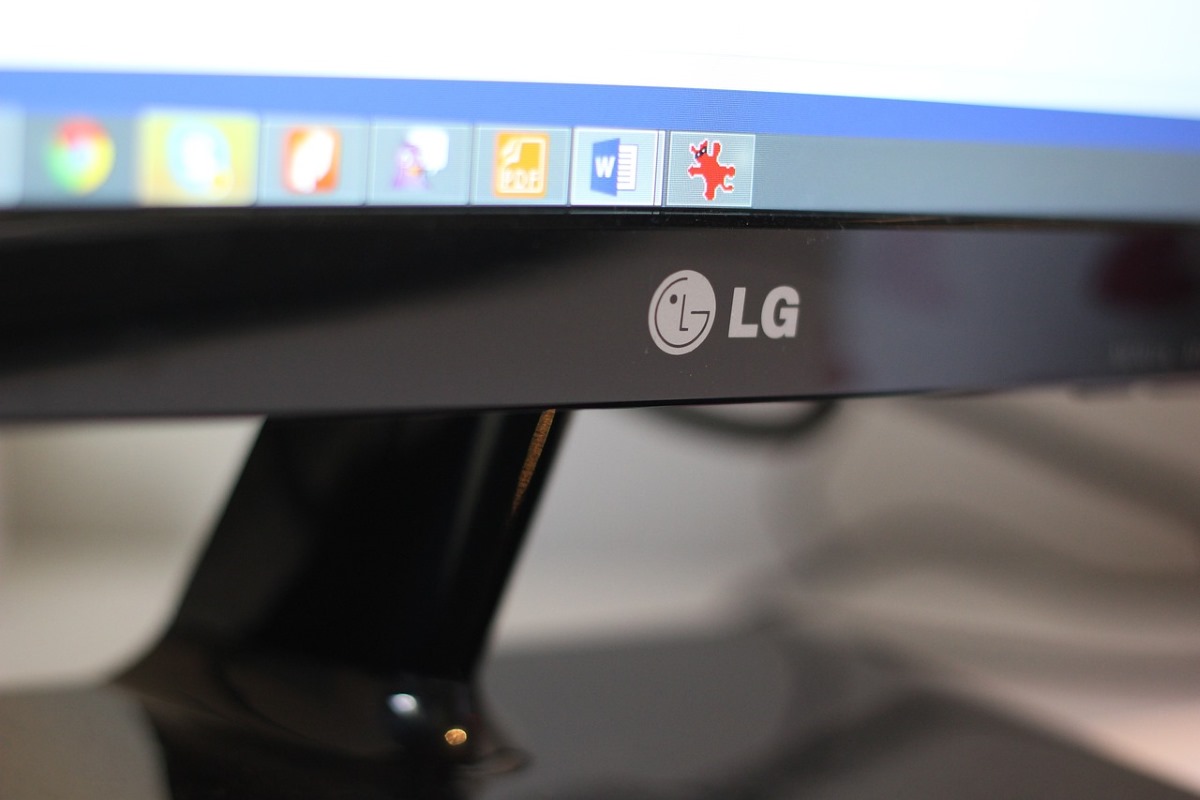
Pour régler la luminosité de l'écran sur un ordinateur de bureau Windows 10, la seule option est d'utiliser les boutons physiques du moniteur externe. Selon l'âge de l'écran, ces boutons peuvent être tactiles ou enfoncés. Généralement, il y a un bouton pour diminuer la luminosité (-) et un bouton pour augmenter la luminosité (+), tous deux avec un symbole solaire.
Maintenant, quelque chose que vous pouvez faire dans Windows 10 avec un ordinateur de bureau est mets l'écran en veilleuse. Ce mode produit des couleurs plus chaudes au lieu des lumière bleue ce qui provoque souvent des problèmes de sommeil la nuit.
Pour activer le veilleuse dans Windows 10, vous devez cliquer sur le centre d'activités (en bas à droite), appuyer sur l'option «Veilleuse"Et voilà."
Façons de modifier la luminosité de l'écran de Windows 10 sur un ordinateur portable
Si vous avez un ordinateur portable, Vous disposez de plusieurs méthodes pour modifier la luminosité de l’écran Windows 10. Ci-dessous, nous vous laissons étape par étape quatre de ces méthodes. Nous commencerons par les deux plus simples et, au cas où ils ne fonctionneraient pas pour vous pour une raison ou une autre, nous vous en laisserons deux autres. Voyons.
Avec le clavier

Le premier et le plus simple moyen de régler le niveau de luminosité sur un ordinateur portable Windows 10 consiste à utiliser le clavier. Les ordinateurs portables intègrent dans la partie inférieure gauche un touche appelée Fonction (Fn) qui sert en partie à activer d'autres touches en haut appelées F1, F2, F3, etc.
Alors, quelle est la touche que vous devez appuyer pour modifier le niveau de luminosité ? Dans certains modèles, F5 sert à diminuer la luminosité et F6 à l'augmenter. Sur d'autres ordinateurs portables, ces touches changent. Ce qui signifie que vous devrez regarder votre clavier pour voir où ces options ont été intégrées.
Sachant que les touches peuvent varier, pour régler la luminosité de l'écran Windows 10 Appuyez sur la touche Fn et, sans la relâcher, appuyez sur F5 pour baisser la luminosité ou F6 pour l'augmenter (ou les touches correspondantes).
Du centre d'activités

La deuxième option pour augmenter ou diminuer la luminosité de votre écran est aller au centre d'activités de votre PC, situé en bas à droite de la barre des tâches. Lorsque vous l'ouvrez, vous trouverez une icône de soleil.
Pour effectuer des réglages de luminosité, cliquez simplement sur cette petite case jusqu'à ce que vous ayez le niveau souhaité. L'intensité de la luminosité commence à 0 % et continue à 25 %, 50 %, 75 % jusqu'à atteindre 100 %.
À partir des paramètres ou de la configuration
La troisième méthode prend quelques clics supplémentaires, mais vous disposerez d'un curseur de luminosité. Quelle est la différence avec l'option précédente ? Que vous puissiez effectuer un réglage plus précis et personnalisé. Ce sont les Étapes pour modifier la luminosité de l'écran de Windows 10 sur un ordinateur portable à partir des paramètres:
- Entrez chez vous.
- Appuyez sur l'icône d'engrenage pour accéder aux paramètres.
- Sélectionner le système.
- Utilisez le curseur vers la gauche pour diminuer la luminosité et vers la droite pour l'augmenter.
- Prêt. De cette façon, vous obtiendrez l’intensité dont vous avez réellement besoin.
Utilisation du panneau de commande
La quatrième et dernière méthode dont nous parlerons consiste à modifier la luminosité de l'écran de Windows 10 à l'aide du panneau de configuration. Cette option fait partie d'un « plan d'alimentation » dont dispose le PC, qui lui permet d'économiser la batterie. Comment accéder à cette option ? En suivant ces étapes :
- Localisez le icône de batterie dans la partie inférieure droite de l'écran.
- Faisceau clic droit sur cette icône et sélectionnez Ajuster la luminosité de l'écran.
- Lorsque le panneau de commande s'ouvre, Utilisez le curseur pour modifier le niveau de luminosité à votre guise et c'est tout.
En conclusion, nous avons vu toutes les manières possibles pour modifier la luminosité de l'écran de Windows 10. N'oubliez pas que tout dépendra du type d'ordinateur que vous possédez : ordinateur portable ou de bureau. De plus, dans le cas des ordinateurs portables, vous pouvez régler la luminosité de l'écran avec le clavier, depuis le Centre de maintenance, les Paramètres ou le Panneau de configuration. Quoi qu'il en soit, Assurez-vous de régler la luminosité de votre écran pour éviter les blessures aux yeux et réduire la fatigue oculaire..

Depuis mon plus jeune âge, je suis fasciné par tout ce qui touche aux sciences et aux technologies, en particulier les progrès qui nous facilitent la vie et la rendent plus agréable. J'aime me tenir au courant des dernières actualités et tendances, et partager mes expériences, mes opinions et mes conseils sur les appareils et gadgets que j'utilise. C'est ce qui m'a amené à devenir rédacteur web il y a un peu plus de cinq ans, en me concentrant principalement sur les appareils Android et les systèmes d'exploitation Windows. J'ai appris à expliquer des concepts complexes en termes simples afin que mes lecteurs puissent les comprendre facilement.