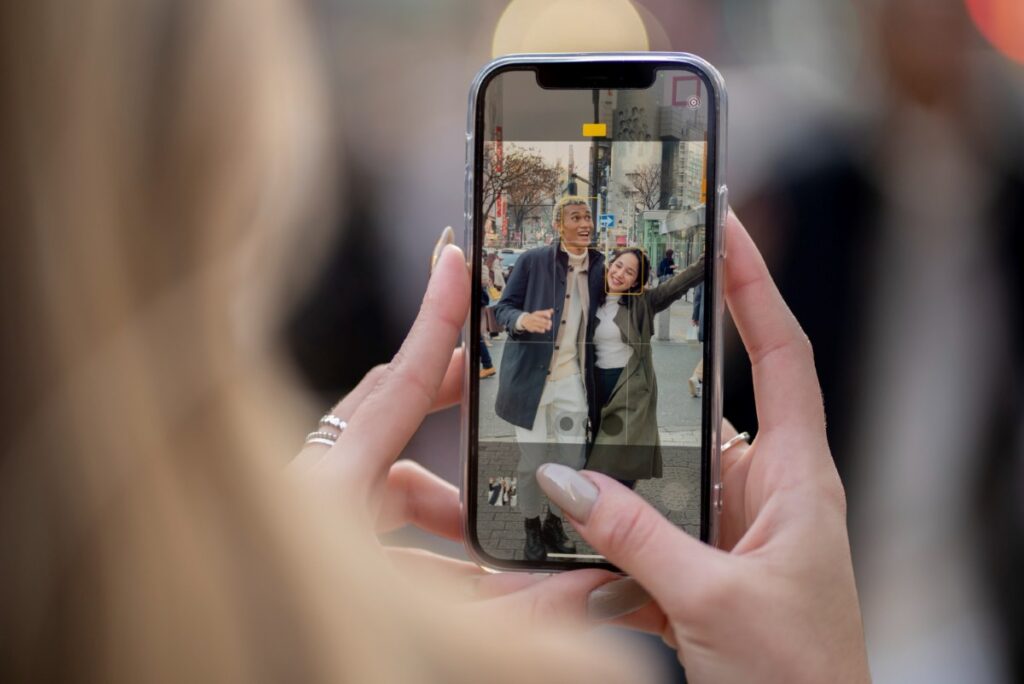
Si vous voulez tirer le meilleur parti de l'appareil photo de votre iPhone, il est bon que vous connaissiez tous les outils dont dispose l'application. L’un d’eux est la rafale photo, une fonctionnalité qui facilite la capture d’une action rapide. Dans quelles situations cet outil peut-il être utile ? Comme on l'utilise? Dans cet article, nous verrons comment activer la rafale de photos sur iPhone et nous répondrons à ces questions.
Prendre plusieurs photos est particulièrement difficile lorsque le temps presse.. Parfois, l'application Appareil photo se bloque ou ne répond pas aussi rapidement que nous le souhaiterions. Dans des moments comme ceux-ci, la rafale de photos peut sauver la situation. Examinons de plus près cet outil très utile dont disposent les smartphones, y compris les iPhones.
Pourquoi activer la rafale photo sur iPhone ?
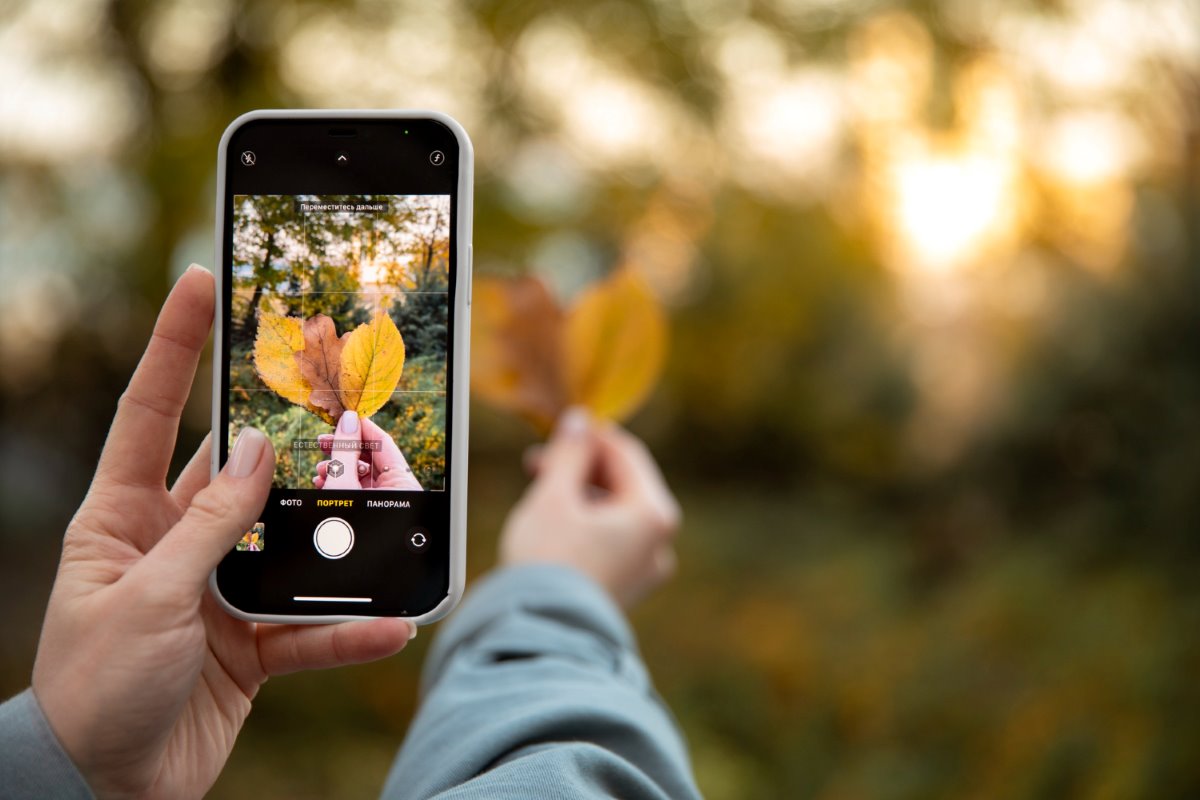
Pourquoi activer les photos en rafale sur iPhone si vous pouvez appuyer plusieurs fois sur le déclencheur et c'est tout ? Parce que En activant cette fonction, vous pouvez capturer une action rapide avec plus de sécurité et de précision. Par exemple, imaginez que vous vouliez prendre une photo de quelqu'un qui saute : vous aurez plus de chances d'obtenir une bonne photo si vous prenez plusieurs photos en quelques instants.
En effet, lors de l'activation du photo burst sur iPhone vous pouvez capturer plus de 100 photos en quelques secondes. Ces photos seront automatiquement enregistrées dans la galerie mobile, mais dans une seule photo miniature. Plus tard, nous expliquerons étape par étape pour créer une rafale de photos. Voyons maintenant comment activer la rafale de photos sur votre iPhone.
Comment activer la rafale photo sur iPhone ?
Auparavant, il n'était pas nécessaire d'activer la rafale photo sur iPhone, puisque la fonction était activée par défaut. Cependant, à partir d’iOS 13, cela doit être fait. Ensuite, nous vous laissons le étapes pour activer la rafale de photos sur iPhone:
- Ouvrez les paramètres de votre téléphone portable
- Sélectionnez maintenant l'option Appareil photo
- Localisez l'option « Bouton d'augmentation du volume pour la rafale » et faites glisser le commutateur.
- Lorsqu'il devient vert, la rafale photo est activée
Comment prendre une rafale de photos sur iPhone : sur les différents modèles
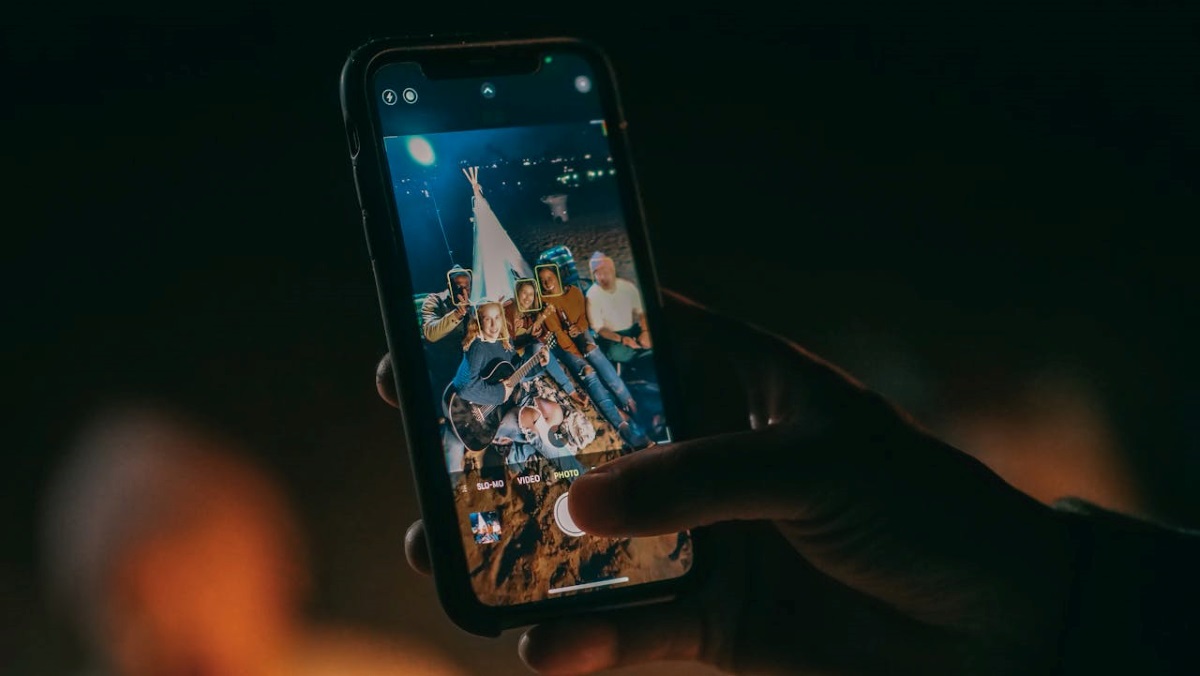
Une fois que vous avez activé la rafale de photos sur votre iPhone, vous pouvez commencer à prendre autant de photos que vous le souhaitez. Cependant, gardez à l'esprit que La procédure varie un peu selon le modèle d'iPhone que vous possédez. Pourquoi le dit-on ? Parce qu'à partir d'iOS 13, la façon de prendre des photos en rafale a changé. Voyons comment procéder, quel que soit l'iPhone que vous possédez actuellement.
À partir d'iOS 13
Si vous possédez un iPhone avec un système d'exploitation iOS 13 ou plus (à partir de l'iPhone XR), vous pouvez créer une rafale de photos d'au moins deux manières.
Prenez une rafale de photos avec le bouton d'augmentation du volume:
- Accédez à l'application Appareil photo
- Appuyez et maintenez enfoncé le bouton d'augmentation du volume.
- Arrêtez-vous lorsque vous avez pris les photos souhaitées et c'est tout.
Prenez une rafale de photos depuis l'obturateur de l'appareil photo:
- Ouvrez l'application Appareil photo sur votre iPhone
- Faites glisser le déclencheur vers la gauche
- Ne lâchez pas votre doigt jusqu'à ce que la rafale soit terminée
- Lorsque vous avez obtenu les photos souhaitées, relâchez le bouton et c'est tout.
Quelle que soit la procédure que vous avez utilisée, vous pourrez voir toutes les photos capturées dans votre album photo ou votre galerie. Là, vous trouverez ce qui ressemble à une seule photo, mais vous verrez qu'en haut il est écrit « Rafale » et entre parenthèses vous verrez le nombre de photos que vous avez prises. Pour voir les photos, vous devez appuyer en bas sur l'option « Sélectionner » et c'est tout.
Rafale de photos sur iPhone avant iOS 13
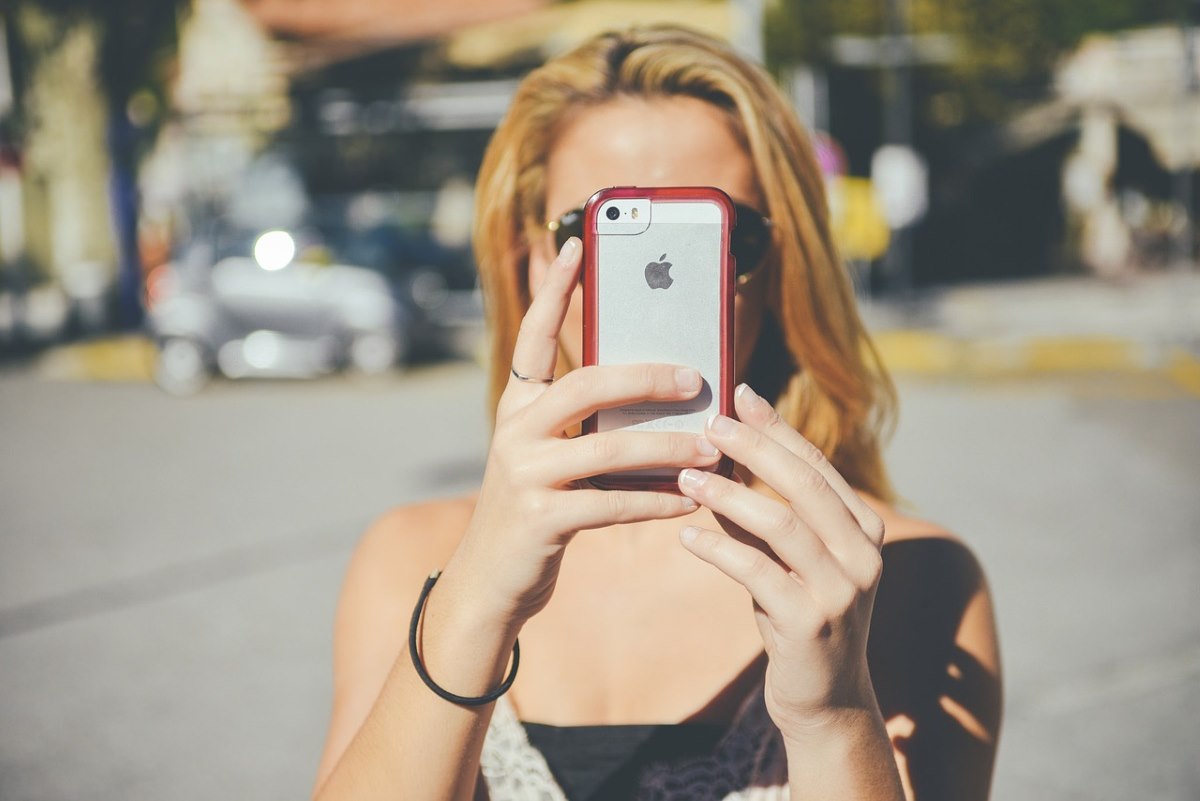
Désormais, si votre téléphone est un modèle plus ancien que l'iPhone XR ou XS (par exemple, si vous possédez un iPhone 8), la procédure est quelque peu différente de celle décrite au point précédent. Ceux-ci sont le Étapes pour créer une rafale de photos sur un modèle avant iOS 13:
- Ouvrez l'application Appareil photo sur votre mobile
- Appuyez et maintenez le déclencheur de l'appareil photo
- Une fois la rafale de photos prise, relâchez le déclencheur
- Prêt
Comme nous le voyons, avec les modèles antérieurs à iOS 13, vous n'obtenez pas de rafale de photos en appuyant sur le bouton d'augmentation du volume ou en faisant glisser l'obturateur vers la gauche. Mais dans les versions plus récentes (depuis iOS 13), vous ne pouvez pas non plus créer de rafale en appuyant sur le déclencheur. En fait, Si vous maintenez enfoncé le déclencheur de l'appareil photo sur un iPhone 14, par exemple, l'application commence à enregistrer une vidéo.
Que faire si vous n'obtenez pas les résultats souhaités avec la rafale de photos sur iPhone ?
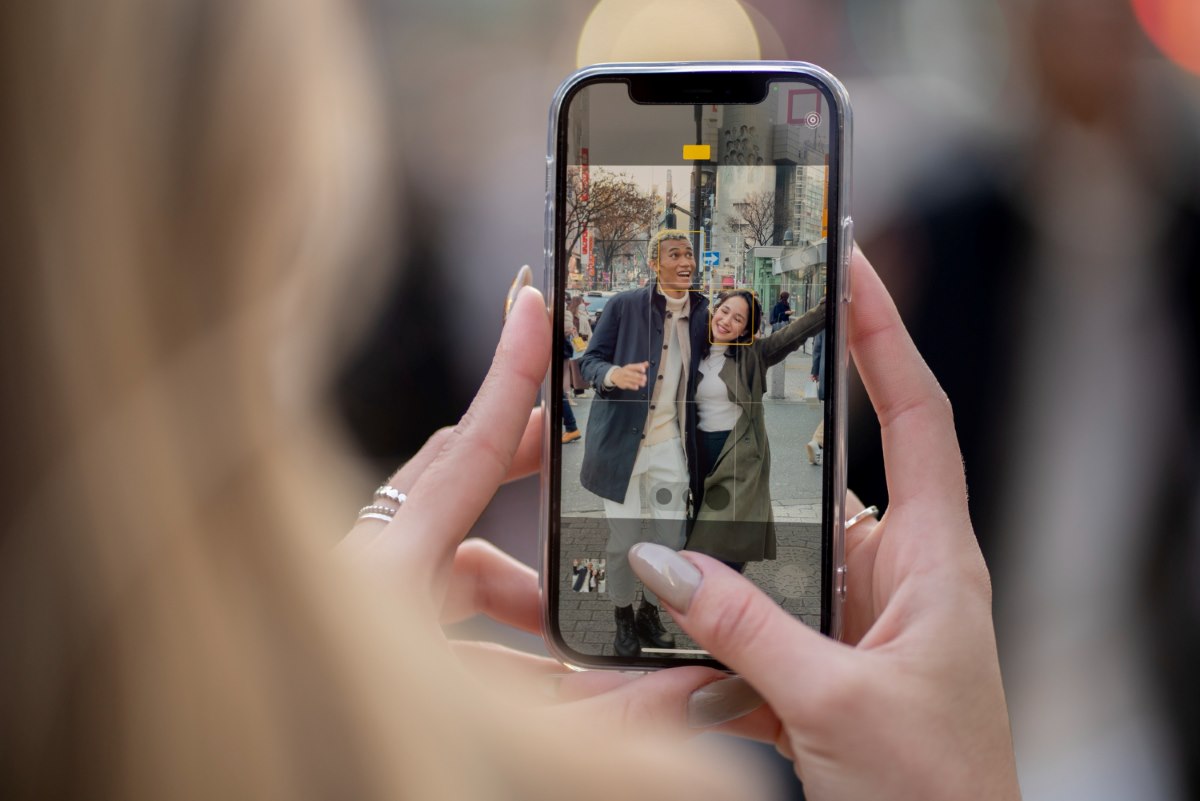
Nul doute que la fonction photo en rafale peut nous sauver à un moment précis. Cependant, comme un grand nombre de photos sont prises en quelques secondes (parfois en une seule seconde) Il est normal que certains d'entre eux soient flous ou ne ressortent pas aussi clairement. comme nous le souhaiterions. Qu'est-ce qui peut vous aider à obtenir de meilleurs résultats ?
- Tout d'abord, essayez garder le téléphone stabilisé. En fait, si possible, utilisez un trépied ou un objet que vous pourrez adapter comme stabilisateur pour que les photos aient un bon résultat.
- En deuxième position, assurez-vous que la caméra n'est pas sale ou embuée. Si possible, utilisez un chiffon doux (comme celui utilisé pour nettoyer les lentilles) pour enlever toute tache ou saleté sur la lentille.
- D'autre part, vérifier les paramètres de la caméra. Peut-être avez-vous diminué la qualité des photos par erreur et c'est pourquoi elles ne sont pas aussi nettes que prévu.
- Quelque chose qui peut aussi aider est faites une rafale avec moins de photos. De cette façon, ceux que vous capturez auront plus de chances de réussir.
- Enfin, si rien de tout cela ne fonctionne, Redémarrez votre téléphone portable afin que toutes les erreurs du système ou de l'application Appareil photo soient corrigées. En fin de compte, vous devrez peut-être Réparer un appareil photo d'iPhone défectueux.
En conclusion, activer le photo burst sur iPhone est une procédure simple, mais vraiment pratique. Comme nous l'avons vu, grâce à cette fonction il est beaucoup plus facile de capturer une action rapide, une personne ou un objet en mouvement. Il ne reste plus qu'à essayer les différentes méthodes évoquées dans cet article pour obtenir des photos avec des résultats professionnels.

Depuis mon plus jeune âge, je suis fasciné par tout ce qui touche aux sciences et aux technologies, en particulier les progrès qui nous facilitent la vie et la rendent plus agréable. J'aime me tenir au courant des dernières actualités et tendances, et partager mes expériences, mes opinions et mes conseils sur les appareils et gadgets que j'utilise. C'est ce qui m'a amené à devenir rédacteur web il y a un peu plus de cinq ans, en me concentrant principalement sur les appareils Android et les systèmes d'exploitation Windows. J'ai appris à expliquer des concepts complexes en termes simples afin que mes lecteurs puissent les comprendre facilement.