¿Comment avoir des alertes radar sur Android Auto à l'aide de Waze et Google Maps? Levez la main si vous n’avez pas de contravention pour excès de vitesse ! C'est pourquoi tu dois savoir. Mais vous n’en avez plus seulement besoin pour le simple fait qu’ils nous infligent des amendes et nous font mal aux poches, mais aussi pour maintenir une conduite sûre. Et pour cela, disposer d’applications comme Android Auto pour utiliser Waze et Google Maps sera très bénéfique pour le conducteur.
Si vous avez atteint Tecnobits parce que tu te demandes cComment avoir les alertes radar sur Android Auto grâce à Waze et Google Maps et surtout comment les configurer, vous êtes au bon endroit. Parce que non seulement nous sommes des conducteurs experts de nos propres véhicules, Nous maîtrisons aussi Waze ou Google Maps et nous avons tous esquivé tel ou tel radar. Ne vous inquiétez pas, nous allons procéder étape par étape pour que vous n'ayez aucune perte dans la configuration. Et grâce à cela, vous ne vous perdrez pas avec votre véhicule, vous conduirez mieux et enfin vous éviterez les radars.
Comment utiliser Waze sur Android Auto pour recevoir les alertes radar ?
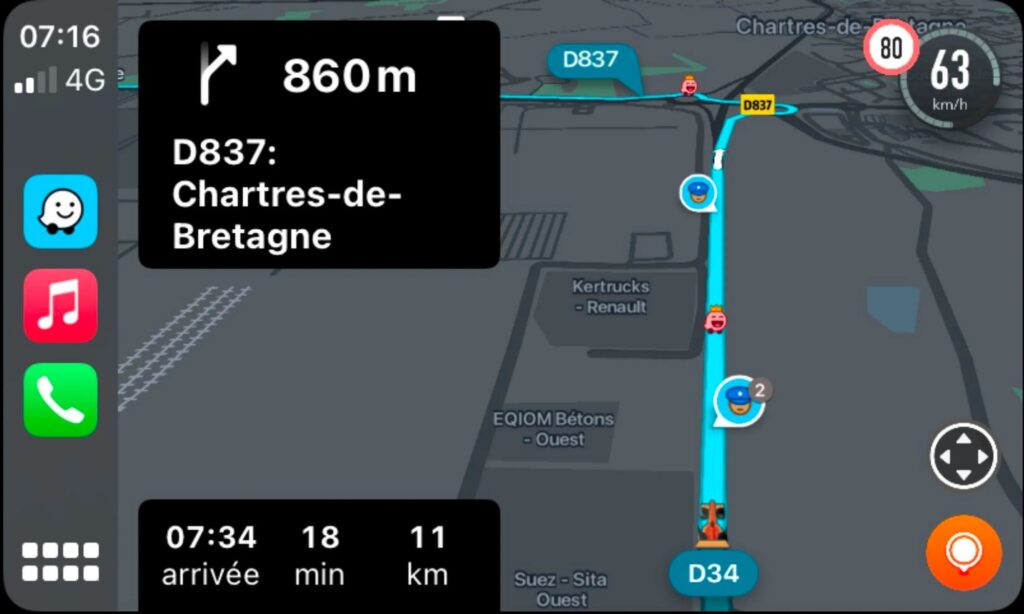
Si vous n'avez pas utilisé Waze, c'est assez étrange, car c'est aujourd'hui l'une des applications les plus utilisées et amusantes pour contrôler le trafic routier ou vous guider n'importe où. Mais cet article explique comment avoir des alertes radar sur Android Auto à l'aide de Waze et Google Maps et c'est ce que nous allons vous aider à configurer. Parce que vous saurez déjà voir des œuvres et avoir des emojis rigolos. Oh, même si vous ne devriez pas avoir de quoi vous inquiéter, il avertit également des contrôles de police, des radars mobiles et bien sûr des radars fixes. Mais allons-y avec la configuration :
- Pour commencer, vous devez téléchargez Waze, Si vous êtes un utilisateur Android comme nous le déduisons, vous pouvez accéder au Google Play Store et télécharger l'application sur votre téléphone mobile ou Android Auto
- Maintenant, vous devrez se connecter avec Android Auto. Vous pouvez le faire de différentes manières, notamment via un câble USB ou sans fil si votre voiture est suffisamment à jour pour permettre cette connectivité.
- Vous devrez maintenant sélectionner Waze comme l'application de navigation par défaut que vous souhaitez utiliser à chaque démarrage de la voiture. Pour ce faire, vous devrez entrer dans les paramètres d'Android Auto et le configurer. S'il n'apparaît pas, vous devez le réinstaller.
Après cette première partie qui repose sur l'installation, le téléchargement et la configuration de Waze selon vos goûts et préférences. Après avoir lancé Android Auto, nous passerons à ce qui nous importe, à savoir le sujet de cet article, c'est-à-dire comment avoir des alertes radars sur Android Auto à l'aide de Waze et Google Maps.
- Ouvrez Waze et accédez aux paramètres. Dans le menu des paramètres, vous devrez vous rendre dans la section "Avis" et là, bien sûr, activer toutes les notifications et avertissements disponibles, car sinon, vous ne liriez pas cet article sur la façon d'avoir des avertissements de radars sur Android Auto à l'aide de Waze et Google Maps
Comment utiliser Google Maps sur Android Auto pour recevoir les alertes radar ?
Et si nous disions dans les paragraphes précédents que Waze était connu au niveau du contrôle du trafic et de la circulation, vous ne pouvez même pas imaginer le nombre de téléchargements de Google Maps. C'est de loin l'application la plus utilisée. Bien entendu, le fait qu’il soit installé sur chaque téléphone mobile y est également pour quelque chose.
Mais la conformité est efficace et utile pour les conducteurs, les piétons et tous ceux qui souhaitent se rendre n'importe où. Bien sûr, passons à ce qui compte, c'est-à-dire comment avoir des alertes radar sur Android Auto à l'aide de Waze et Google Maps.
- Pour commencer Google Maps vous devrez faire mettre à jour l'application, pour cela dans le Play Store, vous pouvez le vérifier. Une fois cela fait, vous devrez avoir votre téléphone mobile connecté sans fil ou via un câble USB à la voiture pour le connecter à Android Auto.
- Comme nous l'avons fait avec l'application précédente, Waze, vous devrez sélectionner Google Maps dans Android Auto comme votre application de navigation par défaut dans votre voiture. Gardez à l’esprit que vous ne pouvez pas avoir les deux, c’est comme sélectionner votre favori et c’est celui que vous utiliserez.
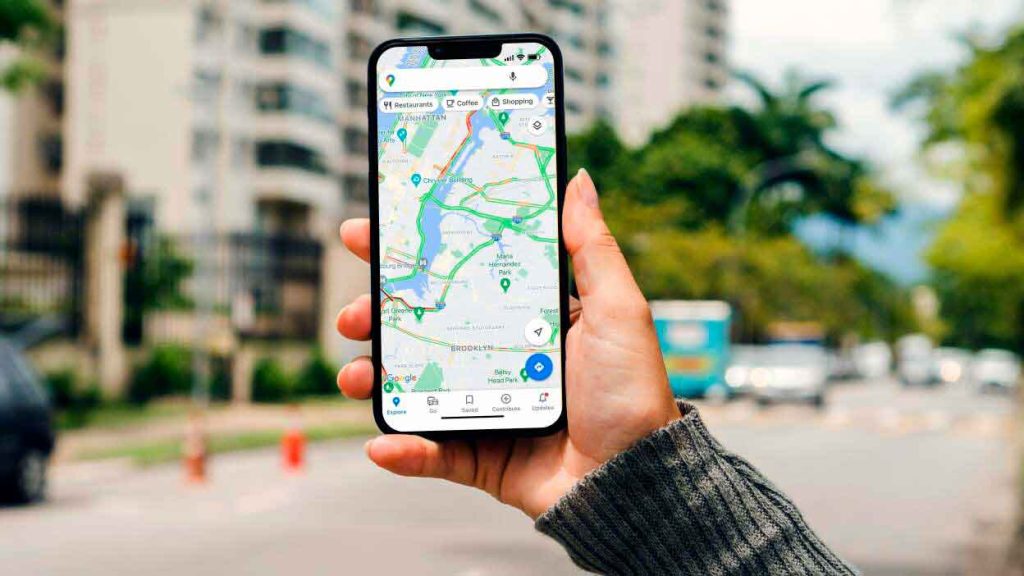
- Même démarche qu'avec Waze, il faudra vérifier que vous avez toutes les notifications radar activées. Par défaut, Google Maps vous donne ces avertissements, mais juste au cas où nous vous conseillons de saisir ses paramètres pour l'activer si vous n'en avez aucun actif.
À partir de ce moment, Google Maps et Waze vous apprendront ce que vous nous avez demandé au début de l'article : comment avoir des alertes radars sur Android Auto à l'aide de Waze et Google Maps. Si vous êtes un utilisateur de Google Maps, nous avons également un tutoriel sur comment trouver des guichets automatiques avec Google Maps. Si vous êtes un utilisateur de Waze, nous vous conseillons de lire comment utiliser Waze sur Android.

Passionné de technologie depuis qu'il est petit. J'aime être à jour dans le secteur et surtout le communiquer. C'est pourquoi je me consacre à la communication sur les sites de technologie et de jeux vidéo depuis de nombreuses années. Vous pouvez me trouver en train d'écrire sur Android, Windows, MacOS, iOS, Nintendo ou tout autre sujet connexe qui me vient à l'esprit.