
Calibrer le écran dans Windows C'est important car cela garantit que pour que notre moniteur PC affiche les couleurs et la luminosité avec précision et au plus près de la réalité, un bon calibrage est important. Dans cet article, nous expliquons Comment calibrer l'écran sous Windows 10.
Cette tâche est particulièrement importante si nous utilisons l'ordinateur pour certains travaux qui nécessitent un haut degré de précision dans la représentation visuelle. Par exemple, lors du changement de retouche photo ou le conception graphiqueentre autres.
La vérité est que c’est une tâche à laquelle nous ne prêtons presque jamais attention. Et pourtant, c'est très important. Pour vous convaincre, voici une courte liste de avantages Ce que nous obtiendrons lors du calibrage de l'écran sous Windows 10 :
- Une plus grande précision des couleurs, car avec le temps et l'usure, les écrans peuvent afficher des couleurs incorrectes.
- Expérience visuelle améliorée, notamment pour les jeux PC ou regarder des vidéos.
- Meilleur contraste et détails, aspects d’une grande importance dans l’édition d’images.
- De meilleurs résultats d'impression, en obtenant des couleurs et des détails plus proches de la réalité.
- Moins de fatigue oculaire. Un écran mal calibré peut finir par être nocif pour notre vue.
Maintenant que nous connaissons l'importance d'un étalonnage correct de notre ordinateur, quelle est la meilleure façon de calibrer l'écran sous Windows 10 ? Nous l'expliquons ci-dessous :
Outil de calibrage d'écran Windows
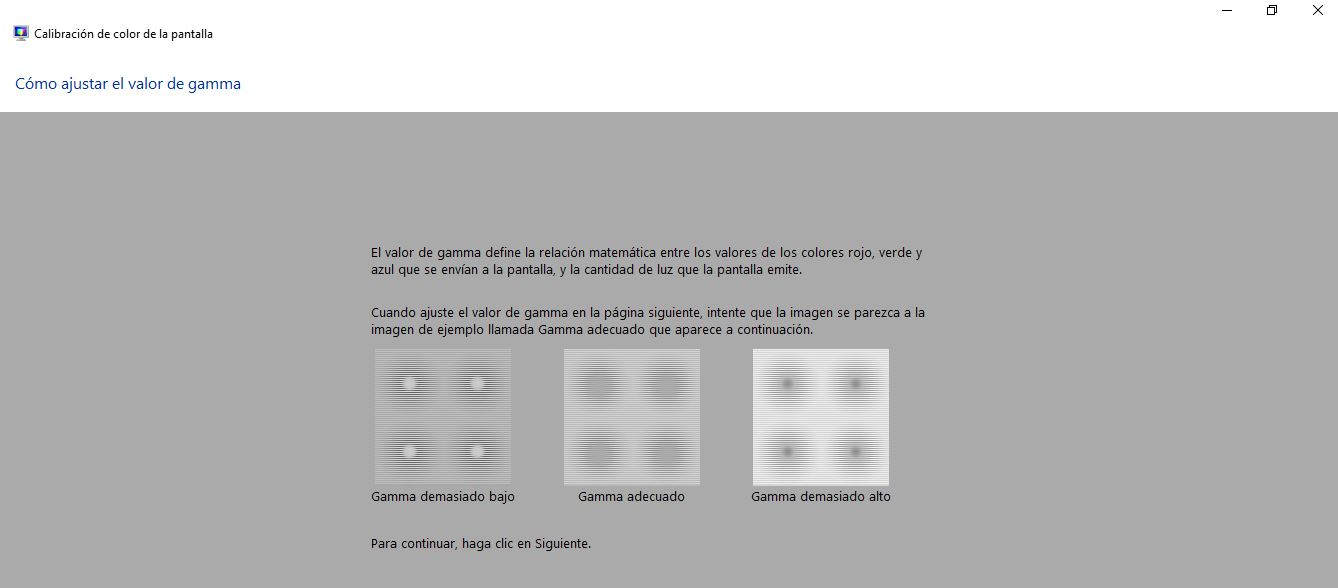
Le propre système d'exploitation de Microsoft nous offre un outil d'étalonnage pratique que nous pouvons utiliser pour réaliser cette tâche. Voici comment l'utiliser :
- Pour commencer, dans le menu Démarrer, nous écrivons « Calibrer la couleur de l'écran » et nous cliquons sur le résultat.
- Ensuite, nous appuyons "Suivant" pour accéder à une série d'écrans avec des exemples de réglages corrects et incorrects. Ceci est important pour que nous apprenions à utiliser l’outil et à ne pas commettre d’erreurs. Voici les paramètres que nous devons gérer :
- Gamma, un paramètre qui affecte la façon dont les couleurs sont représentées dans les ombres et les hautes lumières.
- Contraste et luminosité, afin que les détails les plus brillants ne se mélangent pas au blanc et conservent leur visibilité.
- Équilibre des couleurs, pour que les tons ne penchent pas trop vers une couleur particulière.
- Enfin, une fois tous les réglages effectués, on appuie sur le bouton "Enregistrer les paramètres."
Outils externes pour calibrer l'écran sous Windows 10
Bien que la méthode expliquée dans la section précédente soit assez efficace, elle peut s’avérer un peu insuffisante pour les utilisateurs. professionnels de la photographie et de la retouche d'images qui travaillent habituellement avec Windows 10. Ils préfèrent utiliser d'autres types de des outils plus spécialisés. Voici quelques-uns des meilleurs :
DisplayCAL
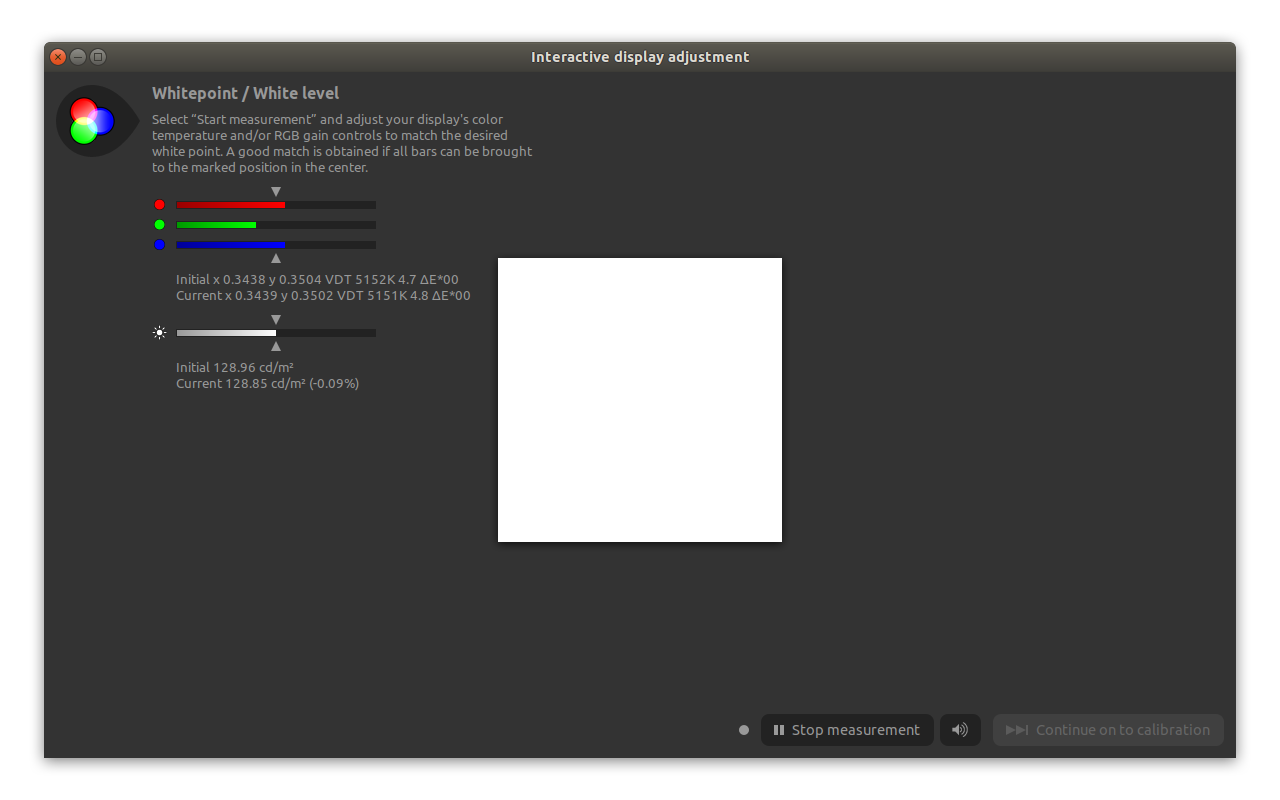
Ce logiciel open source est conçu pour la fonction spécifique de calibrer et profiler la couleur des écrans et des moniteurs. Ceux qui ont besoin d’un haut degré de précision pour représenter les couleurs préfèrent utiliser DisplayCAL au lieu d'utiliser l'outil d'étalonnage natif de Windows.
Avec cet outil, nous pourrons effectuer des ajustements chromatiques et créer nos propres profils de couleurs ICC (Consortium international de la couleur), en plus d'effectuer corrections gamma et luminance. Cela nous permet également d'ajuster les paramètres exacts en fonction du type de moniteur que nous utilisons : LCD, LED, OLED ou tout autre type d'écran.
Sa manipulation est assez simple. De plus, il est disponible pour Windows, macOS et Linux, entièrement gratuitement.
Lien: DisplayCAL
Spyder
Spyder est un appareil d'étalonnage des couleurs fabriqué par Datacolor, qui nous permet de calibrer l'écran sous Windows 10 en quelques secondes. C'est un outil très précis et très simple à utiliser. Ci-dessous, nous expliquons comment l'utiliser.
[boîte Amazon = »B07M6KPJ9K » image_size = »large » description_items = »0″ template = »widget »]
Important : L'ordinateur doit être allumé pendant au moins 30 minutes avant de démarrer le processus d'étalonnage afin que les couleurs soient affichées de manière cohérente. Il est également conseillé de réinitialiser les paramètres de couleur de votre moniteur avant de commencer. Une fois cela fait, voici les étapes à suivre :
- D'abord nous téléchargeons et installons le logiciel correspondant à notre appareil Spyder.
- Alors vous devez Connectez l'appareil au PC via le port USB.
- Nous ouvrons le logiciel et nous suivons les instructions de l'assistant, en sélectionnant le type de moniteur que nous utilisons et l'éclairage de la pièce dans laquelle nous nous trouvons.
- A un moment donné, il sera indiqué qu'il faut placez l'appareil Spyder sur l'écran. Le calibrateur doit être placé au centre de l’écran, sans le toucher.
- Nous commençons le processus d'étalonnage, ajuster manuellement certains paramètres tels que la luminosité, le contraste et la température de couleur, en prêtant toujours attention aux instructions du logiciel.
- Une fois les mesures terminées, le logiciel créera un profil de couleur ICC en fonction des résultats obtenus. Il nous montrera également les résultats avec des images avant et après.
X-Rite i1DisplayPro
Semblable au Spyder, bien que toujours plus rapide et plus précis (et plus cher), le i1Dispay Pro par X-Rite Il s’agit d’un appareil avancé d’étalonnage des couleurs largement utilisé par les professionnels de la conception graphique et de la photographie.
[boîte Amazon = »B07M6KPJ9K » image_size = »large » description_items = »0″ template = »widget »]
Il permet d'effectuer toutes sortes de réglages, ainsi que de calibrer les types d'écrans les plus divers. Il est capable de mesurer les conditions d'éclairage ambiant pour obtenir des résultats plus fidèles à la réalité, mais surtout Il se distingue par sa rapidité et sa précision.

Rédacteur spécialisé dans les problématiques technologiques et Internet avec plus de dix ans d'expérience dans différents médias numériques. J'ai travaillé comme éditeur et créateur de contenu pour des sociétés de commerce électronique, de communication, de marketing en ligne et de publicité. J'ai également écrit sur des sites Web d'économie, de finance et d'autres secteurs. Mon travail est aussi ma passion. Maintenant, à travers mes articles dans Tecnobits, j'essaie d'explorer toutes les actualités et les nouvelles opportunités que le monde de la technologie nous offre chaque jour pour améliorer nos vies.