
Dans le domaine de la numérisation et d’Internet, la sécurité est une préoccupation constante. Vous ne devriez jamais baisser votre garde. C'est pourquoi Microsoft a introduit ce qu'on appelle "vérification en deux étapes", également connu sous le nom de "authentification multifacteur". Dans cet article, nous allons analyser en quoi cela consiste et nous verrons également comment changer la méthode de vérification Microsoft, qui est un élément fondamental de ce système.
L'objectif principal est toujours le même : augmenter notre niveau de protection, en rendant aussi difficile que possible la connexion à notre compte Microsoft sans autorisation. Et en ce sens, le vérification d'identité, correct et fiable, est un aspect essentiel.
L'outil de base conçu par Microsoft pour atteindre cet objectif est Authentificateur Microsoft, qui est déjà intégré en standard au navigateur Bord, bien qu'il dispose également d'une extension pour Chrome et, en outre, d'applications distinctes pour iOS y Androïde.
En plus de cet outil, une authentification en deux étapes peut également être mise en place à l’aide d’autres méthodes de vérification « classiques » par téléphone et SMS.
L’importance de la vérification d’identité
Comme nous l'avons souligné au début de l'article, La vérification de l'identité est sans aucun doute l'étape la plus importante du processus d'authentification. Sans cela, tout le reste ne nous sera pas d’une grande utilité.
Il existe plusieurs manières de réaliser cette action. Voici toutes les options dont nous disposons :
- Messages texte (SMS): Authentification par vérification à deux facteurs et réinitialisation du mot de passe.
- Appel téléphonique: Authentification par vérification à deux facteurs et réinitialisation du mot de passe.
- Code PIN de sécurité – Authentificateur: Authentification par vérification à deux facteurs et réinitialisation du mot de passe.
- Compte de messagerie: Authentification de réinitialisation du mot de passe uniquement.
- Questions de sécurité: Authentification de réinitialisation du mot de passe uniquement.
De cette liste, seules les trois premières options offrent une protection par vérification à deux facteurs, qui est la plus recommandée. C'est sur eux que nous allons nous concentrer. Le choix de l’une ou l’autre option dépend beaucoup des besoins et des préférences de chaque utilisateur.
Authentificateur Microsoft
Authentificateur MicrosoftEn plus d'être un système de vérification en deux étapes, a évolué et offre actuellement plus de services tels que gestion des mots de passe, dont nous parlerons une autre fois. Ce que nous trouvons aujourd'hui est un outil très polyvalent pour les personnes disposant d'un compte Microsoft. De plus, c'est gratuit.
Au sein de ce système en deux étapes, la seconde consiste à entrez une clé aléatoire que l'utilisateur peut recevoir via différents canaux (par exemple, via SMS). Comment ça marche? Chaque fois que l'utilisateur se connecte, il est nécessaire de saisir le numéro de clé qu'il recevra, afin de vérifier son identité.
C'est l'utilisateur lui-même qui décide quelles applications il souhaite lier à Microsoft Authenticator. Pour ce faire, il vous suffit de suivre ces étapes :
- Accès à menu des paramètres de l'application que nous souhaitons lier ou obtenir le code QR.
- Ensuite, vous devez ouvrir l'application Authenticator, cliquer sur l'icône à trois points et sélectionner l'option "Ajouter un compte."
- Sur le nouvel écran, le appareil photo de téléphone portable scanner le code QR.
- Enfin, nous devons Entrez le code de sécurité que l'authentificateur nous a préalablement envoyé.
Important : L'activation de la vérification en deux étapes nécessite toujours deux formes d'identification. Ce Cela peut être un problème si nous oublions le mot de passe ou perdons notre méthode de contact.. Lorsque cela se produit, cela peut prendre jusqu'à 30 jours pour retrouver l'accès au compte.
Comment changer la méthode de vérification Microsoft : appel téléphonique ou SMS
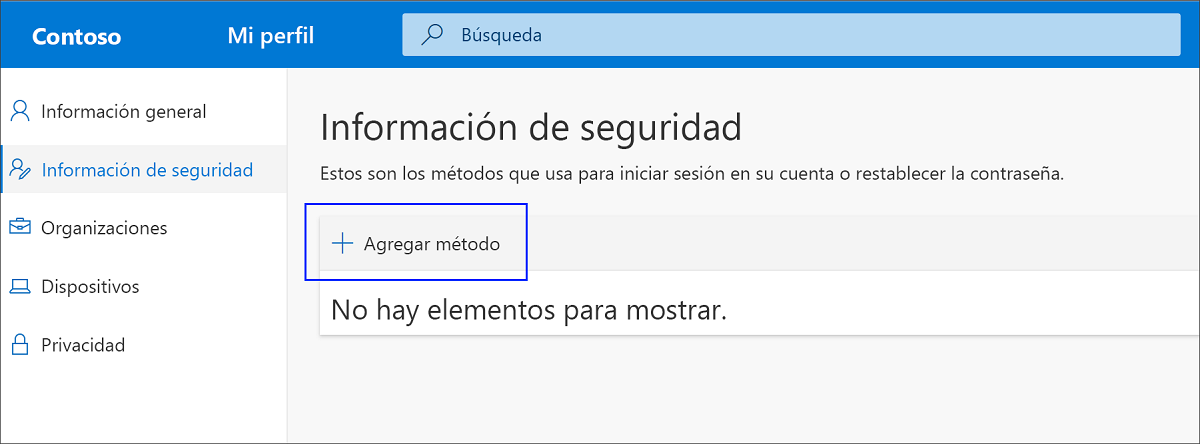
Il est vrai qu’Authenticator est une méthode de fiabilité plus que éprouvée, celle choisie par la majorité de nombreux utilisateurs. Cependant, nombreux sont ceux qui préfèrent utiliser le méthode traditionnelle de vérification grâce à un code qu'ils reçoivent par SMS ou par appel téléphonique. La configuration de cette méthode est la suivante :
- Tout d'abord, Nous sommes connectés dans notre compte Microsoft.
- Ensuite, nous accédons à la section « Mon compte. »
- Dans le menu de gauche, nous sélectionnons "Information de sécurité".
- Là, nous avons choisi l'option «Ajouter une méthode». Nous y trouvons l'option téléphone, que nous pouvons utiliser via un appel ou un SMS.
Changer la méthode de vérification Microsoft
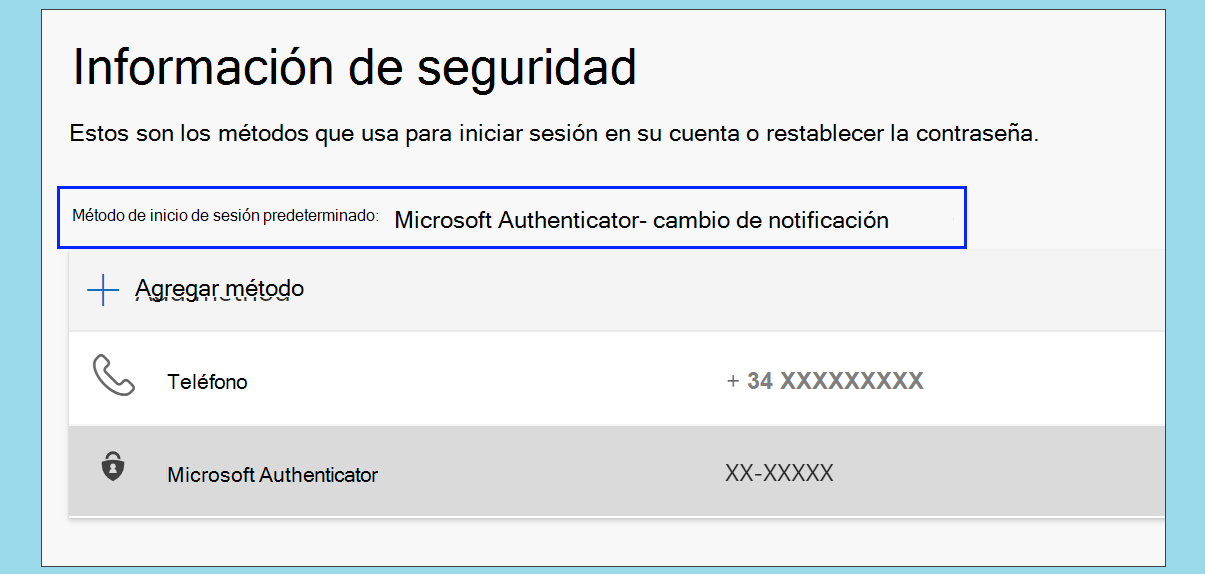
Maintenant que nous connaissons toutes les méthodes, nous souhaitons passer du système de vérification par appel ou SMS à celui proposé par Authenticator, ou inversement. Comment changer la méthode de vérification Microsoft ? Voici ce que nous devons faire :
- Pour commencer, allons sur la page "Information de sécurité".
- Là, nous avons sélectionné "Changement", bouton qui apparaît à côté de la méthode de connexion par défaut.
- Enfin, nous sélectionnons l'option souhaitée et nous cliquons sur "Confirmer".
En conclusion, il faut rappeler qu’aujourd’hui la vérification en deux étapes est la formule la plus sûre à laquelle on puisse recourir. Changer la méthode de vérification de Microsoft peut être inconfortable pour certaines personnes, mais les inconvénients que cela peut causer sont plus que justifiés.
Indice
