
Pour tout utilisateur, il est très intéressant de savoir comment définir une limite de données dans Windows 11. Il est vrai que dans la plupart des cas, nous accédons à Internet depuis notre PC via un connexion WiFi avec un taux forfaitaire, mais dans certaines circonstances spécifiques, nous pouvons juger nécessaire d'être plus stricts. C’est alors que cette action prend tout son sens.
Ici, nous allons voir quand il est pratique de définir cette limite de données et comment le faire correctement, ainsi qu'apprendre à gérer la consommation de données de manière plus intelligente.
Limite de données sous Windows 11 : quand est-ce nécessaire ?

Au premier abord, on peut penser que le choix entre WiFi et data est un peu éloigné de la réalité de ceux qui utilisent un ordinateur. C'est quelque chose qui semble plus typique des smartphones et des appareils mobiles. Cependant, ce n’est pas le cas. Nous l'illustrons avec ces deux exemples:
Lorsque nous utilisons un téléphone mobile comme point d'accès (attachement)
C'est une fonction que nous avons tous utilisée de temps en temps lorsque nous n'avons pas de réseau WiFi à proximité auquel nous connecter, mais que nous devons travailler en ligne avec notre ordinateur portable. Il attachement se compose de partager Internet avec un ordinateur depuis notre téléphone mobile via un débit de données.
Bien qu'il s'agisse d'une solution très flexible et très utile, nous constatons souvent que le tarif mobile que nous utilisons a limitations concernant la consommation de données. Pour éviter d’encourir des coûts supplémentaires élevés pouvant résulter du dépassement de ces limites, la chose la plus judicieuse à faire est de fixer une limite de données.
Lorsque nous sommes connectés à un routeur 5G avec limitation de données.
Un autre cas dans lequel il peut être intéressant de fixer une limite de données dans Windows 11 est lorsque vous accédez à Internet via un routeur 5G. Ce type de routeur est différent de celui que nous connaissons tous, car il utilise les données mobiles au lieu d'une connexion par fibre optique.
Dans le cas des routeurs 5G, les limitations sur la consommation de données sont assez similaires à celles qui s’appliquent aux tarifs mobiles. Personne ne souhaite que la consommation explose sans contrôle, d’où la commodité de fixer des limites.
Définir une limite de données dans Windows 11, étape par étape
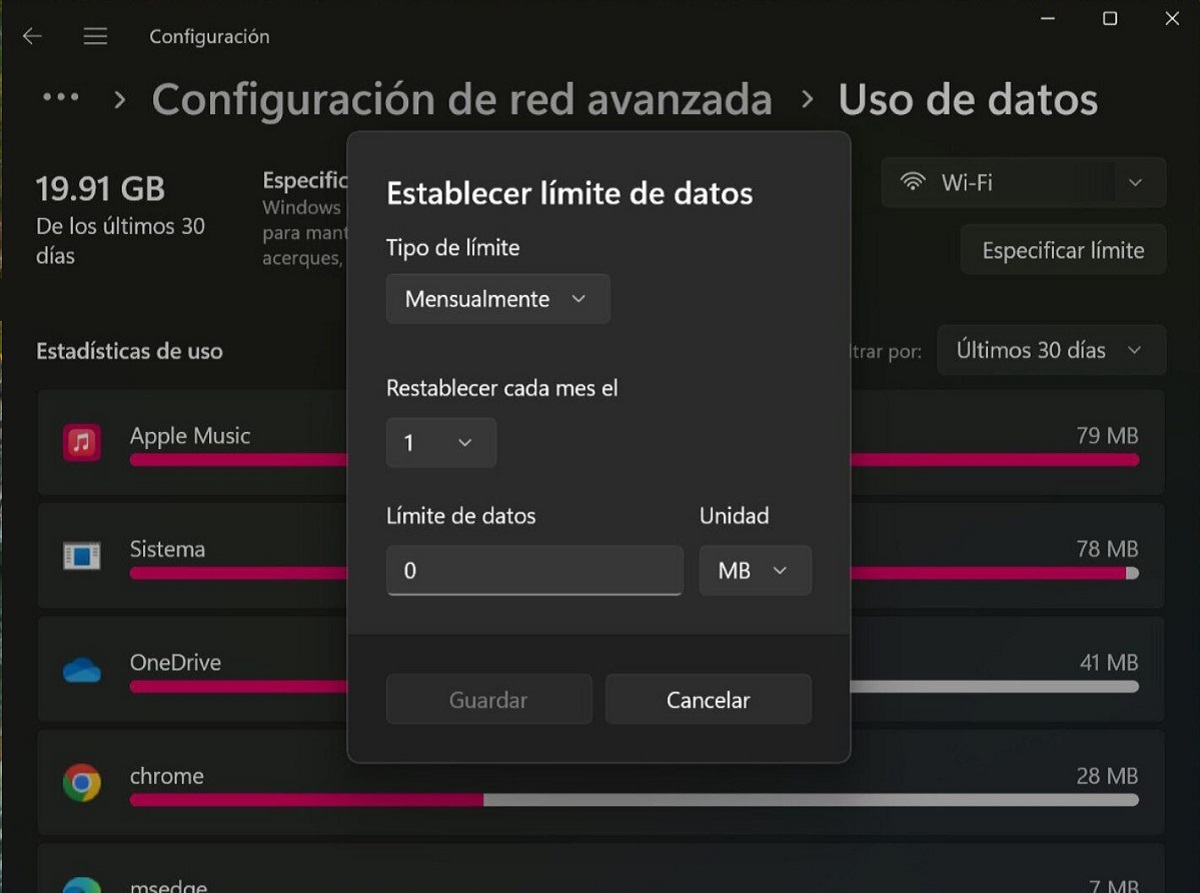
Maintenant que nous avons compris l'importance de cette ressource, voyons comment nous devons la mettre en pratique. C'est un processus assez simple. Nous vous l’expliquons ci-dessous étape par étape :
- Premièrement, nous accédons au Menu Paramètres de notre PC. Nous pouvons le faire en utilisant le raccourci clavier Windows + I.
- Dans le menu général, nous allons à la section « Les réseaux et Internet. »
- Ensuite, nous sélectionnons l'option « Utilisation des données. »
- Dans ce menu, nous voyons une liste de réseaux disponibles (non seulement WiFi, mais aussi Ethernet), dans lequel nous devons sélectionner celui où nous voulons configurer la limite de données.
- Ici, nous cliquons sur « Fixez une limite » et nous sélectionnons le type de limite que nous aimons ou dont nous avons le plus besoin :
- Mensuel: Le plus courant, puisque la plupart des forfaits de données sont renouvelés chaque mois.
- Une fois Recommandé pour des utilisations spécifiques de la connexion.
- Illimité: Aucune limite n'est fixée, même si elle permet de contrôler visuellement la consommation de données.
- Enfin, nous sélectionnons le derniers détails concernant les limites de données (date de réinitialisation, quantité de données en Mo ou Go, etc.), et cliquez sur « Enregistrer » pour procéder à l'activation.
Il faut mentionner une option activable à partir de l'étape numéro 5 et qui pourrait être très intéressante pour de nombreux utilisateurs. Il s'agit du Fonction « Connexion mesurée », qui nous aide à appliquer une configuration spécifique directement aux applications, dans le but de consommer moins de données.
Conseils pour mieux gérer la consommation de données
Une fois que nous avons défini la limite de données dans Windows 11, Le système nous enverra une notification à chaque fois que ce seuil sera dépassé, ou lorsque la consommation est inquiétante proche de la limite maximale. Il s’agit d’informations très précieuses qui nous aideront à éviter des dépenses et à maintenir un certain contrôle sur l’utilisation des réseaux limités.
Mais malgré cela, cela ne fait jamais de mal de suivre une série de conseils pratiques pour éviter que la consommation de données ne devienne incontrôlable lorsque nous utilisons le PC. Prenez-en bonne note :
- Pause synchronisation dans les applications de stockage, telles que OneDrive.
- Désactivez les programmes qui fonctionnent sur arrière-plan.
- Limiter les téléchargements de fichiers, ou planifiez-les pour qu'ils aient lieu lorsque vous disposez d'une connexion WiFi illimitée.
- Utilisez le mode « hors ligne », que proposent de nombreuses applications. De nombreuses actions que nous effectuons ne nécessitent pas que nous soyons connectés à Internet.
Un dernier conseil, que nous ne devons pas dédaigner pour définir une limite de données dans Windows 11, est d'utiliser le mode avion, qui désactive automatiquement toutes les connexions sans fil.

Rédacteur spécialisé dans les problématiques technologiques et Internet avec plus de dix ans d'expérience dans différents médias numériques. J'ai travaillé comme éditeur et créateur de contenu pour des sociétés de commerce électronique, de communication, de marketing en ligne et de publicité. J'ai également écrit sur des sites Web d'économie, de finance et d'autres secteurs. Mon travail est aussi ma passion. Maintenant, à travers mes articles dans Tecnobits, j'essaie d'explorer toutes les actualités et les nouvelles opportunités que le monde de la technologie nous offre chaque jour pour améliorer nos vies.