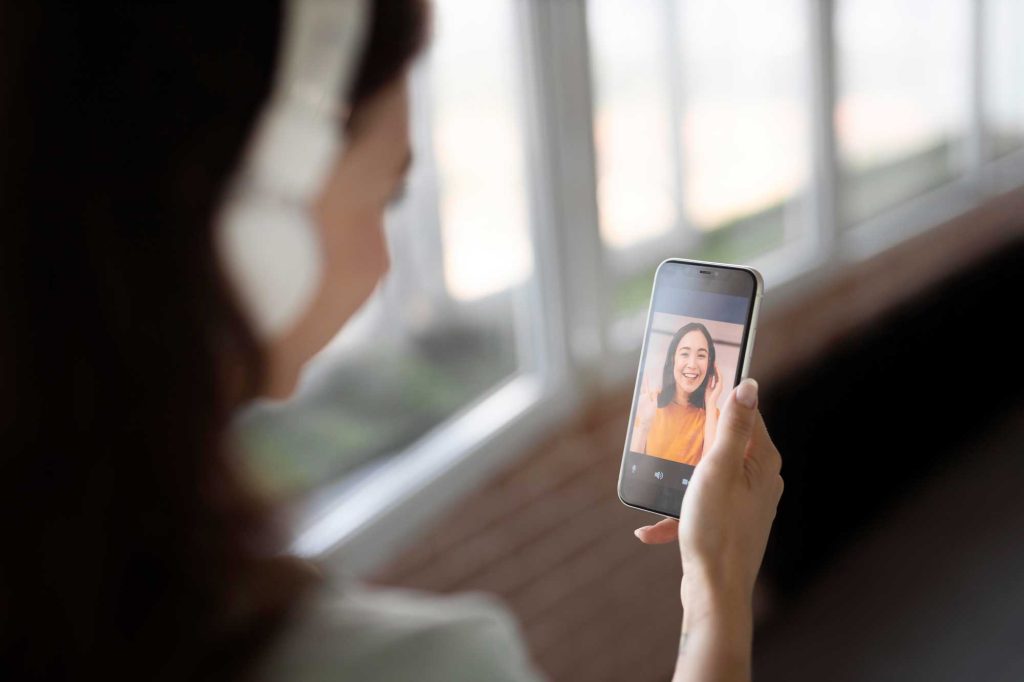
L'enregistrement d'un appel vidéo WhatsApp peut être très utile dans diverses situations, que ce soit pour sauvegardez des souvenirs importants, partagez des moments privilégiés avec vos amis et votre famille, ou même pour de bons professionnels. Ensuite, nous vous montrerons comment le faire sur différents appareils et plates-formes.
Capturez vos moments : enregistrez des appels vidéo sur WhatsApp sur iOS
Si vous possédez un iPhone ou un iPad, vous pouvez enregistrer des appels vidéo WhatsApp à l'aide du Enregistrement d'écran intégré à iOSSuivez ces étapes :
- Ouvrez l'application Réglages sur votre appareil iOS.
- Accédez à « Centre de contrôle », puis « Personnaliser les contrôles ».
- Recherchez l’option « Enregistrement d’écran » et ajoutez-la à vos contrôles.
- Démarrez l'appel vidéo sur WhatsApp.
- Ouvrez le Centre de contrôle en faisant glisser votre doigt depuis le coin supérieur droit de l'écran (sur iPhone X ou version ultérieure) ou depuis le bas (sur les anciens modèles).
- Appuyez sur le bouton d'enregistrement d'écran et attendez 3 secondes.
- L'enregistrement commencera, y compris l'audio de l'appel vidéo.
- Pour terminer l'enregistrement, appuyez à nouveau sur le bouton d'enregistrement d'écran ou sur la barre rouge en haut de l'écran.
Memories sur Android : étapes pour enregistrer des appels vidéo sur WhatsApp
Sur les appareils Android, la façon dont vous enregistrez les appels vidéo WhatsApp peut varier en fonction de la version du système d'exploitation et du modèle de téléphone. Certains appareils disposent d'une fonction d'enregistrement d'écran intégrée, alors que dans d’autres cas, il est nécessaire d’utiliser des applications tierces. Ci-dessous, nous vous montrons les étapes générales :
- Si votre appareil dispose d'une fonction d'enregistrement d'écran intégrée, accédez-y via les paramètres ou le panneau de notification.
- Si vous ne disposez pas de cette fonctionnalité, téléchargez une application d'enregistrement d'écran fiable, telle que AZ Screen Recorder ou DU Recorder.
- Démarrez l'appel vidéo sur WhatsApp.
- Activez l'enregistrement d'écran à l'aide de la fonctionnalité intégrée ou d'une application tierce.
- Assurez-vous que l’audio de l’appel vidéo est correctement enregistré.
- Pour terminer l'enregistrement, appuyez sur le bouton correspondant ou utilisez le raccourci fourni par l'application.
Note importante: Sur Android 9 ou version ultérieure, il n'est pas possible d'enregistrer l'audio interne de l'appareil en raison de restrictions du système. Dans ces cas, vous pouvez utiliser un microphone externe ou une application permettant l'enregistrement audio via le microphone du téléphone.
Applications pour enregistrer des appels vidéo WhatsApp
Il existe plusieurs applications tierces qui vous permettent d'enregistrer des appels vidéo WhatsApp de manière simple et efficace. Certains des plus populaires sont :
- Enregistreur d'écran AZ: Cette application Android gratuite vous permet d'enregistrer l'écran de votre appareil, y compris l'audio de l'appel vidéo. Il offre une interface intuitive et des options de personnalisation.
- Enregistreur DU: Autre excellente option pour les utilisateurs d'Android, DU Recorder se distingue par sa qualité d'enregistrement et la possibilité de réaliser des enregistrements illimités. temps.
- Enregistreur Apowersoft pour iPhone/iPad: Si vous utilisez un appareil iOS, cette application vous permet d'enregistrer des appels vidéo WhatsApp directement depuis votre iPhone ou iPad, sans avoir besoin d'utiliser un ordinateur.

Depuis le confort de votre PC : enregistrer des appels vidéo sur WhatsApp
Si vous préférez enregistrer un appel vidéo WhatsApp à l'aide de votre ordinateur, vous pouvez le faire en suivant ces étapes :
- Ouvrir WhatsApp Web dans votre navigateur et démarrez l’appel vidéo.
- Utilisez une application d'enregistrement d'écran, telle que OBS Studio o Enregistreur d'écran en ligne gratuit Apowersoft, pour capturer l'appel vidéo.
- Assurez-vous que l'application est configurée pour enregistrer à la fois l'audio de l'écran et du système.
- Commencez l'enregistrement et passez l'appel vidéo normalement.
- Une fois l'appel terminé, arrêtez l'enregistrement et enregistrez le fichier sur votre ordinateur.
Considérations juridiques et de confidentialité lors de l'enregistrement d'appels vidéo
Il est important de garder à l'esprit que L'enregistrement d'un appel vidéo sans le consentement de l'autre personne peut être illégal dans certains pays et violer la vie privée des participants. . Il est recommandé d'informer et d'obtenir le consentement de toutes les personnes impliquées avant de réaliser un enregistrement.
Partagez vos appels vidéo WhatsApp avec d'autres utilisateurs
Une fois que vous avez enregistré l'appel vidéo, vous pouvez facilement le partager avec d'autres utilisateurs de WhatsApp. Suivez ces étapes:
- Recherchez le fichier d'enregistrement sur votre appareil ou votre ordinateur.
- Ouvrez une conversation ou un groupe sur WhatsApp où vous souhaitez partager l'enregistrement.
- Appuyez sur l'icône de fichier joint (clip) et sélectionnez l'enregistrement dans votre galerie ou votre explorateur de fichiers.
- Ajoutez un commentaire ou une description si vous le souhaitez et appuyez sur le bouton envoyer.
Grâce à ces étapes simples, vous pourrez enregistrer et partager des appels vidéo WhatsApp avec vos amis, votre famille ou vos collègues. Obtenez toujours le consentement des participants et utilisez ces enregistrements de manière responsable et respectueuse.

Je m'appelle Sebastián Vidal, un ingénieur informaticien passionné de technologie et de bricolage. De plus, je suis le créateur de tecnobits.com, où je partage des tutoriels pour rendre la technologie plus accessible et compréhensible pour tous.