
Utilisez-vous fréquemment le courrier électronique ? Que ce soit pour des raisons personnelles, étudiantes ou professionnelles, les emails font partie de nos vies. Une façon de donner une touche de couleur à ces messages consiste à utiliser des émoticônes. Pour cette raison, aujourd'hui, nous allons vous apprendre comment mettre des émoticônes dans Outlook, l'un des services de messagerie les plus utilisés actuellement.
L’ajout d’émoticônes à Outlook est aussi simple qu’utile. En fait, il n’existe pas qu’une seule manière d’y parvenir. Par exemple, en appuyant sur la touche Windows + point (.) Un sélecteur d'emoji s'ouvre. En écrivant certains caractères, vous obtenez également des émoticônes et grâce aux outils Outlook, c'est également possible. Examinons ensuite toutes ces méthodes.
Comment mettre des émoticônes dans Outlook ?

Quel est le but de mettre des émoticônes dans Outlook ? Les émoticônes ou emojis, comme on les appelle aussi, Ils servent à clarifier des idées, à exprimer une émotion ou à renforcer un point avancé.. Et, même s’il est vrai que nous les utilisons quotidiennement dans nos conversations, les emojis peuvent donner à un e-mail formel une touche plus proche et plus agréable.
Bien sûr, vous devez toujours faire attention au nombre d'émoticônes que vous utilisez, à la signification des émojis et la relation que ceux-ci entretiennent avec le sujet en question. Le maintien de cet équilibre vous permettra utilisez-les de manière appropriée sans que vos e-mails frisent l'informalité et en arriver au point de perdre toute crédibilité. Une fois cette question claire, examinons les différentes manières de mettre des émoticônes dans Outlook :
- Avec le sélecteur d'emoji Windows.
- Écrire les personnages.
- À l'aide de la fonctionnalité Symbole Outlook,
- Importation d'émoticônes.
- Copier et coller les émoticônes.
- Depuis Outlook Mobile.
Utilisation du sélecteur d'emoji Windows
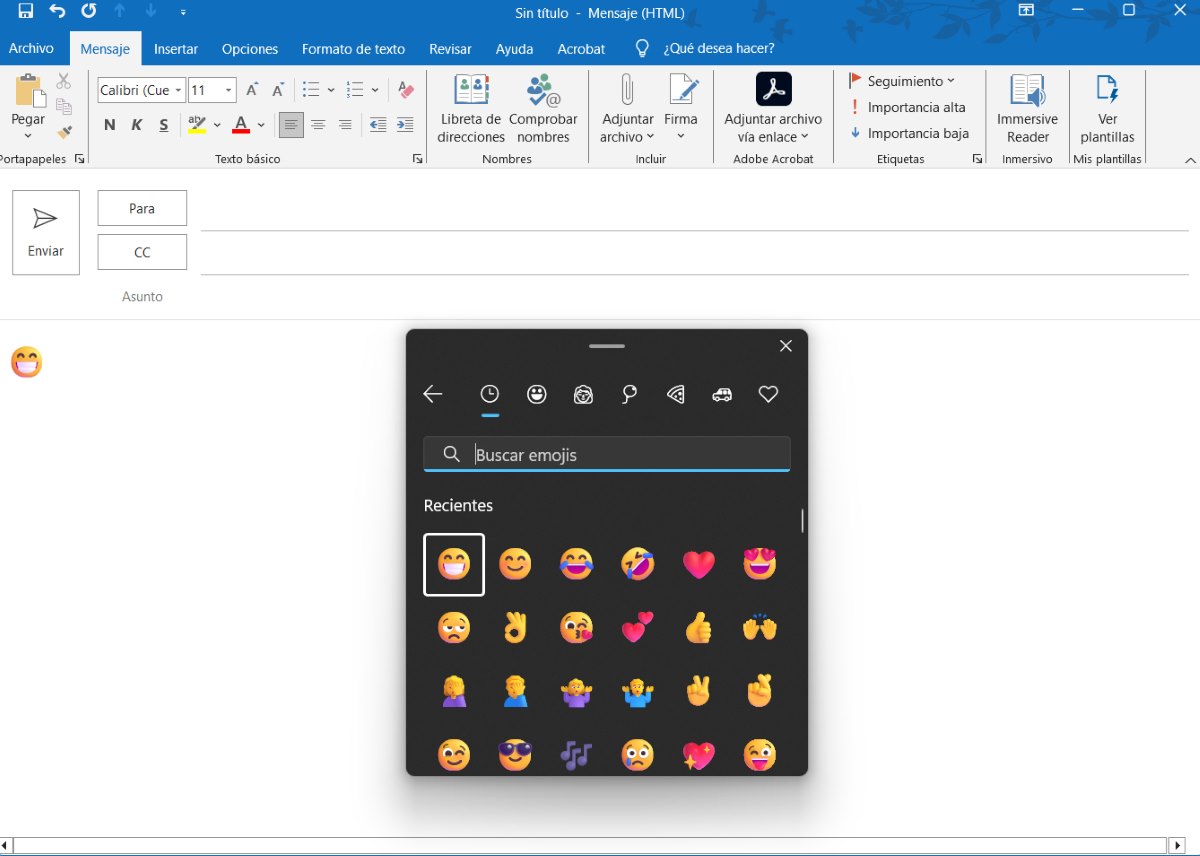
Le premier et le plus simple moyen de mettre des émoticônes dans Outlook est utilisez le sélecteur d'emoji Windows. Son utilisation est vraiment simple et vous disposez d’un large éventail d’options. Le nombre d’émoticônes étant très important, il est plus probable que vous trouviez celle idéale à insérer dans votre email et qu’elle produise l’effet souhaité.
Ci-dessous, nous avons inclus le étapes pour mettre des émoticônes dans Outlook avec le sélecteur d'emoji Windows:
- Ouvrez l'application Outlook et rédigez un nouvel e-mail.
- Lorsque vous souhaitez insérer une émoticône, appuyez sur la touche Windows + . (point).
- Une série d'émojis s'ouvrira, sélectionnez celui que vous souhaitez insérer dans l'e-mail.
- Une fois terminé, appuyez sur le « x » pour quitter la fenêtre emoji et c'est tout.
À travers les personnages
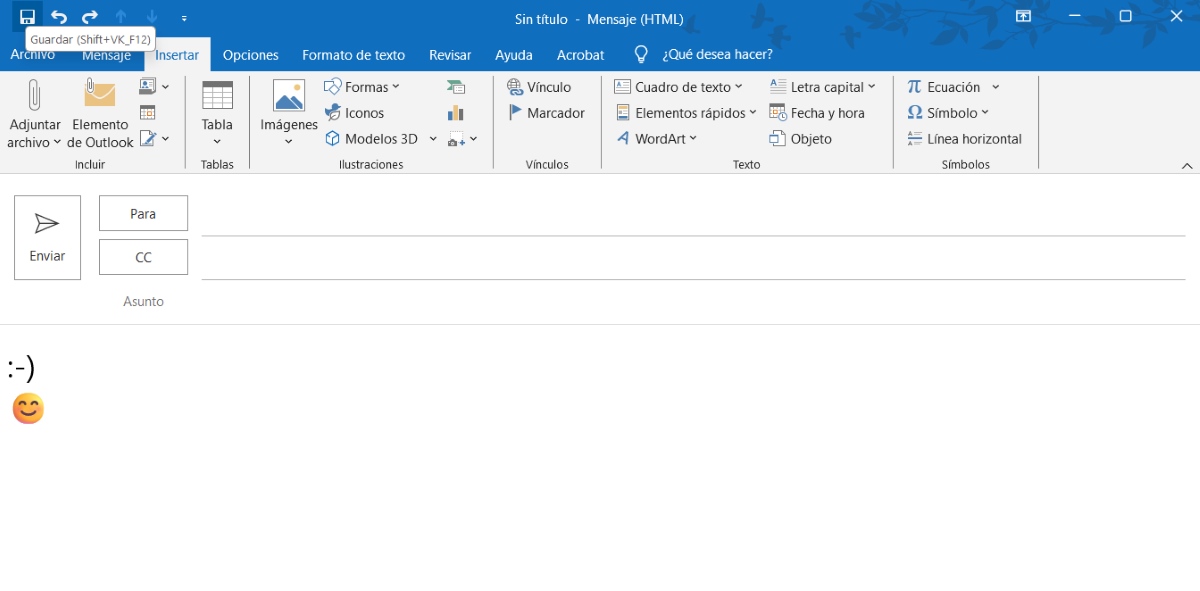
Si vous faites partie de ceux qui ont utilisé des caractères dans vos SMS pour exprimer des émotions, il vous est sûrement facile de les mémoriser et de les écrire. En ce sens, vous pouvez utiliser les caractères écrits pour insérer des émoticônes dans Outlook. Par exemple, Si vous entrez les caractères ':-)' dans le texte, vous verrez comment il se transforme automatiquement en un visage souriant.
De même, si vous appuyez sur les touches Windows + point, vous pourrez constater qu'en plus des emojis clairement identifiés, il y a une entrée appelée 'Émoticônes ASCII classiques'. Là, vous disposez d’un grand nombre d’options à utiliser dans vos messages. Gardez à l’esprit que certains d’entre eux deviendront des emojis et d’autres non, mais vous pouvez toujours transmettre ce que vous voulez en les utilisant.
Mettez des émoticônes dans Outlook avec la fonction « Symboles »
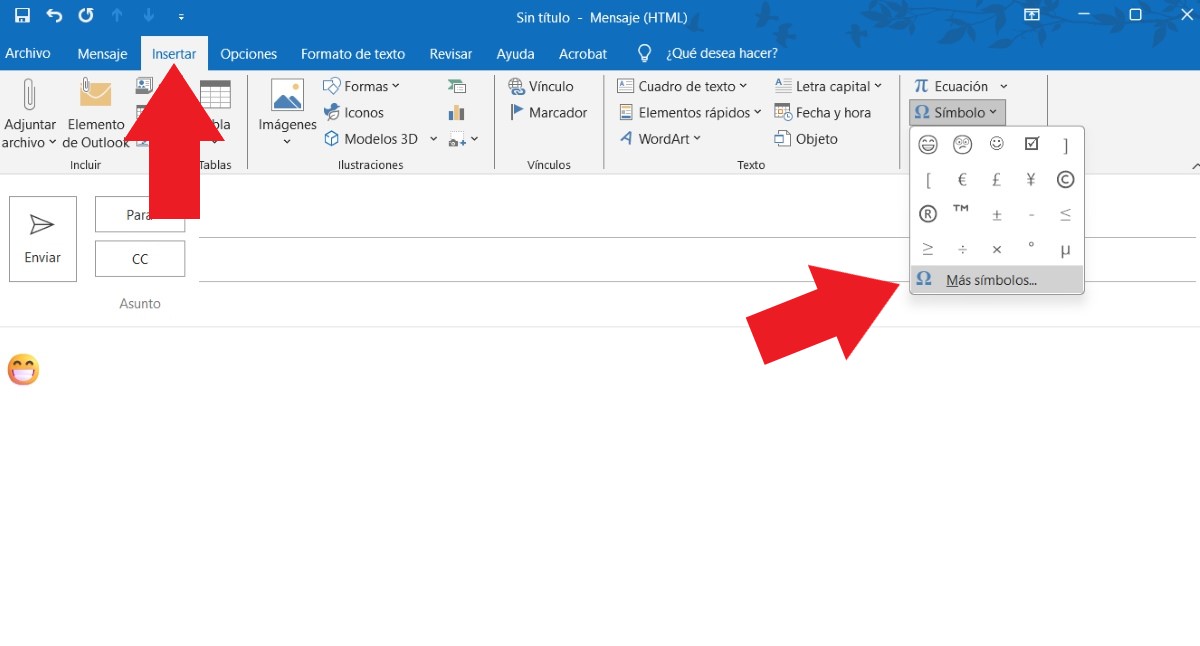
Si la méthode ci-dessus vous semble un peu compliquée, alors vous avez la possibilité d’utiliser l’option «Symbole" à partir des outils Outlook. Là, vous aurez quelques émoticônes à inclure dans vos messages. Comment utiliser cette fonctionnalité ? Suivez ces étapes :
- En haut à gauche, sélectionnez «Insérer"
- Désormais, de l’autre côté de l’écran, en haut à droite, vous verrez l’option «Symboles"
- Appuyez sur la flèche vers le bas et sélectionnez «Symbole"
- Si vous ne voyez pas les émoticônes, cliquez sur l'entrée "Plus de symboles"
- Sélectionnez l'icône que vous souhaitez inclure et c'est tout.
Comme vous pouvez le constater, le nombre d'émoticônes avec cette option est plus petit. Cependant, Il existe une astuce qui vous permettra d'accéder à un plus grand nombre d'emojis. Pour les trouver, une fois que vous êtes dans l’option « Plus de symboles », procédez comme suit :
- À l’intérieur de la fonction Symbole, vous verrez qu’il y a une entrée qui dit «Fontaine"choisissez celui appelé"Emoji de l'interface utilisateur Segoe"
- Maintenant, dans l'entrée intitulée "Sous-ensemble"Sélectionner"Caractères étendus – Plan 1"
- Enfin, faites glisser votre doigt vers le bas pour trouver de nombreuses émoticônes. Sélectionnez celui que vous voulez et c'est tout.
Comme vous pouvez le constater, les émoticônes sont en noir et blanc. Cependant, une fois que vous aurez cliqué sur Insérer, vous verrez que ils acquièrent de la couleur dans le texte.
Les émoticônes comptent
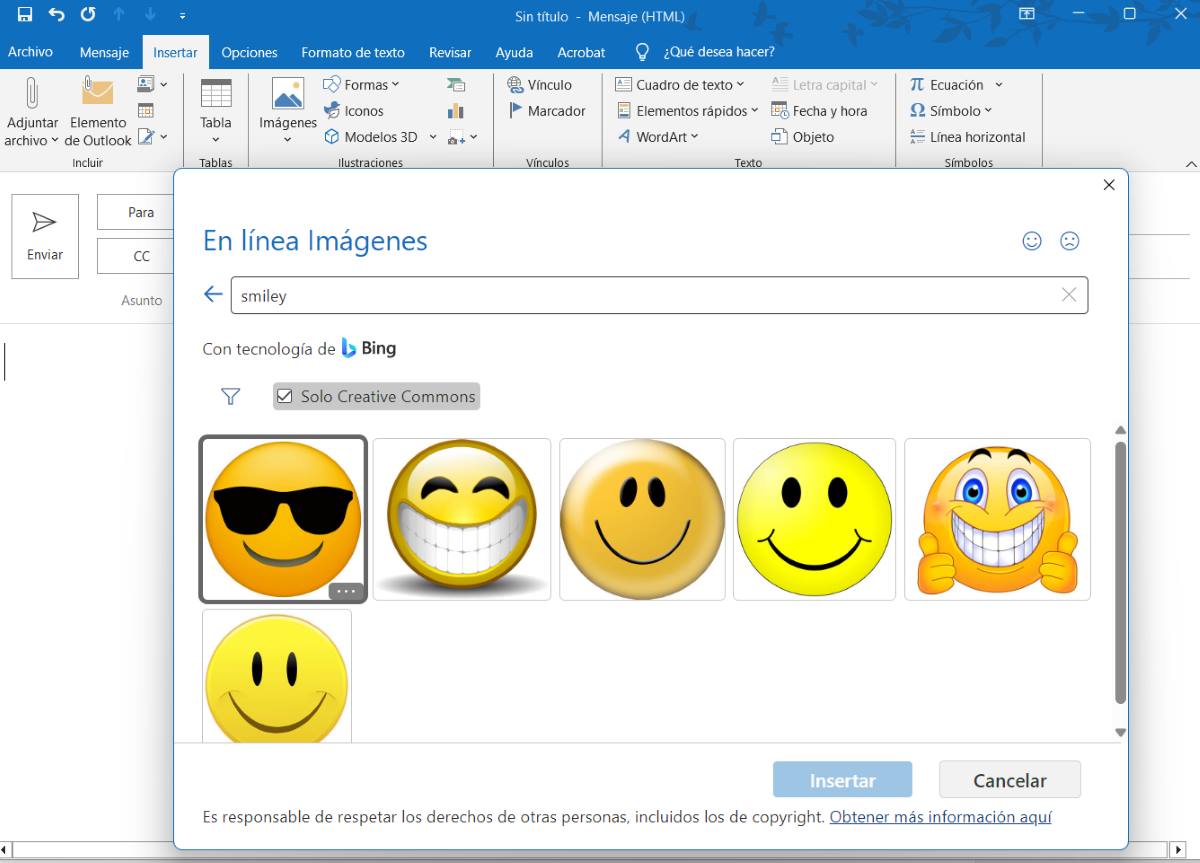
Si vous n'avez pas trouvé l'émoticône que vous souhaitez utiliser, vous pouvez l'importer depuis le Web. En fait, vous n'aurez même pas besoin de quitter Outlook. Pour y parvenir, procédez comme suit :
- Sélectionner "Insérer"
- Cliquez sur «Images"
- Tapez sur "Images en ligne"
- Écrit "smiley”Dans la barre de recherche.
- Choisissez maintenant "Creative Commos uniquement"
- Sélectionnez l’émoticône souhaitée et appuyez sur «Insérer"
Maintenant, peut-être que tu veux insérer une image d'une émoticône préalablement enregistrée sur votre appareil. Pour l'ajouter à votre message, au lieu de sélectionner l'option « Images en ligne », choisissez « Cet appareil ».
Copier et coller les émoticônes
Si les méthodes précédentes ne vous convainquent pas, il existe une autre façon de mettre des émoticônes dans Outlook : copiez-les et collez-les ailleurs. Comme? Vous pouvez le faire depuis n'importe quel réseau social ou application de messagerie telle que WhatsApp. Pour ce faire, entrez dans n'importe quel chat et sélectionnez l'emoji que vous souhaitez insérer dans votre e-mail. Vérifiez-le et sélectionnez « Copier ». Entrez ensuite dans Outlook, faites un clic droit et sélectionnez « Coller » ou tapez « Ctrl + v » et c'est tout.
Mettre des émoticônes dans Outlook Mobile
Enfin, si vous utilisez l'application Outlook sur votre mobile, la procédure pour insérer des émoticônes est bien plus simple. Quel que soit le système d'exploitation utilisé par votre téléphone, Pour ajouter un emoji il vous suffit d'utiliser le clavier. En bas à gauche, vous verrez le symbole emoji, appuyez dessus, choisissez l'émoticône que vous souhaitez utiliser et c'est tout.
Mettre des émoticônes dans Outlook : la meilleure façon de personnaliser vos emails

En conclusion, les emojis ou émoticônes peuvent adoucir, rapprocher et faire la différence entre les mots d'un message important. Mais attention ! N'oubliez pas que les émojis sarcastiques, ou beaucoup d'entre eux, peuvent diminuer le sérieux d'une affaire ou mal interpréter vos propos. Par conséquent, faites toujours attention au type d’émoticône et à la quantité que vous utiliserez. Dans tous les cas, nous analysons ici différentes manières de les utiliser dans Outlook.

Depuis mon plus jeune âge, je suis fasciné par tout ce qui touche aux sciences et aux technologies, en particulier les progrès qui nous facilitent la vie et la rendent plus agréable. J'aime me tenir au courant des dernières actualités et tendances, et partager mes expériences, mes opinions et mes conseils sur les appareils et gadgets que j'utilise. C'est ce qui m'a amené à devenir rédacteur web il y a un peu plus de cinq ans, en me concentrant principalement sur les appareils Android et les systèmes d'exploitation Windows. J'ai appris à expliquer des concepts complexes en termes simples afin que mes lecteurs puissent les comprendre facilement.