
Comment partager son écran sur Discord ? Vous souhaitez savoir comment procéder ? Le partage d'écran sur Discord permet de montrer facilement du contenu à d'autres utilisateurs en temps réel. Nous vous expliquons ici comment procéder étape par étape.
La plateforme Discord est devenue l'un des outils de communication les plus utilisés au monde, que ce soit pour des réunions, des jeux ou des activités collaboratives. Si vous vous êtes déjà demandé comment partager votre écran sur Discord, vous le trouverez dans cet article. un guide détaillé sur la façon d'activer cette fonctionnalité et d'en tirer le meilleur parti. Nous voici avec un autre article de Tecnobits Cela dissipera vos doutes en quelques minutes. Restez à l’écoute jusqu’à la fin pendant que nous passons en revue différents appareils et que nous vous donnons quelques derniers conseils.
Qu'est-ce que le partage d'écran sur Discord ?
Cette option permet aux utilisateurs de diffuser leur image de bureau ou une application spécifique en temps réel sur un serveur ou un appel privé. C'est une fonctionnalité idéale pour les présentations, les démonstrations et les sessions de jeu. Il facilite également la collaboration à distance en vous permettant de partager des documents, des programmes et des navigateurs sans avoir besoin d'envoyer des fichiers ou des captures d'écran. Maintenant que vous savez quelle est la fonction, passons aux exigences et à partir de là, nous aborderons Comment partager l'écran sur Discord ?
Conditions requises pour le partage d'écran sur Discord
Avant de démarrer une diffusion, il est important de vérifier que certaines exigences sont respectées :
- Avoir la dernière version de Discorde installé sur l'appareil.
- Ayez une connexion Internet stable pour éviter les interruptions.
- En cas d'utilisation Discorde Dans le navigateur, utilisez Google Chrome o Microsoft Edge pour assurer la compatibilité.
- Pour partager l'audio avec l'écran, l'option n'est disponible que dans Windows et pas dans macOS, sauf avec des solutions supplémentaires.
- Vous devez disposer des autorisations d'administrateur sur le serveur si vous souhaitez partager votre écran dans un canal restreint.
Bien sûr, nous savons déjà que vous êtes un utilisateur et que vous aimez diffuser à vos amis, vous pourriez donc être intéressé par cet article dans lequel nous allons plus loin et vous apprenons comment Comment regarder Netflix en streaming sur Discord, afin que vous puissiez passer de bonnes séances de cinéma ensemble.
Comment partager un écran sur Discord depuis un PC ou un Mac
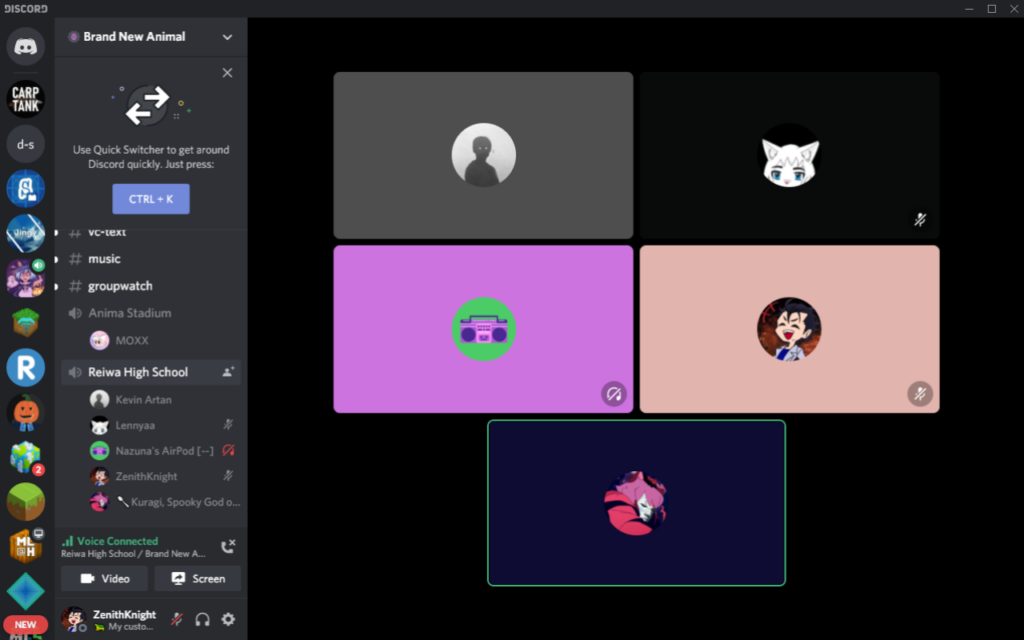
Suivez ces étapes pour activer la fonctionnalité à partir de la version de bureau :
- Ouvrez Discord et rejoignez un canal vocal: accéder à un serveur et entrer dans un canal vocal.
- Sélectionnez le bouton « Partager l’écran »:situé en bas de la fenêtre.
- Sélection de la source de diffusion:Vous pouvez choisir de partager l'intégralité de l'écran ou simplement une application spécifique.
- Configurer la qualité vidéo: Ajustez la résolution et la fréquence d'images en fonction de votre connexion et de vos capacités matérielles.
- Démarrage de la transmission:Appuyez sur « Partager » et les utilisateurs de la chaîne pourront voir votre écran.
- Fin de transmission:Pour arrêter et annuler le partage, cliquez sur le bouton « Arrêter le partage ».
Si vous souhaitez améliorer l'expérience de vos spectateurs, vous pouvez utiliser un deuxième écran pour continuer à interagir sur Discord sans affecter ce qui est diffusé. Vous connaissez maintenant une partie de Comment partager un écran sur Discord ? mais vous avez toujours des appareils mobiles.
Comment partager un écran sur Discord à partir d'appareils mobiles

Pour ceux qui utilisent l'application dans Androïde o iOSLe processus est légèrement différent :
- Ouvrez Discord et rejoignez un appel vocal ou vidéo.
- Appuyez sur l’icône « Partager l’écran » en bas.
- Acceptez les autorisations si c'est la première fois que vous utilisez cette fonctionnalité.
- Démarrer la diffusion : l'écran de votre mobile sera affiché aux autres participants.
- Terminer le partage d’écran : appuyez sur « Arrêter la diffusion » pour fermer la fonctionnalité.
Il est important de se rappeler que sur les appareils mobiles, la diffusion d'écran peut consommer plus de batterie et de ressources, il est donc recommandé de garder l'appareil chargé et de fermer les applications en arrière-plan.
Comment résoudre les problèmes courants lors du partage d'écran sur Discord

Vous pouvez parfois rencontrer des problèmes lors de l'utilisation de cette fonctionnalité. Voici quelques solutions aux problèmes les plus courants :
- L'écran est noir:Essayez de redémarrer Discord ou de vérifier les autorisations de l'écran dans les paramètres système.
- L'audio n'est pas partagé: Assurez-vous que l'option audio est activée dans les paramètres de votre flux.
- Faible qualité de l'image:Veuillez ajuster la résolution dans les paramètres Discord ou améliorer votre connexion Internet.
- Problèmes de compatibilité avec macOS:Dans certains cas, il est nécessaire d'accorder des autorisations supplémentaires dans « Sécurité et confidentialité » dans les préférences système.
Savez-vous déjà comment partager un écran sur Discord ? Mais nous avons encore quelques derniers conseils à compléter.
Conseils pour optimiser votre streaming
- Fermez les applications inutiles pour réduire l’utilisation des ressources et améliorer les performances.
- Utilisez une connexion filaire si possible pour éviter les fluctuations du signal.
- Définissez la confidentialité et masquez les notifications en cas de partage d'écran dans un environnement professionnel.
- Activer le mode « Ne pas déranger » sur Discorde pour éviter les interruptions.
- Ajustez la résolution et le FPS en fonction de vos besoins de streaming pour éviter le décalage.
- Vérifiez l'état des serveurs Discord, car ils peuvent parfois rencontrer des problèmes temporaires.
Cas où le partage d'écran sur Discord est utile
L'utilisation de cette fonction est très variable et s'adapte à différents besoins. Voici quelques exemples :
- réunions de travail à distance:Partagez des documents et des présentations en temps réel avec votre équipe.
- Séances d'étude en groupe:faciliter la collaboration sur des projets et des tâches académiques.
- assistance technique:aider les autres utilisateurs en les guidant étape par étape dans la résolution des problèmes.
- Streaming de jeux vidéo avec des amis: affichez le gameplay sans avoir besoin d'utiliser d'autres plateformes de streaming.
- Tutoriels et cours en ligne:partager l'utilisation d'outils ou de logiciels de manière visuelle.
Maintenant que vous savez comment partager un écran sur Discord, vous pouvez profiter de cette fonctionnalité pour afficher efficacement du contenu en temps réel. En suivant ces étapes, vous améliorerez l'expérience de vos réunions et diffusions au sein de la plateforme. Que ce soit pour le travail, les études ou le divertissement, cet outil est une solution polyvalente et pratique pour la communication en ligne. Nous espérons que cet article sur Comment partager un écran sur Discord ? Cela vous a été utile. On se retrouve pour la prochaine. N'oubliez pas d'utiliser le moteur de recherche, vous trouverez toujours beaucoup plus d'informations sur le sujet en question.

Passionné de technologie depuis qu'il est petit. J'aime être à jour dans le secteur et surtout le communiquer. C'est pourquoi je me consacre à la communication sur les sites de technologie et de jeux vidéo depuis de nombreuses années. Vous pouvez me trouver en train d'écrire sur Android, Windows, MacOS, iOS, Nintendo ou tout autre sujet connexe qui me vient à l'esprit.