
Si vous souhaitez tirer le meilleur parti de votre ordinateur, vous devez savoir comment personnaliser les paramètres de la souris dans Windows 11. Un pointeur qui suit vos instructions sera votre meilleur allié pour être plus efficace dans les actions, outils et activités que vous réalisez.
Dans cet article, nous vous donnerons un guide détaillé afin que vous sachiez comment personnaliser les paramètres de la souris dans Windows 11 et faire passer votre ordinateur au niveau supérieur.
Accès aux paramètres de la souris dans Windows 11
Pour commencer, vous devez accéder aux paramètres Windows où vous trouverez les options liées à la souris et vous devez suivre ces étapes :
- Cliquez sur l'icône de Commencer sur la barre des tâches ou appuyez sur la touche Windows sur votre clavier.
- Sélectionner Configuration (représenté par une icône d'engrenage).
- Dans le menu Paramètres, accédez à Bluetooth et appareils.
- Cliquez sur Souris.
De cette façon, vous trouverez toutes les options disponibles pour configurer votre souris sous Windows 11 et améliorer au mieux l'utilisation de votre ordinateur. Savoir comment personnaliser les paramètres de la souris dans Windows 11 est phénoménal. Nous abordons maintenant le sujet pour apprendre comment personnaliser les paramètres de la souris sous Windows 11.
D’ailleurs, si vous êtes intéressé, nous avons d’autres tutoriels Windows 11 tels que comment définir une limite de données dans Windows 11.
Changer le bouton principal de la souris dans Windows 11
Par défaut, le bouton principal du souris C'est celui de gauche, mais si vous êtes gaucher ou préférez utiliser le bouton droit comme bouton principal, vous pouvez facilement le changer :
- Sur la page des paramètres de la souris, vous verrez l'option Sélectionnez le bouton principal.
- Cliquez sur le menu déroulant et choisissez Droite si vous souhaitez utiliser le bouton droit comme bouton principal ou Gauche si vous préférez conserver les paramètres par défaut.
Ce réglage représente une innovation pour ceux qui souhaitent utiliser une souris qui s'adapte à leurs préférences. Le configurer de cette façon sera extrêmement simple, confortable et efficace. Ne perdez pas de temps et faites-le vous-même.
Ajuster la vitesse du pointeur
La vitesse du pointeur détermine la vitesse à laquelle le curseur se déplace sur l'écran lorsque vous déplacez la souris. Cela vous sera utile pour effectuer des tâches plus efficaces et efficientes. Vous pouvez le configurer facilement en suivant quelques étapes simples :
- Dans la même section de configuration de la souris, recherchez l'option Vitesse du pointeur.
- Utilisez le curseur pour régler la vitesse : dans le sens inverse des aiguilles d'une montre pour ralentir le pointeur et dans le sens des aiguilles d'une montre pour l'accélérer.
Essayez différentes vitesses pour trouver celle qui vous convient le mieux, surtout si vous disposez d'un moniteur haute résolution ou si vous travaillez avec précision dans des applications de conception ou d'édition.
Personnaliser la molette de défilement
La souris dispose d'une molette de défilement qui peut être ajustée pour personnaliser la façon dont vous faites défiler les pages Web ou les documents. Sous Windows 11, vous disposez de plusieurs options :
- Dans les paramètres de la souris, recherchez la section Déplacement.
- Là, vous verrez une option pour Choisissez combien de lignes faire défiler à chaque fois. Vous pouvez ajuster le nombre de lignes qui bougent à chaque mouvement de la roue.
- Vous pouvez également activer l'option Faire défiler un écran à la fois pour déplacer des pages entières au lieu de lignes individuelles.
Ce paramètre est idéal si vous travaillez avec des documents longs ou si vous devez les faire défiler rapidement.
Activer le défilement de la fenêtre inactive

Windows 11 vous permet de faire défiler le contenu d'une fenêtre sans avoir à la sélectionner ou à cliquer dessus, une fonctionnalité utile lorsque plusieurs fenêtres sont ouvertes en même temps. Pour activer cette fonctionnalité :
- Dans les paramètres de la souris, recherchez l'option Faites défiler les fenêtres inactives en les survolant.
- Allumez le commutateur pour activer cette fonctionnalité.
Cette fonctionnalité est particulièrement utile pour les tâches de productivité, car elle facilite l'accès aux informations dans les fenêtres secondaires sans modifier le focus de la fenêtre principale.
Ajuster la précision du pointeur
Si vous avez besoin de plus de précision lorsque vous déplacez votre souris, Windows 11 vous permet d'ajuster la précision du pointeur :
- Dans les paramètres avancés de la souris, cliquez sur Paramètres supplémentaires de la souris (ce lien vous amènera à une fenêtre contextuelle Propriétés de la souris).
- Dans la nouvelle fenêtre, accédez à l'onglet Options du pointeur.
- Cochez la case Améliorer la précision du pointeur.
Cette option ajuste plus précisément le mouvement du curseur, ce qui peut être utile dans les tâches qui nécessitent un plus grand contrôle, comme la conception graphique ou les jeux.
Modifier le design du pointeur
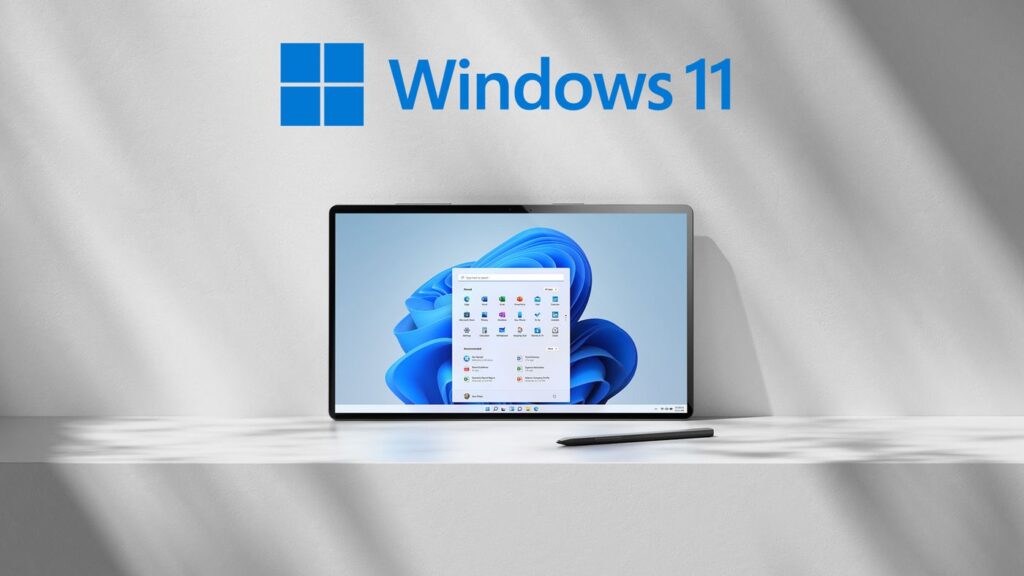
Windows 11 vous permet de personnaliser l'apparence du pointeur. Vous pouvez modifier sa taille et sa couleur pour l'adapter à vos préférences ou pour améliorer sa visibilité :
- Dans les paramètres, sélectionnez Accessibilité et puis, Pointeur de souris et tactile.
- Ici, vous pouvez choisir entre différents styles de pointeur : blanc, noir ou inversé. Vous pouvez également sélectionner une couleur personnalisée.
- Utilisez les curseurs pour ajuster la taille du pointeur selon vos besoins.
La personnalisation de la couleur et de la taille du pointeur est particulièrement utile pour les personnes ayant des problèmes de vision ou celles qui souhaitent un pointeur plus visible.
Paramètres de précision et de sensibilité supplémentaires pour les joueurs

Si vous êtes joueur, Windows 11 vous permet également de configurer la sensibilité de la souris pour améliorer l'expérience de jeu. Pour ça, vous pouvez ajuster le DPI (points par pouce) dans le logiciel de la souris lui-même s'il s'agit d'un modèle de jeu. De nombreuses souris de jeu sont livrées avec leur propre logiciel (tel que Razer Synapse, Logitech G HUB ou SteelSeries Engine), dans lequel vous pouvez :
- Ajustez les niveaux DPI pour améliorer la précision et la vitesse dans les jeux de différents genres.
- Attribuez des macros aux boutons de la souris pour un accès rapide.
- Configurez des profils de jeu spécifiques.
Ce logiciel vous permet généralement d'enregistrer des profils personnalisés, ce qui est idéal si vous jouez à différents types de jeux nécessitant des paramètres de sensibilité et de précision différents. Si vous êtes un joueur, vous apprécierez de savoir comment personnaliser les paramètres de la souris dans Windows 11.
Dépannage des paramètres de la souris

Si vous remarquez que votre souris ne répond pas correctement, vous pouvez résoudre le problème en procédant comme suit :
- Mettez à jour les pilotesAllez à Gestionnaire de périphériques (vous pouvez le rechercher dans le menu Démarrer) et rechercher Souris et autres dispositifs de pointage. Faites un clic droit sur votre souris et sélectionnez Mettre à jour le pilote.
- Vérifiez la batterie ou le port USB: Si vous possédez une souris sans fil, assurez-vous que la batterie est chargée. Pour les souris filaires, vérifiez que le port USB est en bon état.
Ces mesures résolvent généralement les problèmes les plus courants. Car tout n’allait pas être de savoir comment personnaliser les paramètres de la souris dans Windows 11.
Personnaliser les paramètres de la souris dans Windows 11
Savoir comment personnaliser les paramètres de la souris dans Windows 11 peut améliorer considérablement votre expérience utilisateur, en s'adaptant à la fois à vos préférences personnelles et à vos besoins de productivité ou de jeu.
Avec ces options, vous pouvez régler la vitesse, la précision et l'apparence du pointeur pour avoir un contrôle total sur la façon dont vous interagissez avec votre système d’exploitation. Du changement du bouton principal au réglage de la sensibilité du pointeur, Windows 11 offre de multiples possibilités pour faire de la souris un outil encore plus utile et confortable.

Passionné de technologie depuis qu'il est petit. J'aime être à jour dans le secteur et surtout le communiquer. C'est pourquoi je me consacre à la communication sur les sites de technologie et de jeux vidéo depuis de nombreuses années. Vous pouvez me trouver en train d'écrire sur Android, Windows, MacOS, iOS, Nintendo ou tout autre sujet connexe qui me vient à l'esprit.