
Il est prouvé que Windows 10 est un système d’exploitation très fiable, même si cela ne signifie pas qu’il est totalement exempt de problèmes. Il est également vrai que le système lui-même dispose de bons outils pour corriger les erreurs. Dans cet article, nous allons voir comment réparer Windows 10 à partir de CMD.
El Símbolo del sistema (CMD) C'est l'interface de ligne de commande qui nous permet, grâce à l'exécution de commandes spécifiques, de diagnostiquer et de résoudre de nombreux problèmes du système d'exploitation. Apprendre à utiliser cet outil peut nous éviter de nombreuses situations inconfortables.
Évidemment, il existe certains cas dans lesquels il ne sera pas possible de vérifier Windows 10 à partir de CMD, mais cela fonctionnera lorsqu'il s'agira de dommages causés par aFichiers système corrompus, problèmes de démarrage, échecs de mise à jour ou erreurs de disque dur. Autrement dit, dans un pourcentage élevé de situations.
Comment accéder à CMD
Lors de la réparation Windows 10 Avec CMD nous pouvons rencontrer deux situations : que l'erreur nous permet d'utiliser certaines fonctions du système d'exploitation ou que nous ne pouvons même pas le démarrer. Voici les manières d'accéder à l'invite de commande dans chaque cas :
Si Windows peut démarrer normalement :
- On ouvre la barre de recherche avec le raccourci Windows + S pour ouvrir la barre de recherche.
- Puis nous avons écrit "cmd".
- Sur l'icône d'invite de commande, cliquez avec le bouton droit et sélectionnez «Ejecutar como administrador».
Si Windows ne démarre pas correctement :
- Reiniciamos el PC.
- Ensuite, lors du démarrage, nous appuyons à plusieurs reprises sur la touche tecla F8 (ou Shift + F8 sur certains ordinateurs).
- Sur l'écran ci-dessous, nous sélectionnons «Solucionar problemas».
- Finalmente, vamos a « Options avancées » et nous sélectionnons «Símbolo del sistema».
Les meilleures commandes pour réparer Windows 10 depuis CMD
Voici les commandes essentielles qui nous aideront le mieux dans les tâches de diagnostic et de réparation des problèmes les plus courants de Windows 10 :
SFC (Vérificateur de fichiers système)

La commande SFC est utilisée pour analyser l'état des fichiers système. Cela nous aide également à les réparer s’ils sont endommagés. Voici comment cela fonctionne :
- Tout d'abord, nous ouvrons le CMD en tant qu'administrateur.
- Después escribimos el comando sfc /scannow et nous appuyons sur Entrée.
- Ensuite, nous attendons la fin du processus de numérisation, après quoi ce qui suit peut être donné
- resultados:
- Aucune violation de l'intégrité n'a été constatée, Autrement dit, il n'y a aucun problème dans les fichiers système.
- Fichiers corrompus trouvés et réparés- Un problème a été détecté et résolu.
- Certains fichiers n'ont pas pu être réparés. Dans ce troisième cas, vous devez essayer la commande suivante, comme nous l'expliquons ci-dessous.
DISM (Gestion et maintenance des images de déploiement)

La fonction de la commande DISM est de réparer l'image Windows utilisée par SFC, il est donc utile de l'appliquer lorsque SFC échoue. Voici les étapes à suivre :
- Nous ouvrons à nouveau CMD.
- Ensuite nous exécutons la commande suivante : dism /online /cleanup-image /scanhealth
- A continuación, introducimos este comando: dism /online /cleanup-image /restorehealth
Une fois cela fait, il ne reste plus qu'à attendre la fin du processus, après quoi nous pourrons essaie de courir à nouveau sfc /scannow.
BOOTREC
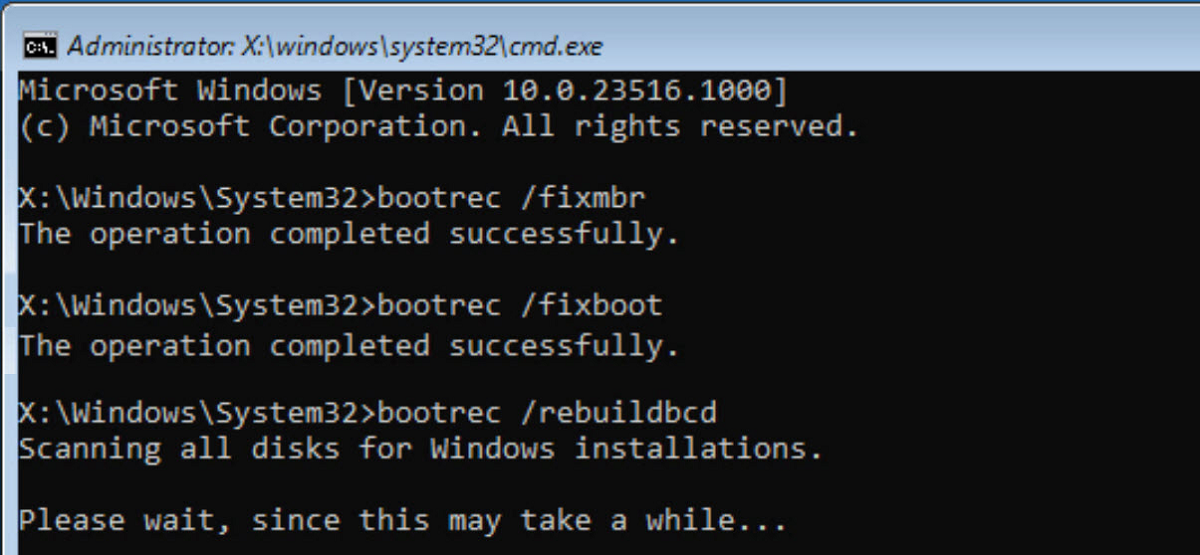
Si le problème se situe dans le secteur de démarrage (cela se produit lorsqu'il est impossible de démarrer Windows), la commande qui nous aidera est BOOTREC. Une autre alternative intéressante lorsqu'il s'agit de réparer Windows 10 depuis CMD. Voici ce qu'il faut faire :
- En este caso, tendremos que acceder al CMD de la Mode sans échec.
- Après nous exécutons les commandes suivantes suivant l’ordre dans lequel nous les présentons :
- bootrec /fixmbr
- bootrec /fixboot
- bootrec /scanos
- bootrec /rebuildbcd
- En conclusion, Nous avons redémarré le système et on vérifie que le problème de démarrage a été résolu.
CHKDSK (Check Disk)

C'est l'une des commandes de réparation d'invite de commande les plus utiles. CHKDSK analyse le disque dur à la recherche d'erreurs et, si elles sont trouvées, les répare automatiquement. Nous pouvons l'utiliser de la manière suivante :
- Pour commencer, nous ouvrons le CMD en tant qu'administrateur.
- Ensuite, nous entrons la commande suivante : chkdsk C: /f /r, où chacune des lettres représente une certaine valeur :
- C: C'est le nom de l'unité que l'on souhaite analyser (il peut être modifié).
- /f Il est utilisé pour corriger les erreurs dans le système de fichiers.
- /r Il est utilisé pour localiser les secteurs défectueux et récupérer des informations.
SYSTEMRESET
Quand on a déjà tout essayé et que les problèmes persistent, il existe encore une méthode vers laquelle s'adresser pour réparer Windows 10 depuis CMD : restaurer le système d'exploitation à sa configuration initiale. Avec cette commande, nous pouvons le faire facilement et en même temps conserver nos fichiers personnels. La méthode est la suivante :
- Nous démarrons le CMD en tant qu'administrateur.
- Ensuite nous exécutons la commande suivante : systemreset -cleanpc
- Enfin, nous suivons les instructions qui apparaissent à l'écran pour restaurer Windows.
Comme nous l'avons vu, il existe de nombreuses commandes qui nous permettent de réparer efficacement Windows 10 à partir de CMD. Bien sûr, nous devons toujours garder à l’esprit qu’il doit toujours être utilisé correctement, afin d’éviter de générer davantage de problèmes pendant que nous essayons de les résoudre.

Rédacteur spécialisé dans les problématiques technologiques et Internet avec plus de dix ans d'expérience dans différents médias numériques. J'ai travaillé comme éditeur et créateur de contenu pour des sociétés de commerce électronique, de communication, de marketing en ligne et de publicité. J'ai également écrit sur des sites Web d'économie, de finance et d'autres secteurs. Mon travail est aussi ma passion. Maintenant, à travers mes articles dans Tecnobits, j'essaie d'explorer toutes les actualités et les nouvelles opportunités que le monde de la technologie nous offre chaque jour pour améliorer nos vies.