- Comprenez ce que sont les métadonnées et quelles balises vous pouvez lire ou modifier avec ExifTool.
- Installez l'outil sur Linux/Kali et apprenez les commandes de lecture essentielles.
- Effectuez des opérations clés : extraire les vignettes, gérer le GPS et nettoyer les métadonnées.
- Automatise l'organisation et le renommage ; détecte les signaux d'IA dans les flux du monde réel.
Si vous êtes préoccupé par la confidentialité de vos photos, souhaitez organiser des milliers d'images en un clin d'œil ou devez analyser la provenance d'un fichier avec une précision médico-légale, ExifTool est la solution. Cet outil de ligne de commande vous permet de lire, éditer, écrire et automatiser des tâches avec métadonnées dans d'innombrables formats de manière fiable et très flexible.
Dans les lignes suivantes, vous découvrirez ce qu'est ExifTool, à quoi il sert, comment l'installer sur Linux et comment utiliser ses commandes les plus pratiques pour des tâches réelles telles que l'extraction de vignettes, la localisation de coordonnées GPS, la suppression de métadonnées sensibles, le renommage par date et même la détection de traces d'images générées par l'IA.
Qu'est-ce qu'ExifTool ?
ExifTool est un utilitaire de ligne de commande écrit en Perl par Phil Harvey (publié pour la première fois en 2003) qui est devenu la norme de facto pour travailler avec les métadonnées. L'outil se distingue par sa compatibilité avec une grande variété de formats et de schémas de métadonnées, ce qui le rend idéal aussi bien pour les utilisateurs novices que pour les professionnels de la photographie, de la cybersécurité et de l'informatique légale.
L'un de ses principaux attraits est le Prise en charge de plus de 23.000 130 balises appartenant à plus de XNUMX groupes différents, avec la possibilité de définir des balises personnalisées. En plus de lire des données, vous pouvez écrire des modifications contrôlées, appliquer des conditions et effectuer des transformations complexes sans avoir besoin de créer des scripts shell sophistiqués.
ExifTool est logiciel libre et open source, avec son dépôt disponible sur GitHub et une communauté active qui répond aux questions sur un forum auquel participe Phil Harvey lui-même. Cela garantit une documentation en temps réel, des exemples utiles et une évolution continue de l'outil pour s'adapter aux nouveaux formats et cas d'utilisation.
Métadonnées et balises : concepts clés
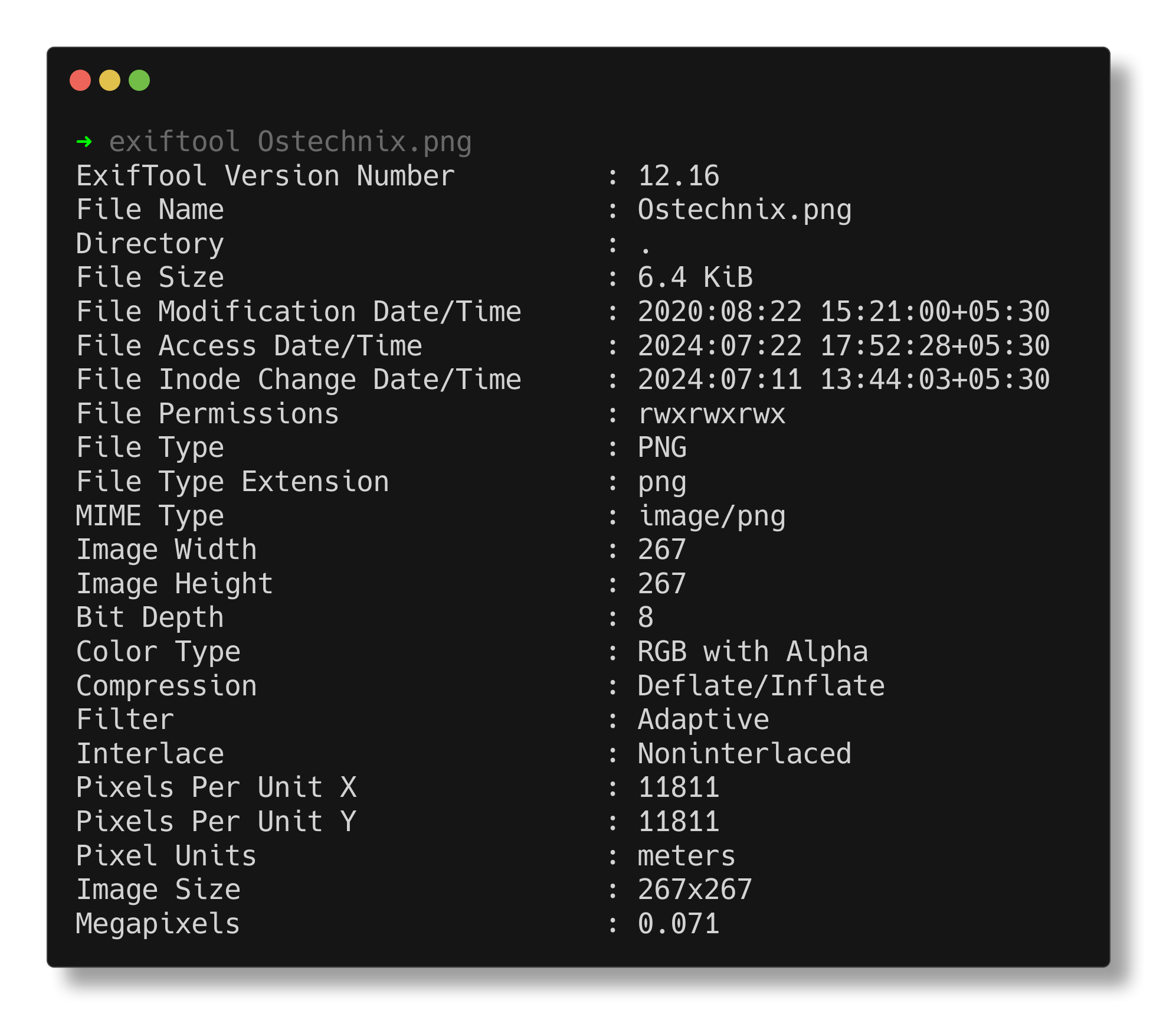
Pour profiter d'ExifTool il est conseillé comprendre ce qu'ils sont métadonnées: Informations intégrées dans des fichiers (images, vidéos, documents) qui ne sont pas facilement visibles. Ces informations sont organisées en balises, qui sont des paires clé-valeur, et décrivent des aspects du fichier, tels que son origine, son périphérique, sa date ou ses paramètres techniques.
Imaginez que vous prenez une photo avec votre téléphone portable : Outre l'image elle-même, des balises sont enregistrées, telles que la marque et le modèle de l'appareil, la date et l'heure de prise de vue, les paramètres de l'appareil photo (ouverture, ISO, flash) et même la position GPS (si activée). De nombreuses balises ont des valeurs prédéfinies (par exemple, les modes de flash), ce qui permet une interprétation cohérente entre les outils.
Avec ExifTool c'est possible extraire des données très utiles telles que date de création ou de modification, le coordonnées géographiques, il équipement utilisé ou le paramètres de prise de vueet même texte intégré dans des images et des vidéos comme des titres ou des descriptions. Sur le site officiel d'ExifTool, vous trouverez le catalogue complet des balises disponibles pour chaque format, ce qui est inestimable lorsque vous avez besoin d'un champ spécifique.
À quoi sert ExifTool ?
L'outil brille dans trois fronts majeurs : extraire, éditer et écrire des métadonnées Dans tous types de fichiers. Cela se traduit par des tâches pratiques telles que vérifier l'authenticité d'une photo, déterminer le lieu de prise de vue, identifier l'appareil photo, corriger les champs incorrects ou ajouter des informations pertinentes (auteur, droits d'auteur, descriptions).
Il est également essentiel pour flux de travail d'organisation et de classement : Grâce à une seule commande, vous pouvez classer les images par année et par mois, ou les renommer avec la date et l'heure de capture, avec une cohérence totale. Dans les environnements de sécurité et de criminalistique, ExifTool facilite l'analyse d'indices techniques et peut participer à des exercices de stéganographie (par exemple, lors de défis de type Borazuwarah sur des plateformes de laboratoire).
Si vous déménagez Sous Windows, ExifTool coexiste bien avec d’autres utilitaires. Il existe même des démonstrations qui extraient des métadonnées de différents formats en combinant des outils pour comparer les résultats et confirmer les conclusions.
Installation sur Kali Linux et autres distributions
Dans Kali Linux et les dérivés Debian/Ubuntu, l'installation à partir des référentiels est simple. mise à jour des index des packages et ensuite installer l'utilitaire :
sudo apt update
sudo apt install exiftool
Sur certaines distributions Ubuntu/Debian, exiftool peut également être distribué sous le paquet Perl libimage-exiftool-perl. Si vous préférez, installez ce paquet spécifiquement :
sudo apt install libimage-exiftool-perlSi vous êtes intéressé par la version officielle du dépôt, vous pouvez cloner le projet et le tester avec un fichier d'exemple inclus. Voici les étapes de base :
git clone https://github.com/exiftool/exiftool.git
cd exiftool
./exiftool t/images/ExifTool.jpg
Une autre option consiste à télécharger le package depuis SourceForge, à le décompresser et à l'exécuter directement, ou à le compiler pour l'installer sur votre système. Par exemple :
wget https://sourceforge.net/projects/exiftool/files/Image-ExifTool-12.16.tar.gz
tar xvf Image-ExifTool-12.16.tar.gz
cd Image-ExifTool-12.16
./exiftool t/images/ExifTool.jpg
Pour une installation globale, rappelez-vous qu'ExifTool est écrit en Perl ; vous aurez donc besoin de Perl et des outils de compilation. Le déroulement typique serait :
perl Makefile.PL
make
make test
sudo make install
Premiers pas : lecture des métadonnées en quelques secondes
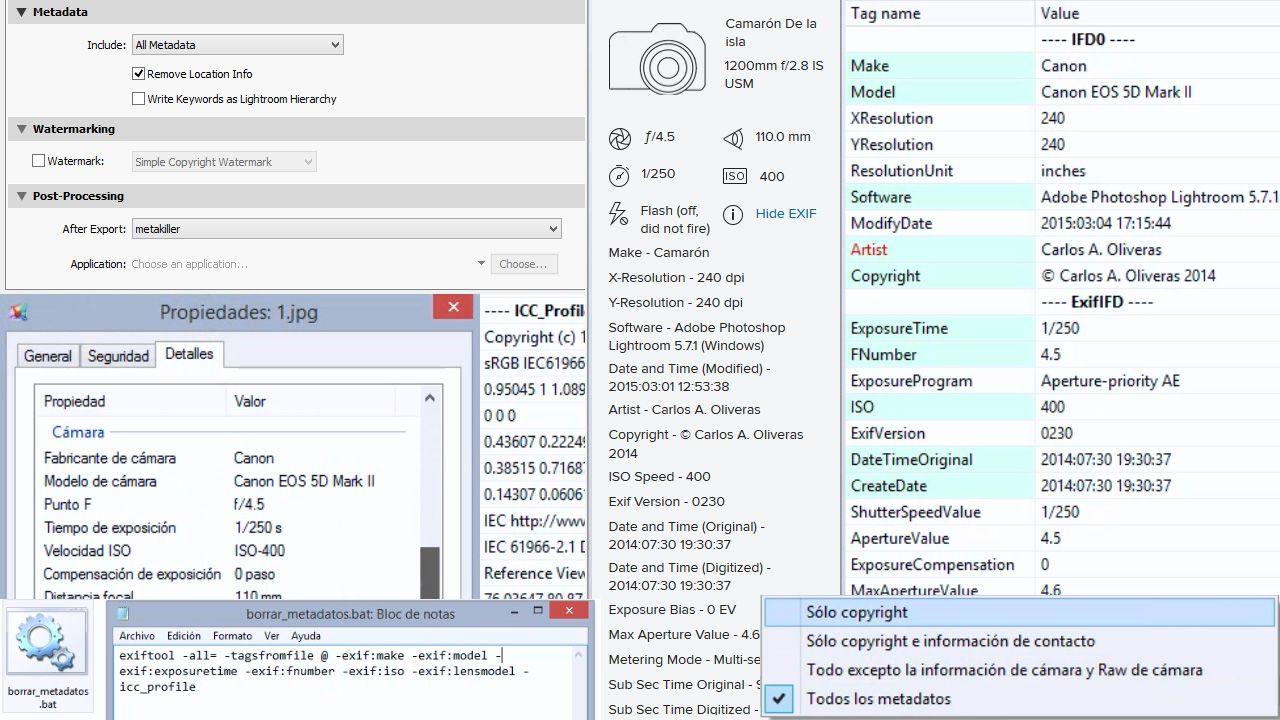
Pour lister toutes les métadonnées d'un fichier, il suffit de exécutez ExifTool suivi du nom du fichier. C'est le point de départ pour comprendre quelles informations vous chargez dans vos images :
exiftool imagen.jpgSi vous avez besoin d'afficher les identifiants et les étiquettes en notation hexadécimale, ajoutez le modificateur -H. Il est utile lors du mappage de balises spécifiques ou de la comparaison avec la documentation technique :
exiftool -H imagen.jpgPour un résumé des balises les plus courantes sans vous submerger avec la liste complète, ExifTool propose le raccourci – commun. De cette façon, vous vous concentrez sur l’essentiel dès le début :
exiftool --common imagen.jpgLorsque vous souhaitez voir ce qui se passe « sous le capot » pendant l'analyse, activer le mode verbeux avec -v. Vous verrez chaque étape effectuée par l'outil et comment il interprète le fichier :
exiftool -v imagen.jpg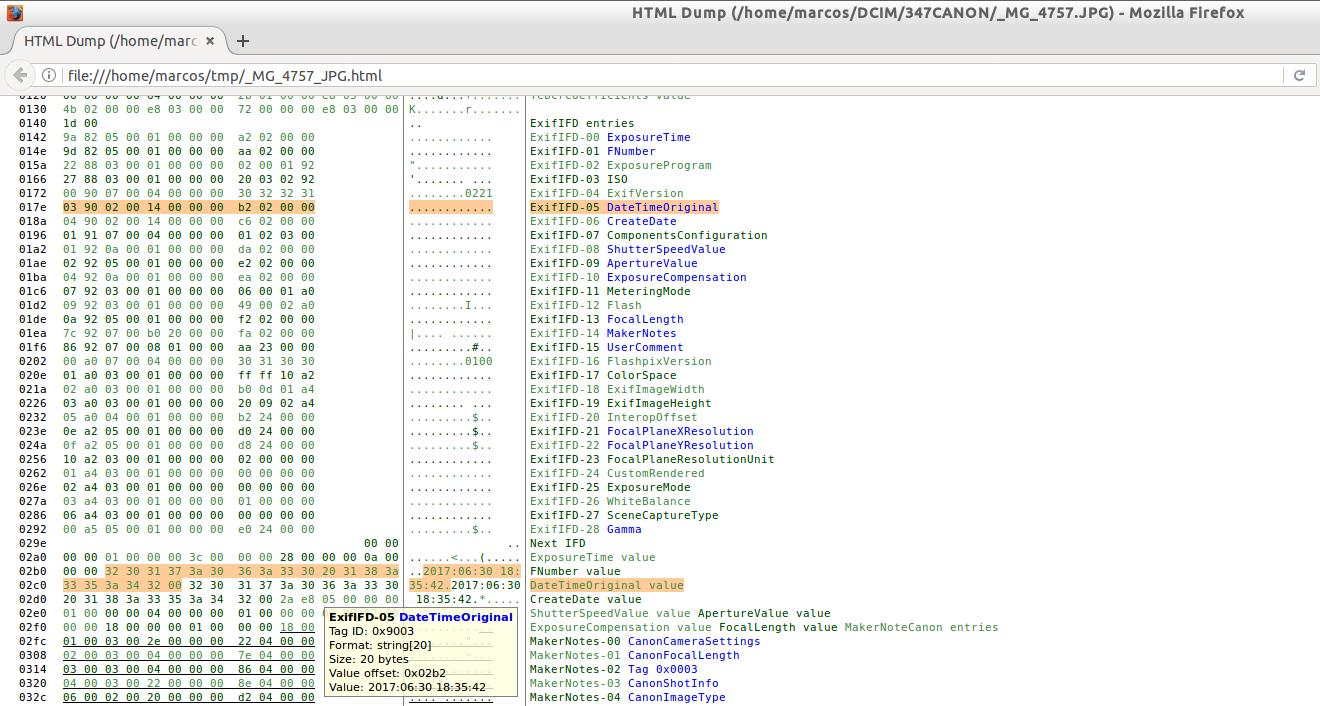
Extraire les vignettes et les aperçus
De nombreux appareils photo et téléphones portables intègrent un aperçu (PreviewImage) ou une miniature (ThumbnailImage) dans le fichier lui-même, et ExifTool peut facilement les extraire. Pour le contenu binaire, il est conseillé d'utiliser -b (binaire) :
exiftool -b -PreviewImage CSM30803.CR2 > vista.jpg
exiftool -b -ThumbnailImage CSM30803.CR2 > miniatura.jpg
Le redirecteur > enregistre la sortie dans un nouveau fichier, idéal pour vérifier rapidement le cadrage ou générer des aperçus sans ouvrir le fichier RAW. Gardez à l'esprit que ces images intégrées peuvent avoir une résolution inférieure à l'original.
Coordonnées GPS et confidentialité
Si vous aviez le GPS actif lorsque vous avez pris la photo, Les coordonnées sont généralement enregistrées dans les métadonnées, ce qui est pratique pour mémoriser les emplacements mais sensible du point de vue de la confidentialité. Un moyen rapide de les localiser sur un système de type Unix est de filtrer la sortie avec grep :
exiftool <nombre_archivo> | grep GPSGrâce à ces valeurs (latitude et longitude), vous pouvez les coller directement dans Google Maps pour obtenir l'emplacement approximatif de la prise de vue. Si vous souhaitez partager des images publiquement, envisager de nettoyer ces informations afin de ne pas exposer votre localisation ou celle de tiers.
Modifiez, enregistrez et supprimez les métadonnées en toute sécurité
L'édition des champs est aussi simple que indiquer l'étiquette et la nouvelle valeurExifTool mettra à jour le fichier en respectant les balises protégées en écriture. Par exemple, pour définir un texte ou une note personnalisée, procédez comme suit :
exiftool -Comment="Hackwise Alert" imagen.jpgSi vous souhaitez supprimer des métadonnées (pour des raisons de confidentialité, par exemple), Le modificateur -all= supprime la plupart des balises, ne laissant que ce qui est essentiel ou protégé par le format. À utiliser avec précaution, notamment sur les originaux :
exiftool -all= imagen.jpgLorsque vous avez besoin de conserver un enregistrement, vous pouvez Videz la sortie ExifTool dans un fichier texte pour référence ultérieure ou pour le partager avec un collègue. C'est une excellente pratique pour les audits :
exiftool imagen.jpg > meta-data.txt
cat meta-data.txt
Organisation et renommage de masse
L’une des fonctionnalités phares d’ExifTool est automatiser l'organisation : copier ou déplacer des images vers des dossiers par année et par mois en fonction de leur date de créationCet exemple crée une structure ./newimage/YEAR/YEARS à partir de ./oldimage :
exiftool -o '-Directory<CreateDate' -d ./newimage/%y/%y%m -r ./oldimageVous pouvez également renommer les images par date et heure de capture, selon un modèle cohérent (idéal pour les studios, les médias ou les photographes événementiels). Cette commande applique les noms au format AAMMJJ-HHMMSS et une numérotation incrémentielle en cas de conflit :
exiftool '-filename<CreateDate' -d %y%m%d-%H%M%S%%-03.c.%%e -r ./imagepathLes paramètres de formatage -d vous permettent de façonnez le nom à votre guise, et combiné avec -r (récursif) vous couvrez les sous-dossiers sans avoir à répéter les opérations. Après un premier essai de copies, vous disposerez d'un flux solide pour les grandes bibliothèques.
La maîtrise d'ExifTool vous donne une longueur d'avance en matière de protection de votre vie privée., la paternité de documents, les preuves d'audit ou l'organisation de fichiers dispersés : avec quelques commandes claires, vous pouvez lire, éditer et automatiser des tâches complexes, extraire des vignettes et des coordonnées, détecter d'éventuelles traces d'IA et, surtout, travailler avec des métadonnées de manière consciente et efficace.

Rédacteur spécialisé dans les problématiques technologiques et Internet avec plus de dix ans d'expérience dans différents médias numériques. J'ai travaillé comme éditeur et créateur de contenu pour des sociétés de commerce électronique, de communication, de marketing en ligne et de publicité. J'ai également écrit sur des sites Web d'économie, de finance et d'autres secteurs. Mon travail est aussi ma passion. Maintenant, à travers mes articles dans Tecnobits, j'essaie d'explorer toutes les actualités et les nouvelles opportunités que le monde de la technologie nous offre chaque jour pour améliorer nos vies.