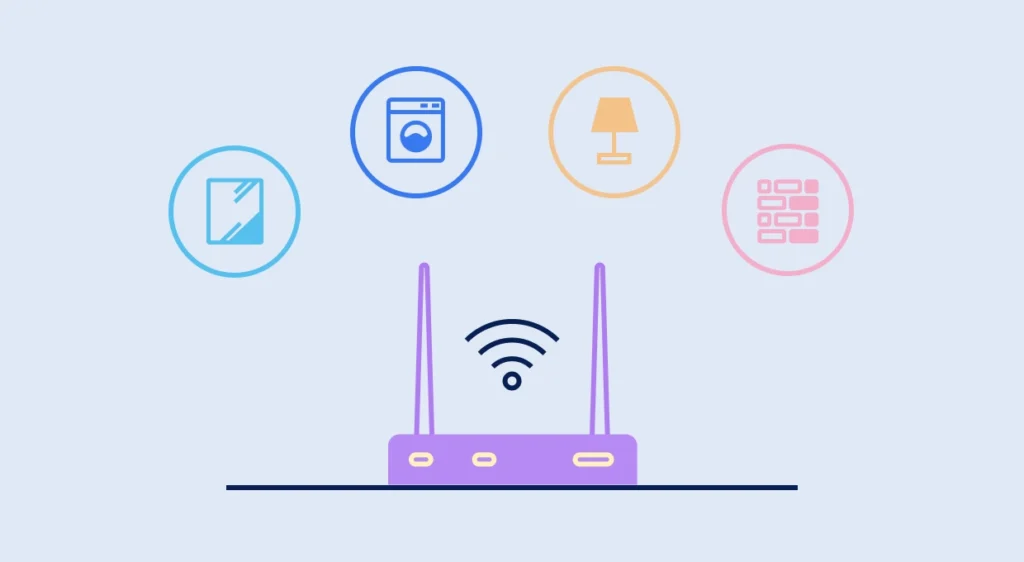
De nos jours, presque tous les foyers et lieux de travail sont dotés connexion WiFi. Mais malheureusement, le signal n’est pas toujours assez fort pour couvrir nos besoins d’utilisation. Dans cet article, nous verrons Comment vérifier la qualité et la force de votre signal WiFi. Les méthodes pour le mesurer et les moyens qui existent pour l’améliorer.
De nombreux facteurs influencent le fonctionnement d’un réseau Internet sans fil. Mais si l’on veut que ses performances soient maximales, il est important de savoir l’optimiser et résoudre les éventuels problèmes qui pourraient survenir.
Valeurs de référence
Quelle échelle est utilisée pour mesurer la qualité d’un signal WiFi ? La valeur à laquelle nous devons recourir est la RSSI (Indicateur de force du signal reçu), qui indique l'intensité du signal. En fonction des résultats de nos mesures, nous connaîtrons la qualité de notre connexion :
- Excellent signal (entre -30 dBm et -50 dBm), parfait pour jeux ou pour lire des vidéos 4K.
- Bon signal (entre -50 dBm et -70 dBm) : Suffisant pour la navigation et le streaming vidéo.
- Signal normal (entre -70 dBm et -80 dBm), ce qui peut entraîner des interruptions ou un ralentissement de la vitesse.
- Signal faible (plus de -80 dBm) : Nous avons un problème.
Façons de vérifier la qualité et la force de votre signal WiFi
Pour atteindre cet objectif, nous disposons de différentes ressources. Un fan de solutions allant de l'utilisation de outils intégrés à notre système d'exploitation pour rechercher de l'aide dans des applications spécialisées. Nous allons parler de tout cela dans les paragraphes suivants.
L'icône WiFi sur votre ordinateur
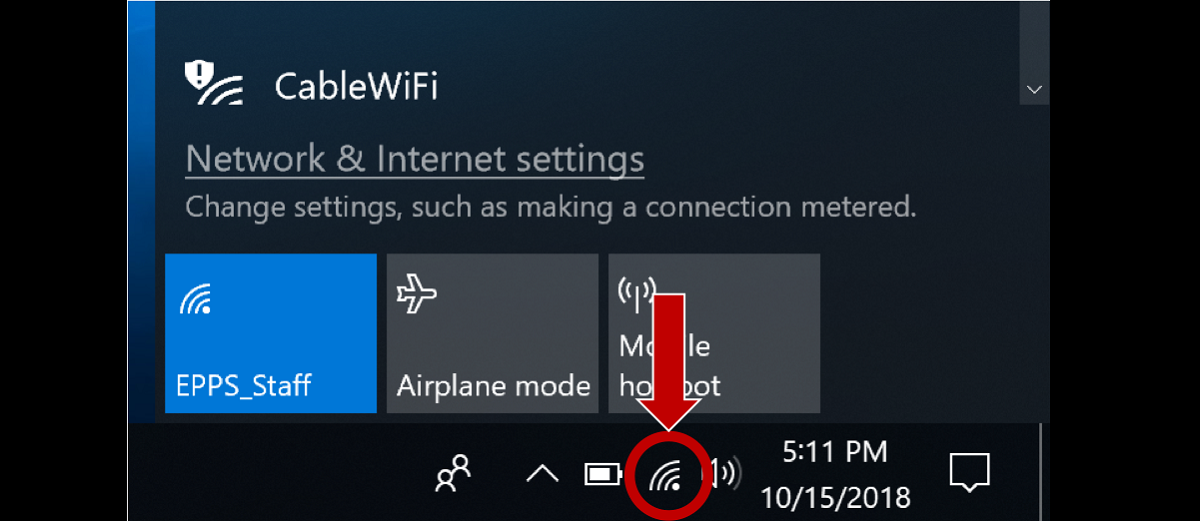
Sous Windows, la première référence à laquelle nous devons prêter attention est celle qui nous donne l'icône Wi-Fi, qui s'affiche dans la barre des tâches, dans le coin inférieur droit de l'écran. Cette icône affiche une série de barres qui indiquent la force du signal réseau. En principe, Plus nous voyons de barres, plus la connexion est forte. Mais il faut dire que ce n’est pas une méthode très précise.
Sur macOS, cette icône est accompagnée de plus d'informations. Pour y accéder, nous devons maintenir la touche Option (Alt) enfoncée et en même temps cliquer sur l'icône WiFi dans la barre de menu, en haut à droite. En plus des barres, on y retrouvera des données comme le vitesse de transmission des données ou le
RSSI.
Symbole du système
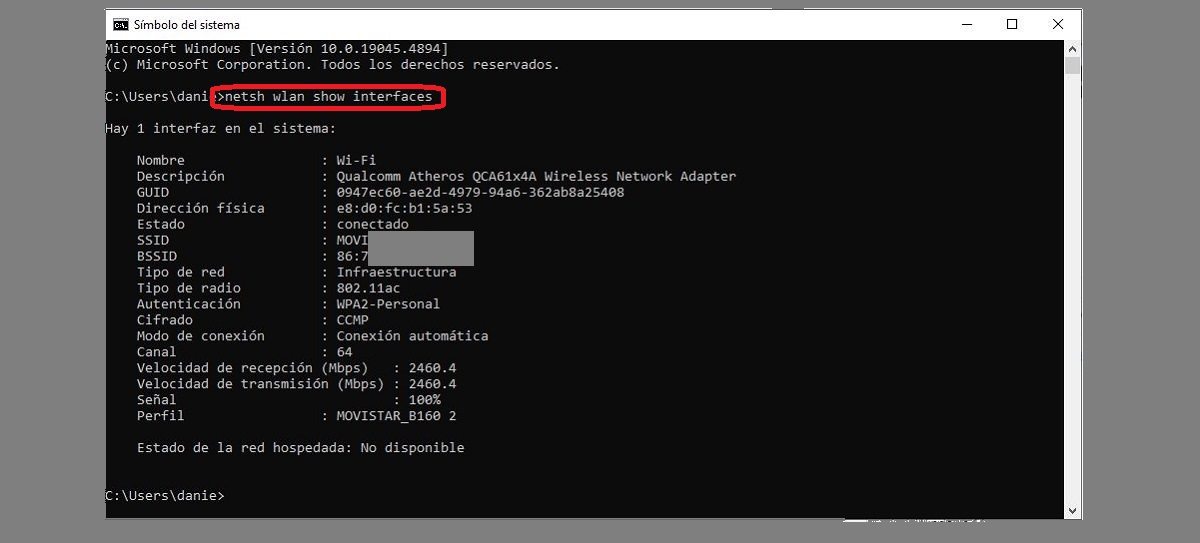
Une autre façon d'obtenir des informations sur la force de votre signal WiFi consiste à utiliser l'invite de commande (cmd). Voici comment nous pouvons procéder :
- Pour commencer, nous utilisons la combinaison de touches Windows + R pour ouvrir le navigateur système.
- Puis nous avons écrit cmd et nous appuyons sur Entrée.
- Ensuite, nous exécutons la commande suivante : netsh wlan show interfaces
- Après cela, l'écran affichera le des informations détaillées sur notre connexion WiFi, incluant également la force du signal. Plus le pourcentage est élevé, mieux c'est.
Données du routeur

Quelques modèles de routeurs Ils vous permettent de voir les informations liées à la qualité et à l'intensité de votre signal WiFi depuis notre connexion avec les différents appareils connectés. Ces données sont à notre disposition dans l'interface d'administration.
Pour accéder à l'interface du routeur Nous devons faire ce qui suit :
- Tout d'abord, depuis un navigateur Web, nous entrons l'adresse IP de notre routeur (c'est généralement 192.168.1.1 ou 192.168.0.1).
- Ensuite, nous devons nous identifier à notre nom d'utilisateur (nom du réseau) et mot de passe.
- Ensuite, nous irons au Section d'informations sur le WiFi ou les appareils connectés, où des données telles que l'état général du réseau et la force du signal sont affichées.
Tests de vitesse
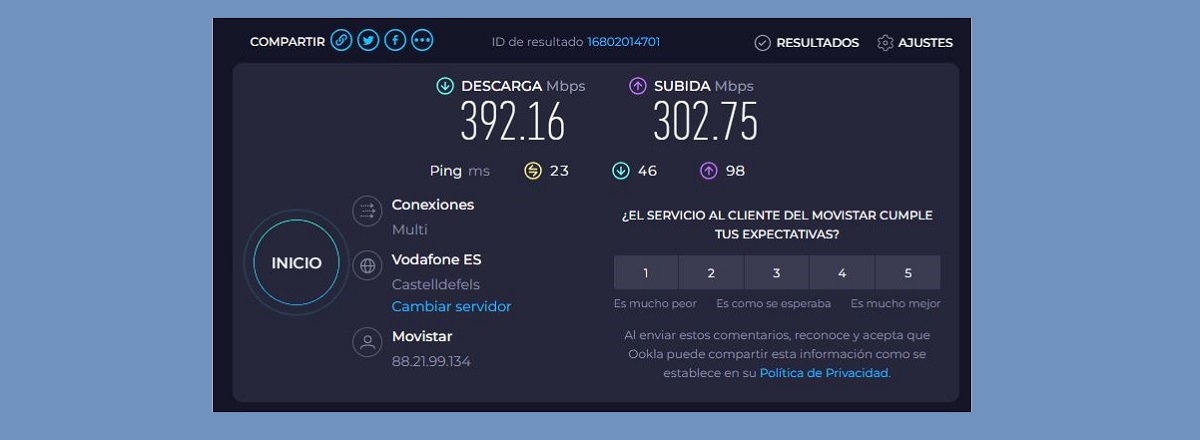
Bien que test de vitesse, en principe, est conçu pour connaître la vitesse d'une connexion WiFi. Il peut également servir de référence, car il s'agit généralement d'une connexion Wi-Fi. refléter d'une certaine manière la qualité du signal. Pour réaliser ces tests, il est judicieux d’utiliser des outils aussi efficaces que connus de presque tout le monde.
Le meilleur pour ce travail est peut-être Speedtest.net. Pour effectuer ce test, il vous suffit d'accéder à son site Internet depuis le navigateur ou de télécharger l'application sur votre mobile. Les résultats de vitesse (téléchargement et téléchargement) que nous fournissent ces tests nous aideront à déterminer si nous avons un signal fort ou faible.
Comment améliorer la force de votre signal WiFi ?
Si les informations que nous avons recherchées révèlent que notre signal est faible ou de mauvaise qualité, nous devons chercher des moyens de résoudre le problème. Voici quelques suggestions utiles :
- Changer l'emplacement du routeur, quelque part dans votre maison ou votre bureau afin que votre couverture soit meilleure. Il est important de le tenir éloigné des téléphones sans fil, des fours à micro-ondes et autres appareils susceptibles de provoquer des interférences.
- Utilisez un prolongateur ou un répéteur de signal WiFi dans le cas où la couverture dans certaines zones de votre maison est insuffisante. Cette solution améliorera considérablement la force de votre signal WiFi.

Rédacteur spécialisé dans les problématiques technologiques et Internet avec plus de dix ans d'expérience dans différents médias numériques. J'ai travaillé comme éditeur et créateur de contenu pour des sociétés de commerce électronique, de communication, de marketing en ligne et de publicité. J'ai également écrit sur des sites Web d'économie, de finance et d'autres secteurs. Mon travail est aussi ma passion. Maintenant, à travers mes articles dans Tecnobits, j'essaie d'explorer toutes les actualités et les nouvelles opportunités que le monde de la technologie nous offre chaque jour pour améliorer nos vies.