
Que ce soit par curiosité ou pour vérifier la compatibilité d'un certain matériel, vous souhaitez savoir comment Afficher les composants de votre PC. Avant de commencer à desserrer des vis et à démonter votre équipement pour le savoir, vous devriez essayer des solutions plus simples et plus sûres. Dans cette entrée, nous expliquons comment connaître les spécifications matérielles de votre ordinateur à partir du système et avec des applications tierces.
Voir les composants d'un ordinateur est particulièrement nécessaire lorsque nous allons installer un jeu ou un nouveau logiciel. Il est également important de savoir quel processeur, carte mère ou carte graphique sont montés si l'on veut mettre à jour un élément matériel. Heureusement, il est possible de connaître toutes ces informations sans avoir à ouvrir la tour ou le portable, simplement en utilisant des outils natifs ou en installant une application.
Comment voir les composants de mon PC ?
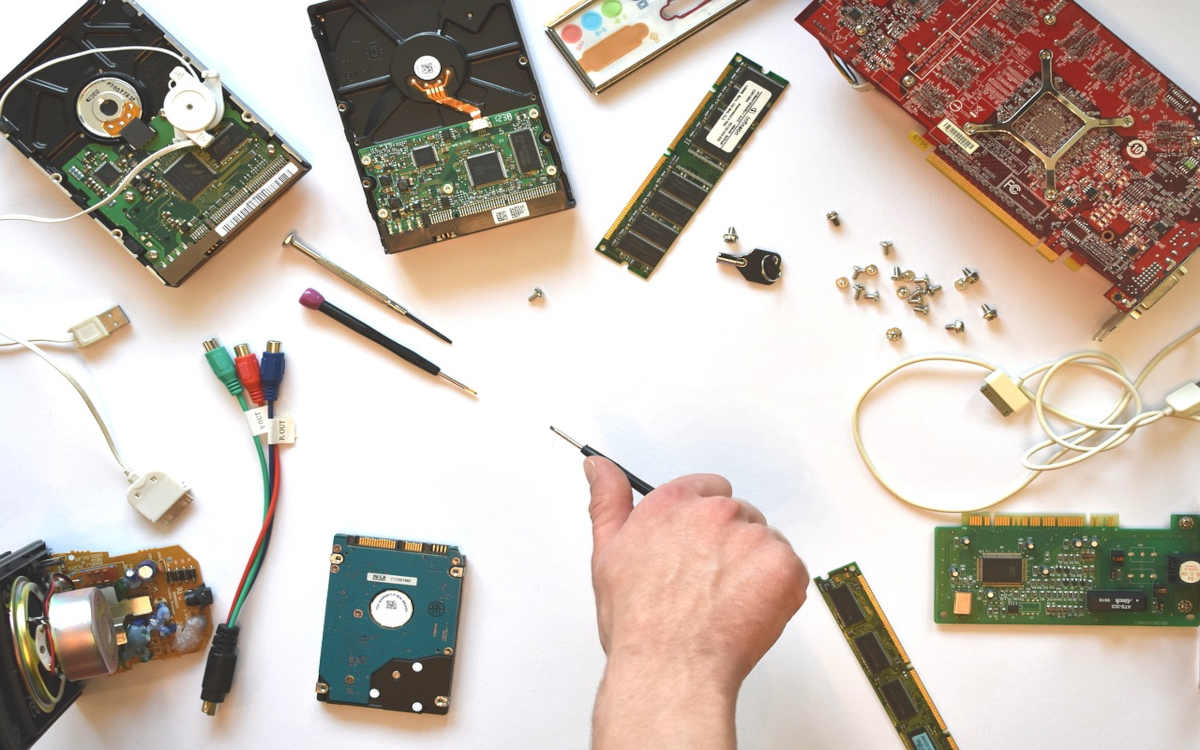
Connaître les spécifications du matériel l'installation est très simple dans le ordinateurs sous Windows. Ce système d'exploitation dispose de différents outils qui vous permettent d'accéder facilement à ces informations. De plus, il existe des applications tierces pour Windows conçues à cet effet, qui sont gratuites et que vous pouvez télécharger à tout moment.
De même, si vous avez un Ordinateur Mac ou avec une distribution Linux, vous pouvez également voir les composants qui le composent. Sur ces ordinateurs, exécutez simplement une commande ou ouvrez un outil natif. Quoi qu'il en soit, il est toujours possible de connaître les spécifications matérielles sans avoir à chercher un tournevis.
Voir les composants de mon PC depuis le système lui-même
Commençons par voir comment connaître les composants d'un ordinateur à partir du système d'exploitation lui-même. C'est la manière la plus simple de procéder, car vous pouvez obtenir des informations sur le type de matériel installé sans avoir recours à des applications externes. Dans la plupart des cas, les données fournies par ces outils sont largement suffisantes pour connaître l’intérieur d’un ordinateur.
Sous Windows
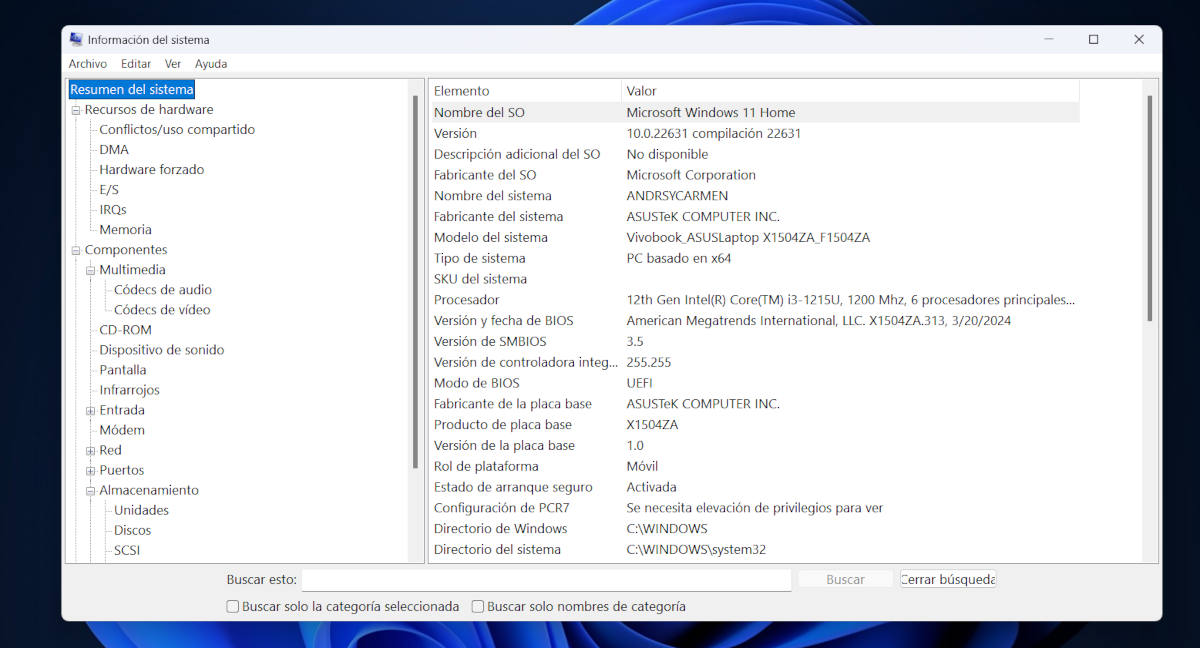
Pour voir les composants d'un PC Windows, vous pouvez utiliser le outil natif Informations système. Vous y accédez en appuyant en même temps Windows + R pour ouvrir la fenêtre Exécuter. Une fois sur place, tapez la commande dans le champ de texte msinfo32 et appuyez sur OK pour afficher les informations système.
Ensuite, une fenêtre s'ouvre avec toutes les informations système. Dans la colonne de gauche, vous pouvez voir différentes catégories sous l'option Résumé du système. Parmi les catégories figurent Ressources matérielles, composants et environnement logiciel. Sous chacune de ces catégories, vous trouverez des informations détaillées sur les éléments physiques qui composent votre ordinateur.
Par exemple, dans la catégorie Récapitulatif du système, vous voyez des informations telles que type de processeur, version et date des données du BIOS ou de la carte mère. Si vous souhaitez voir des détails plus spécifiques sur le disques de stockage ou carte graphique, ouvre la catégorie Composants. La fenêtre Informations système vous permet de voir toutes les spécifications matérielles de votre ordinateur, il vous suffit de l'explorer attentivement.
Si vous recherchez des informations sur les pilotes matériels, vous pouvez ouvrir l'outil Gestionnaire de périphériques. Pour ce faire, cliquez sur le bouton Démarrer et tapez Gestionnaire de périphériques. Sélectionnez la première option et vous verrez la liste complète des composants, ainsi que la version du pilote installé.
Sur macOS
Dans le cas des ordinateurs Apple, voir les composants et leurs spécifications est très simple. Allez simplement dans le coin supérieur gauche et cliquez sur l’icône pomme. Choisissez ensuite l'option « À propos de ce Mac » dans le menu déroulant du système pour afficher le matériel installé.
Une fois cela fait, vous verrez une fenêtre avec des données détaillées sur les composants du Mac. Le système affiche le type de processeur, la quantité de stockage et de mémoire, ainsi que la carte graphique installée. Si vous cliquez sur le bouton Rapport système, une liste beaucoup plus détaillée s'ouvre dans laquelle vous pourrez en apprendre davantage sur les éléments physiques qui font la vie à l'intérieur de l'ordinateur.
Sous Linux
Si une distribution Linux est installée sur votre ordinateur, vous pouvez également accéder aux informations sur le matériel à partir de celle-ci. La façon la plus simple de le faire est Accéder aux paramètres ou aux paramètres système. Là, sélectionnez l'option Détails ou À propos, et une fenêtre s'ouvrira avec des informations de base sur l'appareil, y compris des détails sur le matériel.
Parmi les informations que vous pouvez obtenir en suivant cette méthode se trouvent les modèle de matériel et taille de mémoire et de stockage. Est également présenté le modèle de processeur installé et type de carte graphique. Bien entendu, vous pouvez effectuer des recherches sur Internet pour trouver plus de détails sur la configuration et le fonctionnement de l’un de ces composants.
Applications tierces pour voir les composants de mon PC

Parfois, les informations fournies par le système d'exploitation sur le matériel du PC sont limitées ou difficiles à comprendre. C'est pour cette raison qu'il existe des programmes et des applications conçus pour nous aider à voir les composants de notre ordinateur et à évaluer son fonctionnement. La plupart de ces applications sont gratuites et faciles à utiliser, même pour les utilisateurs peu expérimentés.
Si vous utilisez Windows, il sera facile de trouver un programme pour visualiser les composants de votre PC. Certains des meilleurs sont les suivants :
- CPU-Z: Ce logiciel gratuit analyse tous les composants matériels et vous donne des données détaillées sur leur fonctionnement.
- Speccy : Par les créateurs de CCleaner. La version gratuite affiche des informations complètes sur le type et les performances de chaque composant matériel de votre ordinateur.
- Informations matérielles : Le moins intuitif des trois, mais très complet si vous apprenez à l'utiliser pour évaluer le comportement de votre matériel.
En revanche, si vous avez un Ordinateur Apple, vous pouvez installer Geekbench, un outil de référence qui évalue les performances de votre Mac et le compare à d'autres systèmes. Et pour le utilisateurs Linux, la meilleure alternative en ce sens est HardInfo, une application que vous pouvez télécharger depuis votre référentiel de logiciels ou installer depuis le terminal en tapant la commande sudo apt-get install hardinfo.
En conclusion, visualiser les composants de votre PC est plus simple qu’il n’y paraît. Utilisez simplement un outil système ou installez une application tierce pour connaître chaque détail de votre matériel. Avec ces informations, vous pouvez évaluer les performances de votre équipement, savoir s'il est compatible avec certains logiciels ou décider s'il est temps d'améliorer le matériel.

Depuis mon plus jeune âge, je suis fasciné par tout ce qui touche aux sciences et aux technologies, en particulier les progrès qui nous facilitent la vie et la rendent plus agréable. J'aime me tenir au courant des dernières actualités et tendances, et partager mes expériences, mes opinions et mes conseils sur les appareils et gadgets que j'utilise. C'est ce qui m'a amené à devenir rédacteur web il y a un peu plus de cinq ans, en me concentrant principalement sur les appareils Android et les systèmes d'exploitation Windows. J'ai appris à expliquer des concepts complexes en termes simples afin que mes lecteurs puissent les comprendre facilement.