Qui n'en a pas eu besoin Transférez une photo, une vidéo ou un document de votre téléphone portable vers votre ordinateur.Il existe plusieurs façons de procéder, mais envoyer des fichiers de votre appareil mobile vers votre PC via KDE Connect est l'une des meilleures. Dans cet article, nous vous expliquons comment faire en toute sécurité et efficacement.
Comment transférer des fichiers de votre téléphone portable vers votre PC à l'aide de KDE Connect

Envoyer des fichiers de votre téléphone portable à votre PC est une opération quotidienne, notamment si vous capturez dans un appareil et montez dans un autreVous avez peut-être besoin d'importer les photos ou vidéos que vous venez de prendre avec votre téléphone pour les finaliser sur votre ordinateur. Ou peut-être devez-vous envoyer un document téléchargé depuis votre téléphone pour le consulter lors de vos déplacements. Comment faire ?
Si vous utilisez encore un câble USB ou une application de messagerie pour transférer des fichiers de votre téléphone à votre ordinateur, poursuivez votre lecture. Il existe de nombreuses applications et des outils qui permettent de le faire rapidement, en toute sécurité et efficacementL'un des plus recommandés est Envoi local : idéal pour Envoyer des fichiers d'Android vers Windows, même grandes vidéos, avec une rapidité surprenante.
Mais aujourd'hui, nous vous présentons un outil qui Cela peut complètement transformer l'intégration entre votre téléphone portable et votre ordinateur.Il s'agit de KDE Connect : un logiciel libre, gratuit et multiplateforme qui connecte vos appareils. L'envoi de fichiers de votre téléphone mobile vers votre PC avec KDE Connect est l'une des nombreuses fonctionnalités dont vous pouvez profiter si vous décidez de l'utiliser.
Installation et appairage de KDE Connect
Le plus difficile est généralement de se lancer, mais les préparatifs pour envoyer des fichiers de votre téléphone portable à votre PC avec KDE Connect C'est assez simple. La première chose à faire est Installez l'application sur vos appareils. Si vous utilisez Windows, Vous pouvez le rechercher directement dans le Microsoft Store et l'installer en un seul clic.
Si vous utilisez Linux, Recherchez-le dans la logithèque de votre distribution ou ouvrez le terminal et saisissez la commande correspondante (comme sudo apt install kdeconnectUtilisateurs de macOS L'application KDE Connect est également disponible sur l'App Store. Sur votre appareil mobile, vous pouvez la télécharger depuis les plateformes de téléchargement officielles (Play Store et App Store). Androïde Il est également disponible dans des dépôts open source tels que F-Droid.
Un autre élément essentiel pour pouvoir envoyer des fichiers de votre téléphone portable à votre PC avec KDE Connect est que Les deux appareils sont connectés au même réseauSi l'ordinateur est connecté par câble, assurez-vous qu'il est branché au même routeur que celui utilisé pour la connexion Wi-Fi de l'appareil mobile. Vous pouvez alors procéder à l'appairage.
Pour jumeler les appareils, ouvrez KDE Connect sur votre appareil mobile et votre ordinateur. Dans l'application mobile, le nom de votre ordinateur devrait apparaître dans la liste des appareils disponibles. Appuyez dessus pour que l'application mobile envoie une connexion. demande de mise en relationque vous devez accepter sur l'ordinateur. Cela fonctionne également dans l'autre sens, en demandant un jumelage depuis le PC.
Une fois l'appairage effectué, un canal sans fil dédié est créé entre l'appareil mobile et l'ordinateur. Pour des raisons de sécurité, KDE Connect utilise le chiffrement TLSafin que les données ne circulent que d'un appareil à l'autre, sans passer par un serveur externe.
Deux méthodes simples pour envoyer des fichiers de votre téléphone portable vers votre PC à l'aide de KDE Connect
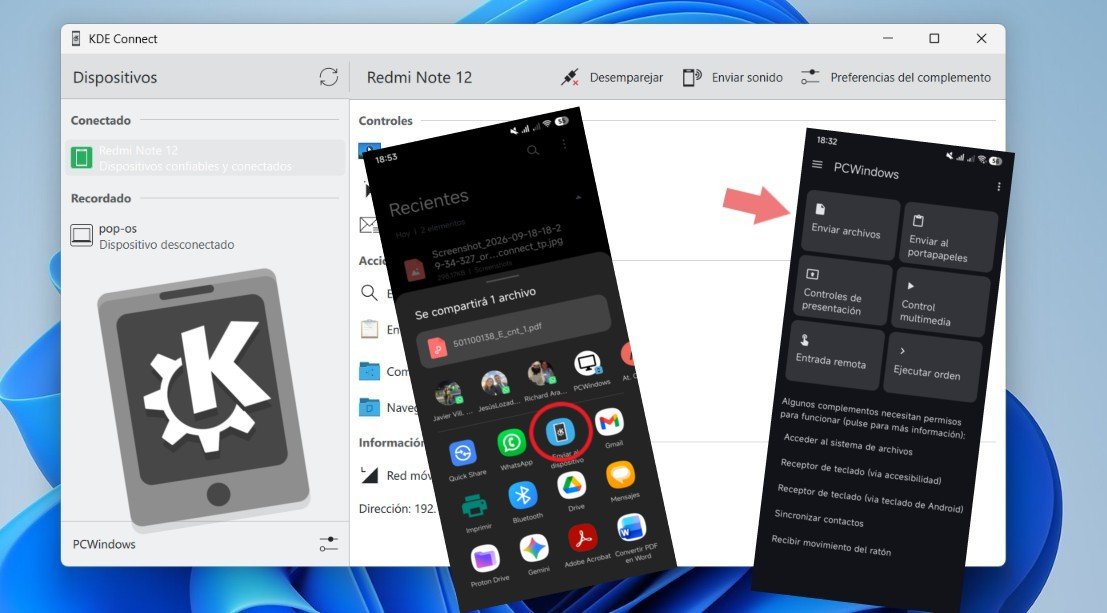
Passons maintenant à la partie importante : l’envoi de fichiers de votre appareil mobile vers votre PC avec KDE Connect. Il existe deux méthodes très intuitives pour ce faire : utiliser… menu de partage système et de la écran d'accueil de l'application KDE ConnectPassons en revue les deux afin que vous puissiez choisir celui qui vous convient le mieux.
via le menu de partage du système
C'est la méthode la plus rapide et celle qui correspond le mieux à votre utilisation du téléphone. Lorsque vous consultez une photo dans la galerie ou que vous avez sélectionné un document dans le gestionnaire de fichiers, appuyez sur le bouton. "Partager". Dans le menu qui apparaît, vous devriez trouver le icône « KDE Connect »Cliquez dessus et choisissez l'ordinateur de destination. Le transfert du fichier commencera immédiatement.
L'avantage d'envoyer des fichiers de votre téléphone portable à votre PC via KDE Connect est que c'est « envoyer et c'est tout ». Il n'est pas nécessaire d'ouvrir l'application KDE Connect.Vous pouvez accéder à cette option depuis n'importe quelle application compatible avec le partage. Par exemple, si vous voyez un PDF intéressant dans votre navigateur, vous pouvez le partager directement sur votre ordinateur, ce qui vous évite de le télécharger puis de le transférer.
Depuis l'écran principal de l'application KDE Connect
La deuxième méthode pour envoyer des fichiers de votre appareil mobile vers votre PC à l'aide de KDE Connect consiste à utiliser l'écran principal de l'application. Ouvrez-la et appuyez sur la tuile « Envoyer des fichiers ». Pour ouvrir le sélecteur de fichiers, maintenez la touche enfoncée pour sélectionner plusieurs fichiers ou un dossier entier. Après confirmation de votre sélection, les fichiers sont regroupés et envoyés à votre ordinateur : simple, sûr et rapide.
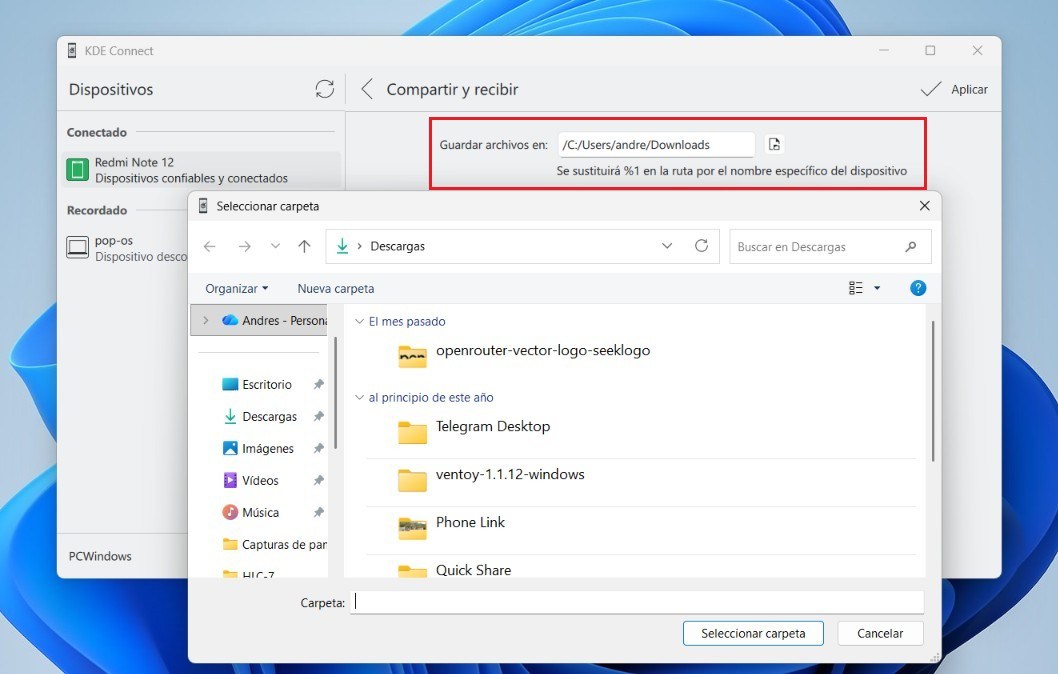
Où vont les fichiers ? Quelle que soit la méthode utilisée, lorsqu’ils arrivent sur votre ordinateur, ils apparaissent généralement dans votre « … »TéléchargementsSi vous préférez les enregistrer à un autre emplacement, vous pouvez le modifier depuis l'application de bureau en accédant à Préférences du plugin – Partager et recevoir.
Pourquoi transférer des fichiers de votre téléphone portable vers votre PC avec KDE Connect ?

Terminons en évoquant les avantages du transfert de fichiers de votre téléphone mobile vers votre PC via KDE Connect. Outre sa simplicité d'utilisation, il convient de souligner que L'application est également gratuite et open sourceC'est aussi multiplateforme : Peu importe que vous utilisiez Windows, Linux ou macOS, ou que votre appareil mobile fonctionne sous Android ou iOS.
Un autre avantage est que l'application Cela ne dégrade pas la qualité des fichiers que vous envoyez.Comme certains services et applications de messagerie, KDE Connect transfère le fichier original directement via le réseau local, ce qui est très appréciable si vous devez envoyer du contenu haute définition.
Vous pouvez également envoyer des fichiers de votre appareil mobile vers votre PC via KDE Connect. Il n'y a pas de limite de taille ni de goulot d'étranglement en termes de vitesse.La vitesse de transfert dépend uniquement des performances du routeur et est généralement bien plus rapide qu'avec un intermédiaire internet. Le transfert d'images est quasi instantané et une vidéo de plusieurs centaines de mégaoctets peut être envoyée en quelques secondes seulement.
Et une autre chose : l’envoi de fichiers de votre téléphone portable vers votre PC avec KDE Connect n’est qu’une des nombreuses fonctionnalités de cet outil. Si vous l’explorez, vous verrez que Grâce à lui, vous pouvez contrôler certaines fonctions de l'ordinateur.comme le lecteur multimédia ou le pointeur. Si vous ne l'avez pas encore essayé, faites-le et découvrez pourquoi KDE Connect gagne en popularité.

Depuis mon plus jeune âge, je suis fasciné par tout ce qui touche aux sciences et aux technologies, en particulier les progrès qui nous facilitent la vie et la rendent plus agréable. J'aime me tenir au courant des dernières actualités et tendances, et partager mes expériences, mes opinions et mes conseils sur les appareils et gadgets que j'utilise. C'est ce qui m'a amené à devenir rédacteur web il y a un peu plus de cinq ans, en me concentrant principalement sur les appareils Android et les systèmes d'exploitation Windows. J'ai appris à expliquer des concepts complexes en termes simples afin que mes lecteurs puissent les comprendre facilement.