- Les onglets verticaux permettent d'afficher plus d'onglets avec des titres lisibles et une hiérarchie visuelle plus claire, améliorant ainsi l'organisation dans Chrome.
- Chrome intègre nativement cette fonctionnalité via des options dans les versions Beta, Dev et Canary, bien qu'elle coexiste toujours avec des extensions spécialisées.
- La vue latérale tire mieux parti des écrans larges et facilite la gestion de groupe, ce qui s'avère très utile pour ceux qui travaillent avec de nombreux onglets ouverts.
- L'arrivée officielle de cette fonctionnalité dans la version stable de Chrome consolidera l'une des fonctions les plus demandées face à des navigateurs comme Edge, Brave ou Vivaldi.

Si vous avez souvent des dizaines de pages ouvertes simultanément dans votre navigateur, vous avez probablement déjà pensé que la barre d'onglets de Chrome était un véritable fouillis. Les titres sont tronqués, les icônes sont entassées et trouver l'onglet souhaité relève du parcours du combattant. Enfin, Google a décidé de s'attaquer à ce problème avec une fonctionnalité que de nombreux utilisateurs réclamaient depuis des années : Onglets verticaux natifs dans Google Chrome.
Jusqu'à présent, ceux qui souhaitaient organiser leurs onglets en colonne devaient recourir à des extensions ou changer directement de navigateur pour des alternatives comme Microsoft EdgeBrave, Vivaldi et d'autres. Cependant, la situation a évolué : Chrome intègre désormais cette vue latérale à titre expérimental, tandis que des extensions complètes existent toujours pour ceux qui recherchent encore plus d'options. Dans ce guide, nous examinerons… Comment utiliser les onglets verticaux dans Chrome avec et sans extensions, ce dont vous avez besoin pour les activer et quels avantages concrets ils offrent au quotidien..
Que sont les extensions de cils verticales et pourquoi tant de personnes les demandent-elles ?
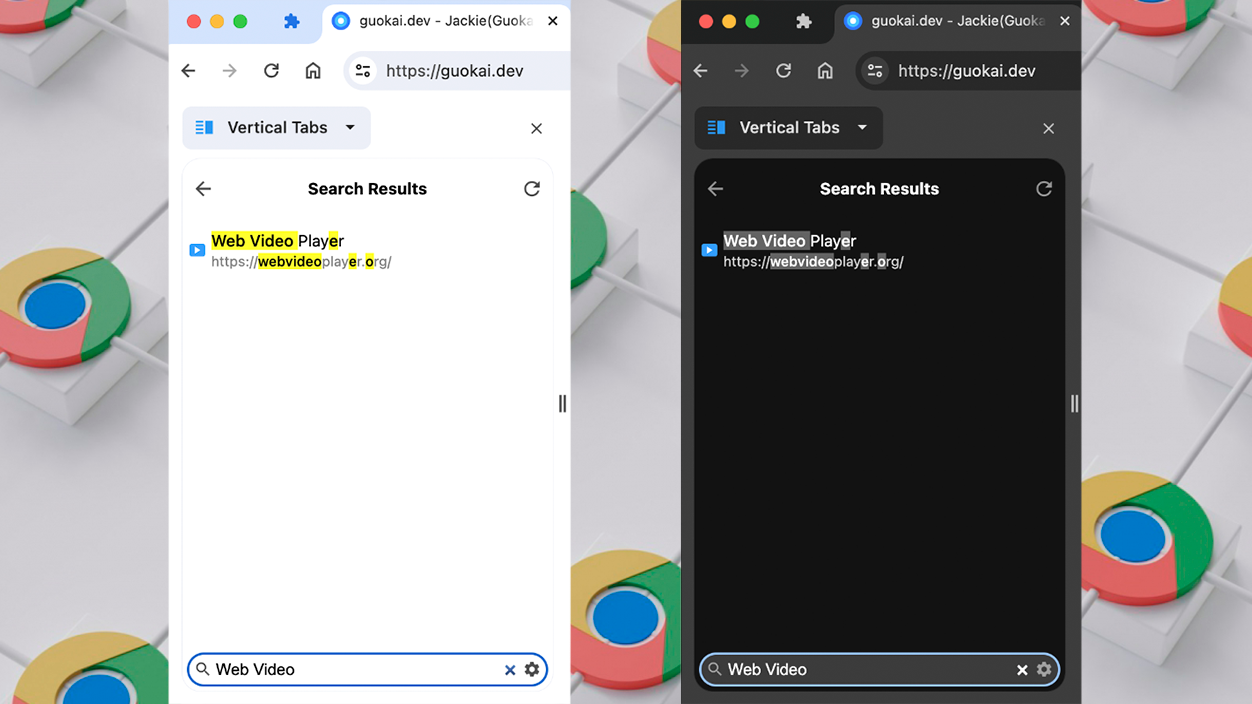
Les onglets traditionnels s'affichent horizontalement en haut du navigateur ; c'est la conception classique. Le problème survient dès que vous ouvrez trop de pages : Les titres sont tronqués, les favicons sont entassés les uns sur les autres et la navigation entre les onglets devient difficile.La sensation d'un «bar infini» est fréquente lors des longues séances de travail.
Les onglets verticaux déplacent cette ligne dans une colonne sur le côté de la fenêtre, généralement à gauche, bien que Chrome permette également de la placer à droite dans certains cas. Grâce à ce changement d'orientation, Vous pouvez voir beaucoup plus d'onglets simultanément, avec des noms plus lisibles et une structure plus claire.Sur les écrans larges, où l'espace horizontal est important, cette configuration est tout à fait logique.
Pour de nombreux utilisateurs qui effectuent des recherches, comparent des produits, travaillent avec des documents en ligne ou des applications Web, le changement est perceptible : Le sentiment de désordre diminue et la possibilité de contrôler les onglets ouvertsAu lieu de deviner ce qui se trouve sur chaque onglet microscopique, vous voyez une liste ordonnée où il est facile de trouver ce dont vous avez besoin.
Cette approche n'est pas nouvelle dans le monde des navigateurs. Microsoft Edge, Brave et Vivaldi proposent depuis longtemps des onglets verticaux, et même Firefox a opté pour des solutions similaires via des extensions. Chrome a tardé à adopter cette tendance et, pendant des années, n'a proposé d'alternatives que via des modules complémentaires tiers.souvent avec des limitations ou des problèmes de compatibilité après les mises à jour.
État actuel des onglets verticaux dans Chrome : version, canaux et options
Google a décidé d'introduire les onglets verticaux progressivement, d'abord dans les versions bêta, puis en les déployant petit à petit dans la version stable. À ce jour, cette fonctionnalité est disponible. Il est lié aux versions modernes du navigateur, à partir de Chrome 145.et est initialement testé dans les éditions Beta, Dev et Canary.
Avant d'activer quoi que ce soit, il est conseillé de vérifier la version de votre navigateur. Pour ce faire, cliquez sur l'icône à trois points en haut à droite et accédez à « Aide > À propos de Google Chrome »Le navigateur vérifiera automatiquement les mises à jour et vous indiquera si votre navigateur est à jour. Si un bouton de mise à jour apparaît, effectuez-la et redémarrez votre navigateur pour bénéficier d'une version récente et compatible.
Dans de nombreux cas, la fonction d'onglet vertical est gérée par des options expérimentales connues sous le nom de drapeaux chromésCes indicateurs sont des paramètres qui permettent d'activer ou de désactiver des fonctionnalités en cours de développement. Dans ce cas précis, la clé réside dans l'option identifiée comme « Onglets verticaux », que Google a intégré dans le code Chromium.
Dans le système de développement Gerrit pour Chromium, les commits ont été identifiés comme « Ajouter un indicateur de fonctionnalité" et " Ajoutez un TabsMetricProvider pour enregistrer l'état des onglets verticauxCela indique que Google n'a pas seulement créé cette fonctionnalité, mais qu'il la développe également. collecter des données d'utilisation pour affiner son comportement et prendre des décisions sur la manière de l'intégrer de façon permanente.
Selon le canal sur lequel vous vous trouvez (stable, bêta, développeur ou Canary), le drapeau peut déjà être visible ou il peut mettre un peu de temps à apparaître. Les utilisateurs de Canary sont généralement les premiers à le recevoir.Les versions Dev et Beta sont les plus expérimentales. Une fois que Google jugera la fonctionnalité suffisamment aboutie, elle sera intégrée à la branche stable.
Comment activer les onglets verticaux natifs dans Google Chrome
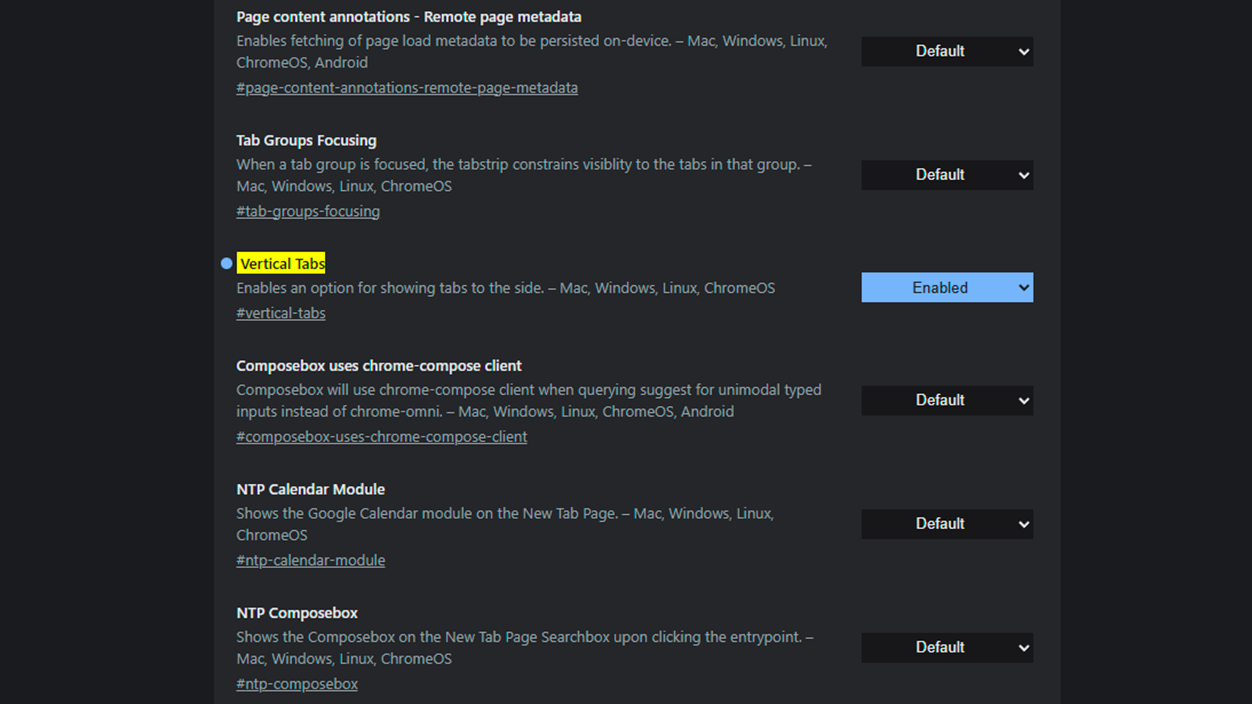
Si vous souhaitez tester les onglets verticaux intégrés sans utiliser d'extensions, l'étape principale consiste à accéder aux options expérimentales du navigateur. Pour ce faire, saisissez la commande suivante dans la barre d'adresse : chrome://flags/#vertical-tabs Appuyez ensuite sur Entrée. Cette URL vous conduit directement aux paramètres spécifiques relatifs à la fonction « Onglets verticaux ».
Dans de nombreux cas, un menu déroulant apparaît à côté de cette option. Si elle affiche « Par défaut » ou « Désactivée », vous devrez la modifier. « Activé » ou « Activer » Cela dépend du texte affiché dans votre version. Après modification, un bouton permettant de redémarrer le navigateur (généralement « Relancer » ou similaire) apparaîtra. Il est indispensable de cliquer dessus pour que Chrome se ferme et se rouvre avec la nouvelle fonctionnalité activée.
Il est possible que l'option d'onglets verticaux ne s'affiche pas lorsque vous consultez cette URL. Si cela se produit, il est fort probable que… Vous n'utilisez pas un canal compatibleGoogle déploie d'abord cette fonctionnalité dans les versions Beta, Dev et Canary, il est donc possible que l'option n'apparaisse pas encore dans la version stable.
Dans ce cas, la page des drapeaux elle-même peut vous proposer une suggestion ou un lien pour passer à « canal bêta » ou un autre canal de test. En cliquant dessus, vous accéderez à la page de téléchargement du programme d'installation de cette version. Une fois la version bêta (ou Dev/Canary) installée, répétez la procédure : rendez-vous sur chrome://flags/#vertical-tabs, activez l'option et redémarrez le navigateur.
Le drapeau étant désormais activé et Chrome redémarré, l'étape suivante consiste à modifier l'apparence de la barre d'onglets. Vous pouvez le faire dans les Paramètres, section « Barre d'onglets ». Conception ou apparenceDans les versions qui reçoivent la mise à jour, vous trouverez un paramètre similaire à « Position de la barre d'onglets » ou « Position de la bande d'onglets », où vous pourrez sélectionner « Côté » ou « Lado » déplacer les languettes sur le côté.
Une autre méthode, que l'on retrouve dans des versions plus récentes comme Canary, consiste à faire un clic droit sur la barre d'onglets traditionnelle et à choisir une option comme « Afficher les onglets sur le côté » ou « Déplacer les onglets sur le côté »Lorsque vous sélectionnez cette option, Chrome réorganise l'interface et place les onglets dans une colonne latérale, remplaçant ainsi la rangée horizontale supérieure.
Comment utiliser les onglets verticaux dans Chrome une fois activés
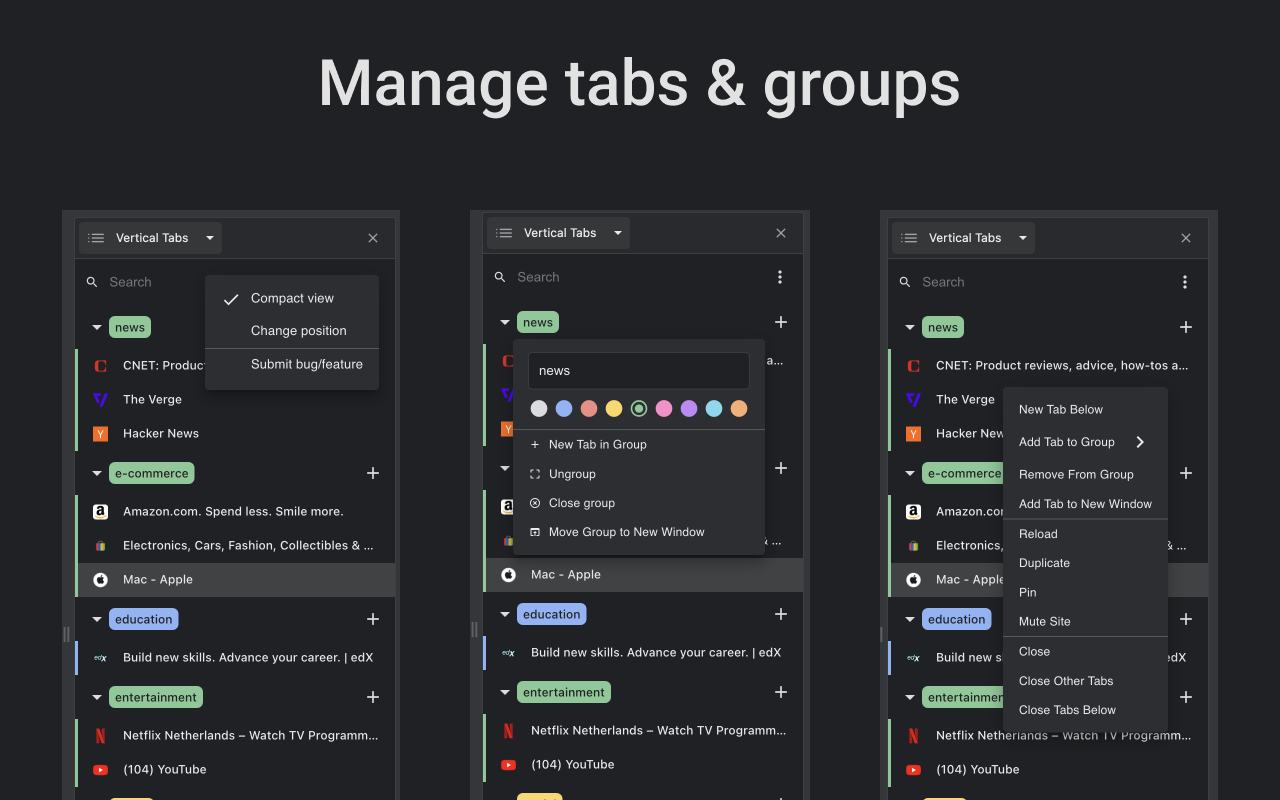
Une fois passé en mode latéral, l'expérience utilisateur devient très intuitive. En résumé, vous pouvez faire quasiment les mêmes choses qu'avec la barre horizontale, mais avec une disposition plus pratique lorsque plusieurs pages sont ouvertes. Chaque onglet apparaît comme un élément de liste dans la barre latérale., avec son favicon et le titre du site web dans une taille plus lisible.
De ce point de vue, vous avez toujours accès aux fonctions de base telles que : fermer les ongletsOuvrir de nouveaux onglets ou gérer des groupes. Par exemple, vous pouvez cliquer avec le bouton droit sur n'importe quel onglet pour afficher le menu contextuel proposant des actions telles que : « Fermer », « Dupliquer », « Épingler » ou « Ajouter au groupe d’onglets »La dynamique reste la même, mais elle est désormais organisée verticalement.
Si vous travaillez avec des groupes d'onglets, la vue latérale est particulièrement utile. Chrome le permet. Réduire et développer les groupes à l'aide de la barre verticaleCela permet d'organiser les projets ou les sujets sans encombrer l'espace. Lorsqu'un groupe est replié, seuls son nom et sa couleur d'identification apparaissent ; lorsqu'il est déplié, tous les onglets qu'il contient s'affichent.
Selon la version, vous pouvez également choisir Réduisez la barre verticale pour n'afficher que les icônes de la pageCette option est utile si vous souhaitez optimiser l'espace dédié au contenu principal tout en conservant un aperçu rapide des éléments ouverts. Survolez-la simplement avec votre souris pour afficher plus de détails ou développer à nouveau la barre.
Lors de sessions de travail comportant de nombreux onglets (15, 20 ou plus), ce système réduit considérablement les clics inutiles. Il est plus facile de localiser le document, l'e-mail ou l'outil Web dont vous avez besoin.Il est également possible de réorganiser les onglets par glisser-déposer dans la barre latérale. Pour ceux qui passent des heures à naviguer sur Internet, le changement est perceptible au quotidien.
Extension à onglets verticaux pour Chrome : barre latérale avancée
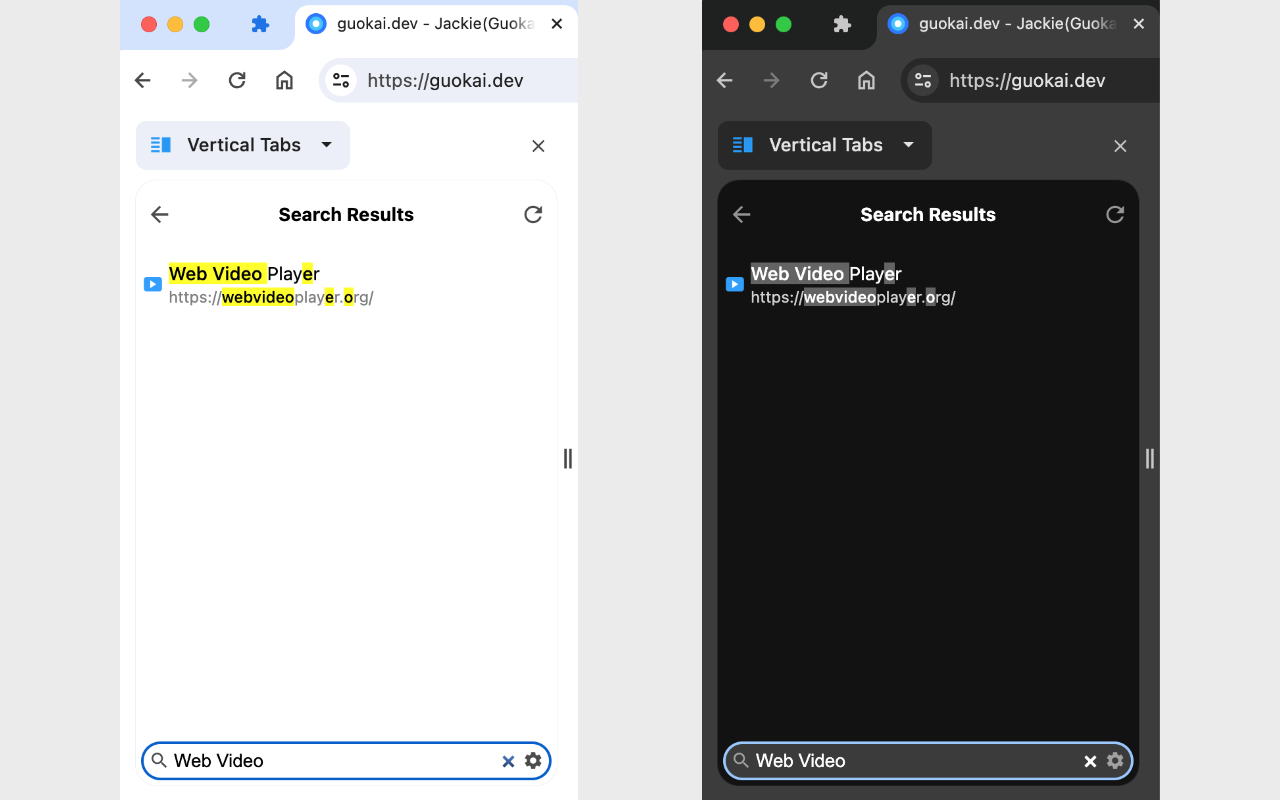
En attendant que la solution native soit perfectionnée et déployée auprès de tous les utilisateurs, il existe une autre option très puissante : les extensions dédiées à l’affichage Tous les onglets dans une barre latérale verticale dans ChromeL'une des plus complètes permet de gérer les onglets ouverts avec des thèmes clairs et sombres, une recherche intégrée et une prise en charge avancée des groupes.
Cette extension ajoute une barre latérale que vous pouvez ouvrir de deux manières principales. Premièrement, en cliquant sur le icône d'extension Située dans la barre d'outils du navigateur. Pour plus de commodité, il est conseillé d'« épingler » cette icône depuis le menu des extensions, afin qu'elle soit toujours visible à côté de la barre d'adresse.
La deuxième méthode consiste à attribuer un raccourci clavier personnaliséPour le configurer, rendez-vous sur « chrome://extensions/shortcuts » et choisissez votre raccourci préféré. Le raccourci par défaut est généralement « Alt + V », mais vous pouvez le remplacer par la combinaison qui vous convient le mieux. Une fois attribué, il vous suffit d'appuyer sur ce raccourci pour afficher ou masquer la barre latérale à tout moment.
L'extension offre une manière très fluide d'interagir avec les onglets. Un simple clic sur un élément de la liste permet de passer à cet ongletUn double-clic permet de fermer la fenêtre. Un clic avec le bouton central la ferme également, tandis qu'un clic droit ouvre un menu contextuel proposant des actions courantes telles que fermer, épingler, dupliquer et d'autres fonctions similaires généralement présentes dans la barre d'outils de Chrome.
De plus, cela permet Déplacez les onglets en les faisant glisser et en les déposant dans la liste verticale.Cela permet de réorganiser facilement l'ordre des pages sans avoir à manipuler la première ligne horizontale. En bas de la barre latérale, l'extension comprend une barre d'outils avec un champ de recherche pour trouver des onglets par leur titre ou leur URL lorsque plusieurs sont ouverts.
L'une des mises à jour les plus intéressantes, intégrée fin 2023, est la prise en charge de groupes d'onglets dans la barre latéraleVous pouvez réduire et développer les groupes, les faire glisser en bloc et accéder à un menu contextuel spécifique en cliquant avec le bouton droit sur le nom du groupe, ce qui est très utile si vous travaillez par projets ou blocs thématiques.
La position de la barre latérale de l'extension est également personnalisable. Dans les paramètres du navigateur, section « Apparence et barre latérale », vous pouvez indiquer si vous souhaitez que la barre latérale soit placée à l'avant ou à l'arrière. gauche ou droiteCe paramètre est utile si, par exemple, vous utilisez déjà d'autres barres latérales Chrome et souhaitez conserver la compatibilité de tous les éléments dans le même espace.
Il est important de noter que cette extension est conçue pour Google Chrome 114 et versions ultérieuresSur les versions plus anciennes ou avec d'autres navigateurs basés sur Chromium, il se peut que cela ne fonctionne pas correctement, voire que l'installation soit impossible. Il est toujours préférable d'utiliser une version récente du navigateur pour une compatibilité optimale.
Les véritables avantages des onglets verticaux : organisation, espace et productivité
Au-delà de l'aspect esthétique novateur, le principal argument en faveur des onglets verticaux réside dans l'amélioration de l'organisation et de la productivité. Lorsque vous travaillez avec de nombreuses pages ouvertes, La vue horizontale traditionnelle se retrouve rapidement saturée.Les onglets se réduisent tellement que seule l'icône est visible, et les distinguer les uns des autres devient un exercice de mémoire.
Avec une barre latérale, la limite pratique augmente. Vous pouvez avoir un grand nombre d'onglets avec des noms complets ou, au moins, suffisamment de caractères pour identifier clairement chaque site. Cela rend Il est plus facile de passer d'un document, d'une feuille de calcul, de votre client de messagerie et de quelques pages de référence. sans perdre de temps à chercher.
Il y a aussi un aspect gain de place. Les moniteurs modernes sont généralement au format large (16:9, voire ultra-large), donc La largeur de l'écran est généralement importante, tandis que sa hauteur est moindre.Déplacer les onglets sur le côté libère quelques pixels en haut, ce qui permet d'afficher plus de lignes de texte ou plus de contenu sans avoir besoin de faire défiler.
Ceux qui travaillent dans la recherche, la rédaction, la programmation ou l'analyse de données apprécient souvent ce changement. Disposer d'une liste verticale claire de toutes les sources ouvertes évite le problème classique : « Je ne retrouve plus l'onglet où se trouvait cet article. » Moins de clics inutiles et un temps de recherche réduit se traduisent par un gain d'efficacité direct..
Un autre atout est que, grâce à la combinaison d'onglets verticaux et de groupes, il est possible de recréer une sorte de « bibliothèque » virtuelle : un groupe pour le travail, un autre pour les loisirs, un autre pour le shopping… Chaque groupe peut être plié et déplié, ce qui facilite… Séparez mentalement les tâches et restez concentré.Quand un bloc n'est plus nécessaire, il suffit de le supprimer et c'est tout, il ne gêne plus.
Il est vrai que tout n'est pas sans inconvénients : la barre latérale occupe un peu d'espace horizontal et, si votre écran est très petit, elle peut paraître quelque peu intrusive. Cependant, Sur les ordinateurs de bureau ou portables dotés d'écrans moyens ou grands, le bilan est généralement nettement positif.Pour de nombreux utilisateurs, ce léger sacrifice en largeur est largement compensé par l'ordre et la commodité gagnés.
Chrome comparé aux autres navigateurs à onglets verticaux
Pendant longtemps, la seule façon d'avoir des onglets verticaux dans Chrome était d'utiliser des extensions, alors que d'autres navigateurs le proposaient par défaut. Microsoft Edge, par exemple, a fait de la barre latérale à onglets l'une de ses marques de fabrique, avec des options pour les regrouper, masquer les titres et travailler dans des espaces de travail axés sur la productivité.
Brave, également basé sur Chromium, allie une approche axée sur la confidentialité à des fonctionnalités modernes comme les onglets latéraux et quelques options supplémentaires destinées aux utilisateurs avancés. Vivaldi va encore plus loin et propose un très haut niveau de personnalisation de l'interfacevous permettant de personnaliser presque tous les aspects du navigateur, y compris les onglets verticaux.
Firefox, pour sa part, ne propose pas l'affichage par onglets verticaux par défaut, mais il dispose d'extensions très bien intégrées permettant de reproduire cet affichage avec une qualité remarquable. De nombreux utilisateurs de ce navigateur gèrent leurs sessions de travail de cette manière depuis des années, ce qui démontre que… Le concept de barre latérale pour les onglets a une longue histoire..
Opera, curieusement, est resté à l'écart de cette tendance. Sa barre latérale est davantage axée sur l'accès à la messagerie, aux favoris et à d'autres éléments propriétaires. Il n'a pas encore intégré de système d'onglets verticaux comme Edge ou Vivaldi.Cela pourrait changer à l'avenir si la demande des utilisateurs augmente et que Chrome consolide sa propre version.
La décision de Google d'intégrer nativement cette fonctionnalité à Chrome constitue une reconnaissance claire : La disposition horizontale traditionnelle ne couvre plus toutes les utilisations des navigateurs modernesEn ne s'appuyant plus exclusivement sur des extensions tierces, Chrome offre une solution officielle plus stable et moins susceptible de dysfonctionner lors des mises à jour.
Pour ceux qui utilisaient Brave ou Edge et qui regrettaient l'absence de cette interface dans Chrome, le fait que le navigateur de Google rattrape enfin son retard est une raison convaincante de lui donner une autre chance sans renoncer à la praticité des onglets en colonnes.
Limites, stabilité et perspectives à court terme
Bien que la fonction d'onglet vertical soit de plus en plus aboutie, elle reste une fonctionnalité qui Elle a vu le jour dans l'environnement de développement Chromium et est initialement déployée en tant que version expérimentale.Cela signifie qu'il peut être renommé, déplacé vers un autre emplacement dans les paramètres, ou même temporairement désactivé dans une version bêta si des problèmes sont détectés.
Le fait que cette option soit disponible dans Chrome 145, en versions bêta et développeur, indique que Le développement est assez avancé et offre une expérience stableCependant, Google procède généralement avec prudence : tout d’abord, il recueille des données d’utilisation réelles, évalue l’impact sur les performances et la facilité d’utilisation, puis décide comment l’intégrer à la branche stable destinée au grand public.
Les développeurs de Google ont déjà laissé entendre que leur intention est intégrer cette fonctionnalité dans la version principale de ChromeOn passera du stade expérimental au stade final une fois que tout sera suffisamment peaufiné. Certaines feuilles de route internes évoquaient des dates approximatives en début d'année pour ce passage au stade expérimental, même si, comme toujours dans ce genre de situation, le calendrier est susceptible d'évoluer.
Par ailleurs, la combinaison de la solution native en phase de test et des extensions tierces offre un éventail d'options assez complet. Ceux qui préfèrent ne pas modifier les paramètres peuvent continuer à utiliser une extension complète avec une barre latérale, et ceux qui le souhaitent peuvent le faire. Essayez l'intégration officielle de Google Vous avez la possibilité d'installer la version bêta ou Canary et d'activer la fonctionnalité à partir de là.
En matière de compatibilité, il est important de rappeler que certaines fonctionnalités ne sont garanties que dans Systèmes d'exploitation modernes Google Chrome et ordinateurs de bureauDans d'autres navigateurs basés sur Chromium ou sur différentes plateformes (telles que certaines distributions hautement personnalisées), le comportement peut varier ou ne pas être pris en charge.
Quoi qu'il en soit, la direction est claire : Google a reconnu que le modèle à onglets horizontaux ne convient pas aux utilisateurs avancés et a entrepris de moderniser l'interface de son navigateur en conséquence. Pour ceux qui passent une grande partie de leur journée avec Chrome ouvert, Les onglets verticaux s'imposent comme l'une des améliorations les plus pratiques de ces dernières années., même si visuellement cela peut sembler un simple changement d'orientation.
L'adoption des onglets verticaux dans Chrome permet non seulement au navigateur de Google de rivaliser avec ses concurrents, mais offre également aux utilisateurs une gestion plus intuitive de plusieurs pages ouvertes. Grâce à l'option native en développement et aux extensions spécialisées, il est possible de personnaliser l'expérience selon les habitudes de travail, d'y voir plus clair, d'optimiser l'utilisation des écrans larges et de réduire la sensation de désordre liée à la multiplication des onglets. Pour ceux qui utilisent un navigateur surchargé, cette simple modification d'interface peut faire une différence considérable en termes de confort et de productivité au quotidien.

Je suis un passionné de technologie qui a fait de ses intérêts de « geek » un métier. J'ai passé plus de 10 ans de ma vie à utiliser des technologies de pointe et à bricoler toutes sortes de programmes par pure curiosité. Aujourd'hui, je me spécialise dans l'informatique et les jeux vidéo. En effet, depuis plus de 5 ans, j'écris pour différents sites Web sur la technologie et les jeux vidéo, créant des articles qui cherchent à vous donner les informations dont vous avez besoin dans un langage compréhensible par tous.
Si vous avez des questions, mes connaissances s'étendent de tout ce qui concerne le système d'exploitation Windows ainsi qu'Android pour les téléphones mobiles. Et mon engagement est envers vous, je suis toujours prêt à consacrer quelques minutes et à vous aider à résoudre toutes les questions que vous pourriez avoir dans ce monde Internet.