Vous rédigez un long message sur votre mobile et souhaitez l'envoyer sur votre ordinateur, ou vous copiez un lien depuis le navigateur de votre ordinateur et voulez l'ouvrir sur votre mobile. Comment faire ? franchir la barrière invisible entre les deux appareilsDans cet article, nous vous expliquons comment partager le presse-papiers entre Android et Windows à l'aide de KDE Connect.
Qu'est-ce que KDE Connect et pourquoi le choisir ?

Le partage du presse-papiers entre Android et Windows avec KDE Connect est l'une des nombreuses fonctionnalités offertes par cet outil. Qu'est-ce que KDE Connect ? C'est tout simplement un Une application multiplateforme qui connecte vos appareils via Wi-Fi.Initialement développé pour l'environnement de bureau Linux, il est désormais officiellement disponible pour Windows, Android, iOS et macOS.
Pour beaucoup de ses utilisateurs, la fonctionnalité phare de KDE Connect Il s'agit de la synchronisation du presse-papiers. Le plus intéressant, c'est que cela fonctionne sur tout appareil Android et sur n'importe quel ordinateur fonctionnant sous Windows. Il n'est pas nécessaire de se connecter. avec des comptes personnels pour activer la synchronisation, comme c'est le cas avec Lien avec Windows de Microsoft.
Et au-delà du presse-papiers, KDE Connect offre notifications synchronisées, transfert de fichiers, télécommande du curseurUtiliser son téléphone comme présentateur et le retrouver en le faisant sonner. Passons maintenant aux choses sérieuses : comment partager le presse-papiers entre Android et Windows avec KDE Connect.
Partage du presse-papiers entre Android et Windows avec KDE Connect : Installation et liaison
Pour partager le presse-papiers entre Android et Windows avec KDE Connect, vous devez installer l'application sur les deux ordinateursSi vous utilisez un ordinateur, le plus simple est de passer par le Microsoft Store. Recherchez « KDE Connect » et cliquez sur Installer. Vous pouvez également utiliser le gestionnaire de paquets Winget avec la commande : winget install kde.kdeconnect si vous préférez la ligne de commande.
Sur mobile, c'est tout aussi simple. Vous pouvez télécharger l'application depuis le Google Play Store ou, si vous préférez un logiciel entièrement gratuit, depuis F-Droid. L'application est gratuite et open source Dans les deux boutiques. Détail important : assurez-vous que les versions pour ordinateur et mobile soient à jour afin de garantir la compatibilité de toutes les fonctionnalités.
Après l'installation, tout est prêt à l'emploi. correspondre les deux appareils. À ce stade, la première chose à faire est de vérifier que le PC et l'appareil mobile sont bien connectés. connecté au même réseau Wi-FiPeu importe que l'ordinateur utilise Ethernet et l'appareil mobile le Wi-Fi, du moment qu'ils sont connectés au même réseau local. Autre détail : si vous utilisez un pare-feu Sous Windows, vous devrez peut-être autoriser KDE Connect à passer par là ; l'application utilise les ports 1714-1764 pour TCP et UDP.
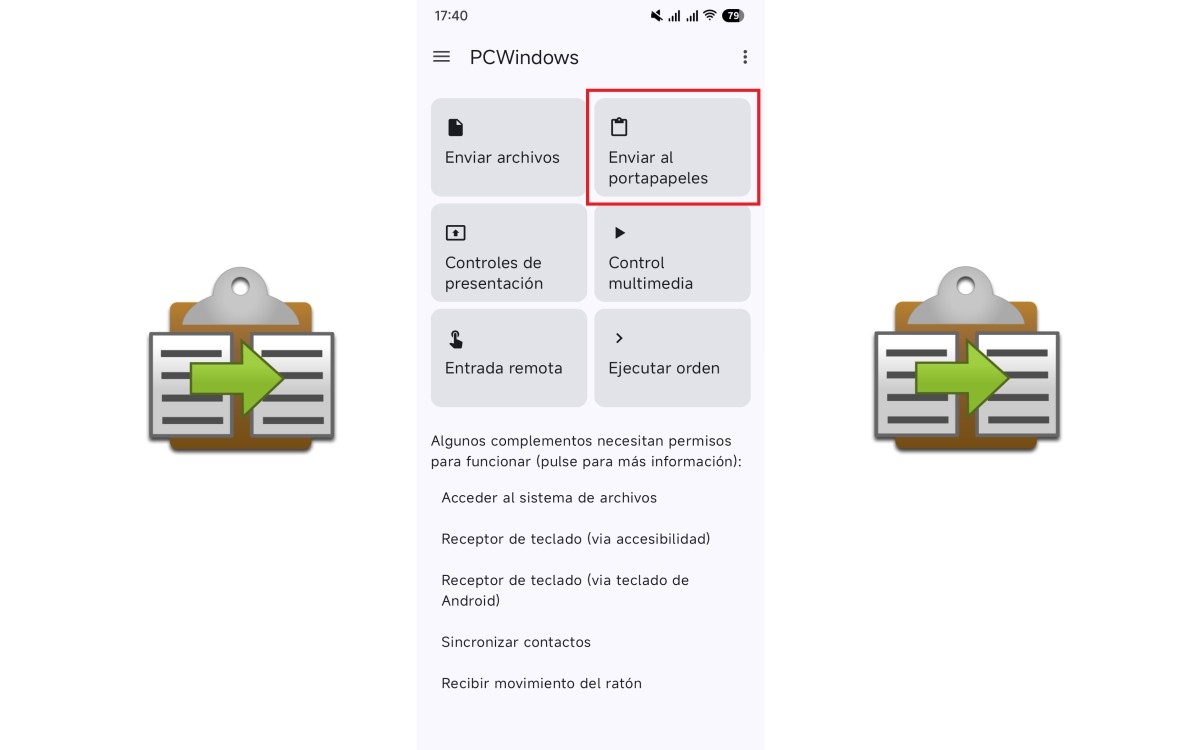
Ouvrez maintenant KDE Connect sur les deux appareils. Le nom de l'autre ordinateur devrait apparaître dans la liste des appareils disponibles. Sélectionnez-le ; une icône, un bouton, etc., apparaîtra alors sur l'autre appareil. notification de demande de jumelageAcceptez-le, et la connexion s'établira presque instantanément. Une fois connecté, vous verrez une série de cartes de fonction dans les deux interfaces. Pour partager le presse-papiers entre Android et Windows avec KDE Connect, nous vous intéresserons à celle intitulée « Envoyer vers le presse-papiers ».
Comment fonctionne la synchronisation du presse-papiers
Une fois les appareils appariés, tout est prêt pour partager le presse-papiers entre Android et Windows avec KDE Connect. Il n'est pas nécessaire de faire autre chose.C’est là que l’application brille par sa simplicité. Mais il est important de comprendre une chose : le processus diffère selon la direction dans laquelle vous souhaitez envoyer le texte.
De Windows à Android : automatique
Lorsque vous copiez du texte sur votre PC avec Ctrl + C, ce contenu est automatiquement envoyé dans le presse-papiers de votre mobile Android. Vous n'avez besoin d'appuyer sur aucun bouton ni d'ouvrir aucune application.Comme nous l'avons mentionné, partager le presse-papiers entre Android et Windows avec KDE Connect est très simple.
Sur le mobile, Ce texte apparaîtra comme suggestion dans la rangée supérieure du clavier. (Si vous utilisez Gboard ou un autre clavier compatible) : appuyez simplement sur la suggestion pour la coller dans n’importe quel champ de texte. Si votre clavier n’affiche pas la suggestion, appuyez longuement sur le champ de texte et sélectionnez « Coller » dans le menu contextuel ; le contenu y sera déjà inséré.
Il va de soi que Ce comportement peut être désactivé. Si vous préférez ne pas partager automatiquement tout ce que vous copiez, voici comment faire : ouvrez l’application KDE Connect sous Windows et accédez aux Préférences des modules complémentaires. Dans la liste des options, recherchez Presse-papiers et cliquez sur le bouton Paramètres. Décochez ensuite l’option « Partager automatiquement le contenu du presse-papiers de cet appareil ».
Manuel Android vers Windows
La direction inverse nécessite une étape supplémentaireMais c'est tout aussi rapide. Commencez par copier le texte à envoyer sur votre appareil mobile, en le sélectionnant et en le copiant comme d'habitude. Ensuite, ouvrez l'application KDE Connect sur votre appareil mobile et appuyez sur le bouton « Envoyer dans le presse-papiers ».
C’est fait ! Vous pouvez maintenant appuyer sur Ctrl + V sur votre ordinateur pour coller le texte que vous venez d’envoyer depuis votre téléphone portable. Vous ne recevez aucune notification Nous confirmons que le texte est bien arrivé sur votre PC. Tout se déroule en arrière-plan : le contenu copié se trouve dans le presse-papiers Windows et est prêt à être utilisé.
Vous vous demandez peut-être pourquoi le partage du presse-papiers entre Android et Windows avec KDE Connect présente cette différence. Il est automatique du PC vers l'appareil mobile, mais manuel de l'appareil mobile vers le PC. empêcher la surcharge du presse-papiers de l'ordinateur avec chaque copie accidentelle sur le téléphone portable.
Partagez le presse-papiers entre Android et Windows avec KDE Connect : une alternative gratuite et multiplateforme

Comme vous pouvez le constater, partager le presse-papiers entre Android et Windows avec KDE Connect est très simple. Cette application ne se limite pas à la synchronisation du presse-papiers. Elle vous offre bien plus encore… Intégration complète entre votre mobile et votre ordinateurqui respecte également votre vie privée en conservant tout le trafic sur votre réseau local.
Contrairement à Lien avec Windows, qui lie la synchronisation à un écosystème fermé et à un compte Microsoft, KDE Connect offre les mêmes fonctionnalités (et plus encore) sans ces restrictions. Donc, si vous recherchez un Simple, gratuit et sans engagement Pour copier-coller entre Android et Windows, KDE Connect est la solution.
L'installation prend moins de cinq minutes Une fois configuré, vous oublierez avoir besoin de vous envoyer un e-mail ou un message pour partager un simple lien. Une fois que vous l'aurez essayé, vous ne pourrez plus vous en passer.

Depuis mon plus jeune âge, je suis fasciné par tout ce qui touche aux sciences et aux technologies, en particulier les progrès qui nous facilitent la vie et la rendent plus agréable. J'aime me tenir au courant des dernières actualités et tendances, et partager mes expériences, mes opinions et mes conseils sur les appareils et gadgets que j'utilise. C'est ce qui m'a amené à devenir rédacteur web il y a un peu plus de cinq ans, en me concentrant principalement sur les appareils Android et les systèmes d'exploitation Windows. J'ai appris à expliquer des concepts complexes en termes simples afin que mes lecteurs puissent les comprendre facilement.