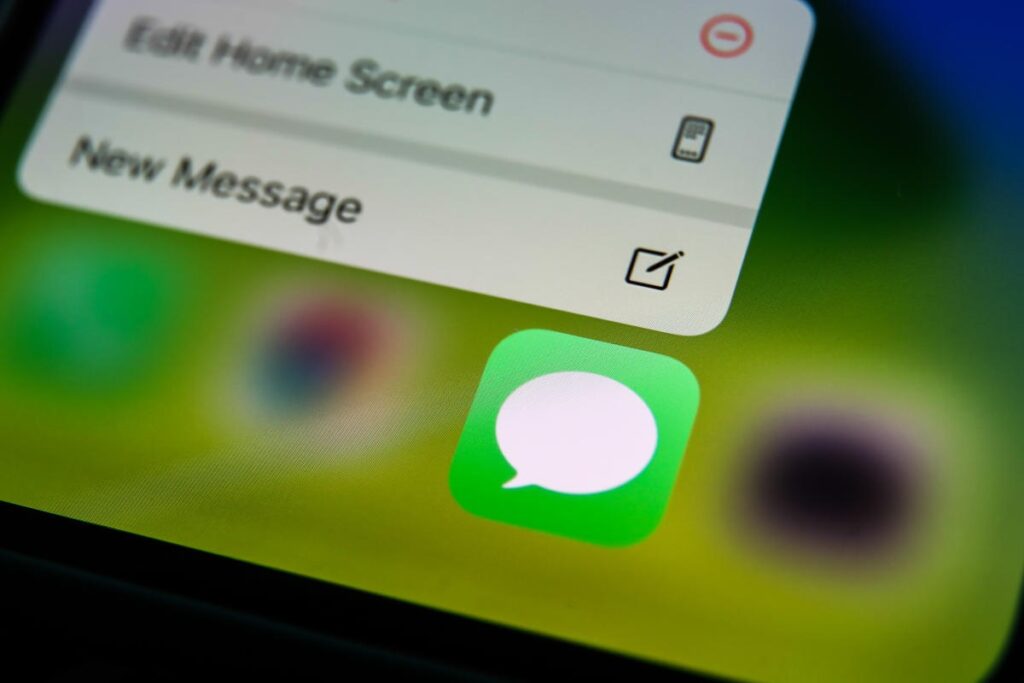
Bien que WhatsApp soit roi, les utilisateurs d’appareils Apple ont la possibilité d’utiliser un service de messagerie instantanée similaire, voire meilleur sur certains aspects. Dans cet article, nous vous montrons comment activer et configurer iMessage- Un tutoriel détaillé pour iPhone et iPad.
En fait, le service iMessage Il ressemble plus aux SMS qu’à WhatsApp, même si le coût d’envoi des messages est nul. Il n'est pas très courant de trouver des services gratuits chez Apple, mais dans ce cas c'est comme ça. Le seul coût associé est celui de la fourniture du service d'enregistrement, dont le montant dépend de chaque opérateur. Bien entendu, il s’agit presque toujours d’une redevance unique inférieure à un euro.
Tous les appareils Apple sont livrés avec le service iMessage inclus depuis 2011. Actuellement Nous pouvons l'utiliser sur iPhone, iPad, Mac et Apple Watch, mais pas sur le HomePod ou les AirPods. C’est quelque peu logique, puisqu’il s’agit d’appareils dépourvus d’écran.
L'application Messages nous offre la possibilité d'envoyer des messages texte de deux manières :
- Via iMessage avec d'autres personnes qui utilisent également le même outil sur leur iPhone, iPad ou Mac. Lorsque c'est le cas, les messages texte s'affichent dans des bulles bleues.
- Par SMS/MMS transmis depuis notre iPhone. Dans ce cas, les messages apparaissent dans des bulles vertes.
Lorsque nous recevons un message à notre adresse e-mail ou à notre numéro de téléphone via iMessage, il atteindra tous nos appareils Apple que nous avons configurés. C'est quelque chose de très pratique, cela vaut donc la peine de configurer iMessage sur chacun d'eux.
Activer iMessage sur iPhone
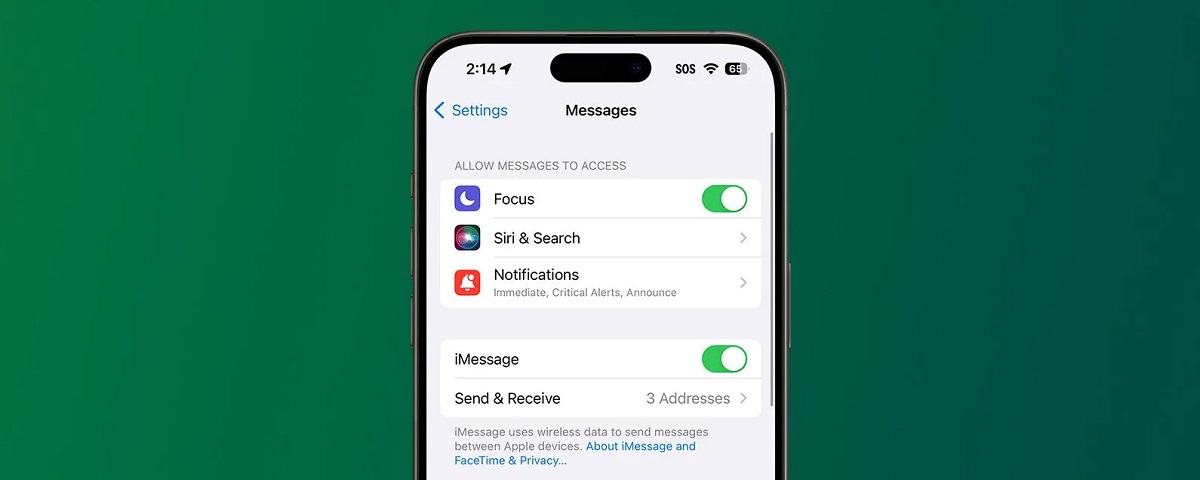
Voici les étapes à suivre pour activer iMessage sur un iPhone :
- Tout d'abord, nous ouvrons l'application « Ajustements » depuis l’écran d’accueil. Son icône est en forme d'engrenages.
- Dans la liste qui s'ouvre ci-dessous, nous recherchons et sélectionnons "Messages" (c'est ainsi qu'on appelle la fonction iMessage en espagnol).
- Là il faut déplacez le bouton du curseur iMessage vers la droite, c'est-à-dire à la position "Activé". Avec cette action, le bouton devient vert.
Ce n'est qu'avec ces trois étapes que nous aurons activé le service iMessage sur notre iPhone, même si pour commencer à recevoir et à envoyer des messages, nous devrons attendre confirmation (il est nécessaire de se connecter avec notre identifiant Apple), ce qui peut prendre entre 1 et 24 heures.
Configurer iMessage sur iPhone
Il existe une série de options de configuration que nous pouvons établir à partir de l’écran d’accueil d’iMessage lui-même. Ce que vous devez faire c'est cliquer sur le bouton « Envoyer et recevoir » pour ouvrir le menu des paramètres. Vous pouvez y définir les adresses e-mail et les numéros de téléphone que nous souhaitons utiliser pour envoyer et recevoir des messages.
Les autres options et fonctions pouvant être configurées sont les suivantes :
- Notifier la lecture, pour savoir quand le destinataire a ouvert et lu notre message.
- Activer les tapbacks, ou de courts messages de réponse automatique.
- Effets sur les messages, pour les rendre plus attrayants ou accrocheurs.
- Mémoji ou des messages sous forme de emoji.
- Messages audio.
- Messages de groupe (32 participants maximum).
Enfin, il faut mentionner un aspect important de l’utilisation d’iMessage concernant la sécurité : tous les messages envoyés ou reçus sont cryptés de bout en bout. De plus, si nous voulons avoir une protection encore plus grande, il est possible d'utiliser la vérification des clés de contact.
Activer iMessage sur iPad
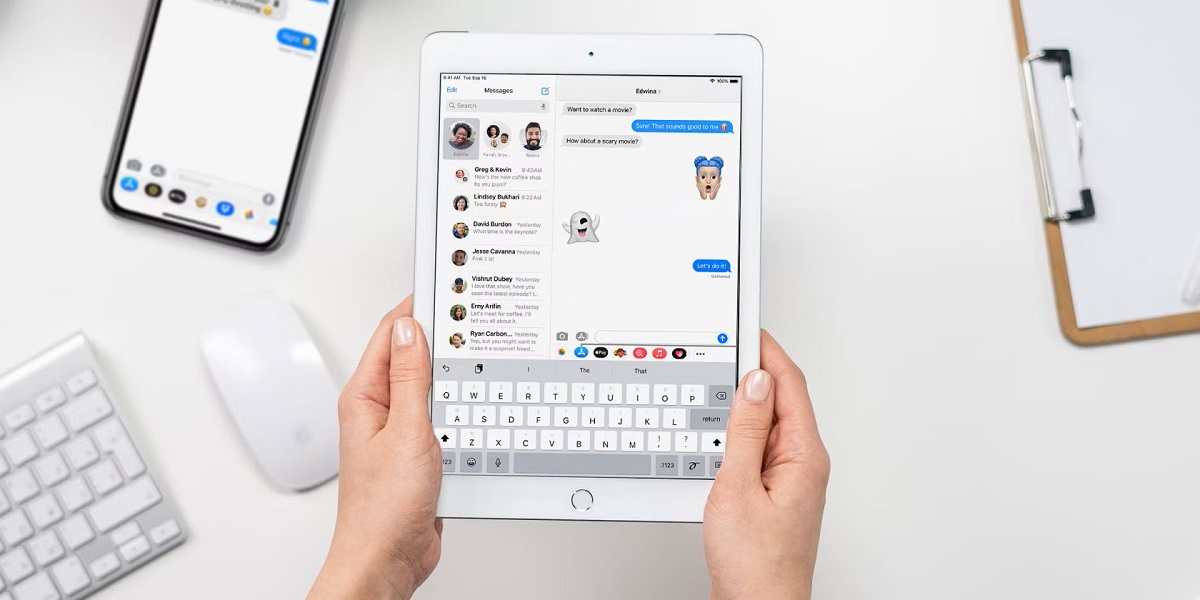
La méthode à suivre pour activer et configurer iMessage sur iPad ne diffère pas trop de celle utilisée pour iPhone. Il s'agit du suivant :
- Pour commencer, sur l’écran d’accueil, rendez-vous sur l’application « Ajustements. »
- Comme dans le cas de l'iPhone, dans la liste qui s'ouvre ci-dessous, nous sélectionnons l'option "Messages".
- Enfin, nous déplaçons le bouton du curseur iMessage vers la droite, pour le laisser en position "Activé" marqué en vert.
Configurer iMessage sur iPad
De plus, les options pour configurer iMessage sur iPad sont similaires à celles de l'iPhone. Il existe cependant certaines particularités. Par exemple, nous avons la possibilité de partager notre nom et notre photo avec d'autres personnes chaque fois que nous envoyons ou recevons un message. Ceux que nous décidons, bien sûr. Voici comment nous pouvons configurer cette possibilité :
-
- Nous ouvrons d'abord l'application "Messages" sur l'iPad.
- Ensuite on va dans la liste des conversations et on clique sur le bouton «Modifier », qui se trouve en haut à gauche de l’écran.
- Ensuite, nous appuyons sur le bouton "Plus loin".
- L'étape suivante consiste à appuyer sur "Définir le nom et la photo", où nous pouvons activer l'option « Partager le nom et la photo » et choisir les options souhaitées via les boutons suivants :
- "Modifier photo", qui s'affiche sous le cercle et en sélectionnant l'image souhaitée.
- "Nom", pour saisir le texte souhaité.
- «Partager automatiquement» pour choisir les contacts qui peuvent voir notre nom et notre photo.

Rédacteur spécialisé dans les problématiques technologiques et Internet avec plus de dix ans d'expérience dans différents médias numériques. J'ai travaillé comme éditeur et créateur de contenu pour des sociétés de commerce électronique, de communication, de marketing en ligne et de publicité. J'ai également écrit sur des sites Web d'économie, de finance et d'autres secteurs. Mon travail est aussi ma passion. Maintenant, à travers mes articles dans Tecnobits, j'essaie d'explorer toutes les actualités et les nouvelles opportunités que le monde de la technologie nous offre chaque jour pour améliorer nos vies.