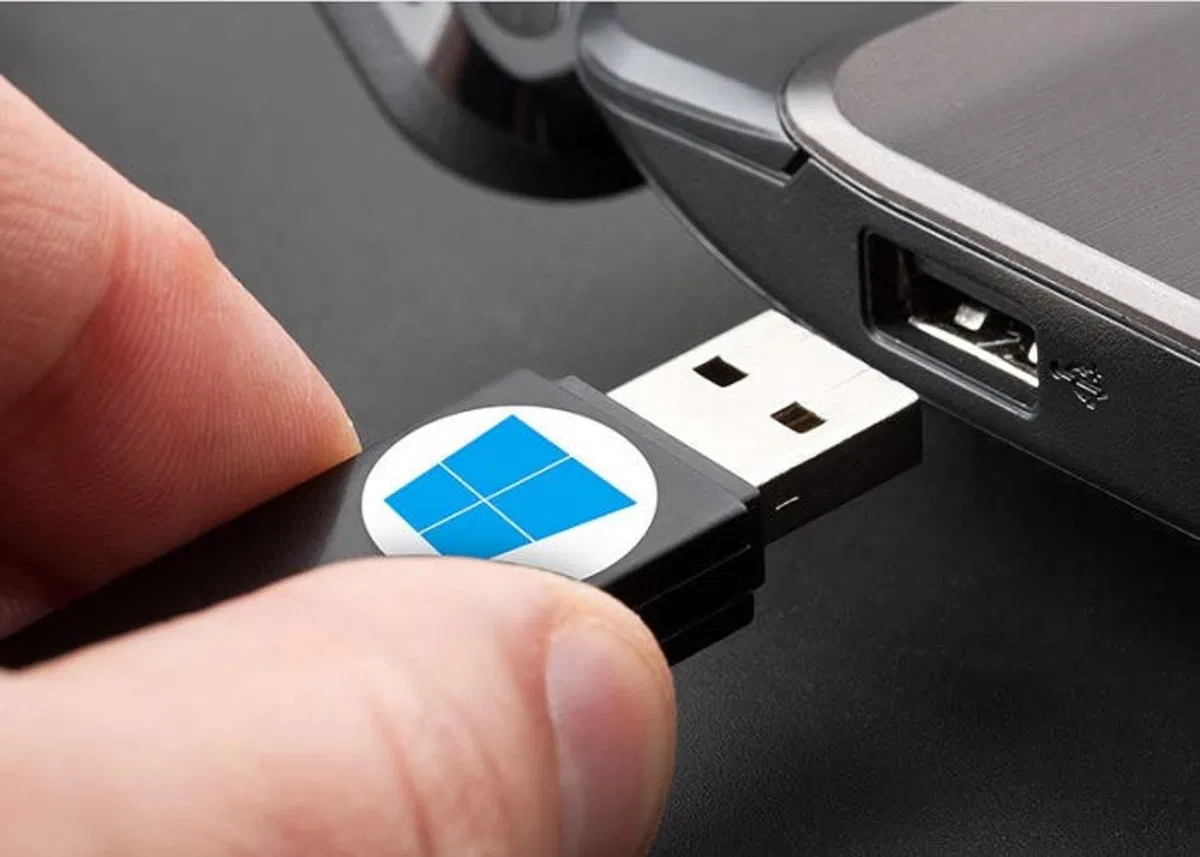
Pour tout utilisateur, il est très pratique de savoir créer un USB bootable pour installer Windows 11 sur n’importe quel PC. C'est une ressource très utile lorsqu'il s'agit d'installer des systèmes d'exploitation, même si elle peut également être utilisée pour effectuer diagnostique les problèmes et récupère les données lorsque le système ne parvient pas à démarrer ou rencontre de graves problèmes.
Lo que llamamos «clé USB bootable« Il s'agit en fait d'une clé USB contenant un système d'exploitation et d'autres outils de récupération. Autrement dit : un appareil dont le contenu nous aide à démarrer ou à « démarrer » un ordinateur directement, sans avoir besoin de disque dur.
N'importe quelle mémoire USB peut devenir une mémoire USB amorçable pour installer Windows 11. C'est ce qu'on appelle créer une clé USB « amorçable ». La seule condition est que vous ayez le espace suffisant quant à héberger l’image du système d’exploitation que nous souhaitons installer. En règle générale, il est généralement recommandé au minimum 8 Go de l'espace disponible.
Un autre aspect à prendre en compte avant de démarrer le processus que nous expliquerons ci-dessous est la commodité de formatez la mémoire USB que nous allons utiliser. Cela garantira qu’aucune erreur inattendue ne se produira pendant le processus. Logiquement, si la clé USB contient des données importantes pour nous, nous devrons en faire une copie de sauvegarde avant d'utiliser l'appareil.
Enfin, il convient de noter que grâce à cette méthode, il est possible de démarrer presque n’importe quel ordinateur. Cependant, pour que cela fonctionne sur les modèles plus anciens, vous devrez peut-être d'abord modifier le Paramètres BIOS/UEFI.
Créez une clé USB bootable pour installer Windows 11
Voyons ci-dessous ce que nous devons faire pour créer la clé USB bootable. Tout d'abord, vous devez télécharger le Herramienta de Creación de Medios de Microsoft, que nous retrouverons dans le Site de téléchargement officiel de Windows 11. Simplement, dans la section « Créer un support d'installation de Windows 11 », nous cliquons sur « Télécharger ».*
Une fois l'outil téléchargé et installé, nous suivons ces étapes :
D'abord insertamos la unidad USB formaté de manière pratique.
Après nous exécutons l'outil MediaCreationToolW11.exe, en acceptant les termes et conditions d'utilisation.
Nous avons sélectionné idioma, edición y arquitectura (32 o 64 bits).
A continuación elegimos « Clé USB » comme support d'installation et appuyez sur le bouton "Suivant". De cette façon, l’outil téléchargera Windows 11 et créera la clé USB amorçable. Le processus peut prendre quelques minutes. Une fois terminé, nous aurons la clé USB prête à être utilisée comme périphérique de démarrage.
(*) Important : Microsoft déconseille d'installer le support Windows 11 sur un PC qui ne répond pas à la configuration système minimale requise de Windows 11, car cela pourrait entraîner des problèmes de compatibilité et de mise à jour.
Comment utiliser une clé USB bootable pour installer Windows 11
USB bootable pour installer Windows 11
Maintenant que l’appareil est prêt, nous pouvons agir. Nous pourrons utiliser cette clé USB bootable pour installer Windows 11 pratiquement en cualquier ordenador. Tout ce que nous avons à faire est de suivre ces étapes :
Tout d'abord, nous insérons l'USB sur le PC sur lequel nous voulons installer Windows 11.
Alors vous devez redémarrer l'ordinateur afin de pouvoir accéder au menu de démarrage ou au BIOS (selon le fabricant, cela se fait en appuyant sur des touches telles que F2, F12, Esc ou Del).
Dans le menu, Nous sélectionnons USB comme périphérique de démarrage.
Enfin, il ne reste plus qu'à suivre les instructions de l'assistant d'installation de Windows 11, en choisissant la langue et l'édition pour réaliser une nouvelle installation.
Le processus d'utilisation d'une clé USB amorçable pour installer Windows 11 est relativement simple, mais il est important de ne pas commettre d'erreurs afin qu'il puisse être réalisé de manière satisfaisante. Cela signifie, entre autres, il faut éviter de déconnecter l'USB pendant le processus d'installation afin d'éviter des erreurs dans le système. Bien entendu, il est essentiel de suivre à la lettre les instructions de l’installateur.
Quelques considérations sur l'utilisation d'une clé USB amorçable
Au-delà des méthodes de création de la clé USB bootable et d'installation du système d'exploitation, il y a certaines choses que nous devons considérer :
Bien qu’il soit possible d’utiliser la même clé USB amorçable Windows 11 sur différents ordinateurs, l’idéal est avoir une clé USB Windows 11 amorçable pour chaque ordinateur. Cela permet d’éviter d’éventuels conflits de compatibilité.
Un autre aspect qu'il ne faut pas négliger est de maintenir le contenu de la clé USB à jour, afin qu'il n'échoue pas lors de son utilisation pour installer Windows 11. Pour ce faire, il faut retourner au site officiel à partir duquel l'outil de création multimédia est téléchargé . de Windows 11 et sélectionnez l'option mettre à jour les médias existants.
En plus d'utiliser une clé USB bootable pour installer Windows 11, vous pouvez également utiliser cet appareil simplement pour tester le système d'exploitation en l'exécutant directement sans avoir à l'installer. On vous l'explique ici.
Enfin, il convient de noter qu'il existe certains programmes spécialement conçus pour nous aider à créer une mémoire USB amorçable de manière simple. Parmi les plus populaires et utilisés, nous pouvons souligner Rufus oa UNetbootin, parmi tant d'autres.
Rédacteur spécialisé dans les problématiques technologiques et Internet avec plus de dix ans d'expérience dans différents médias numériques. J'ai travaillé comme éditeur et créateur de contenu pour des sociétés de commerce électronique, de communication, de marketing en ligne et de publicité. J'ai également écrit sur des sites Web d'économie, de finance et d'autres secteurs. Mon travail est aussi ma passion. Maintenant, à travers mes articles dans Tecnobits, j'essaie d'explorer toutes les actualités et les nouvelles opportunités que le monde de la technologie nous offre chaque jour pour améliorer nos vies.