Désactiver les services Windows inutiles est l'un des meilleurs moyens d'améliorer les performances et la vitesse du système d'un PC. Bien sûr, Cela doit être fait avec précaution, car si un service essentiel est désactivé, le résultat pourrait être contraire à ce qui était attendu.Alors, comment savoir quels services Windows vous pouvez désactiver sans craindre d'aggraver la situation ? Voici comment.
Voici tous les services Windows inutiles que vous pouvez désactiver en toute sécurité.
Windows est synonyme de fiabilité, de stabilité et de polyvalence dans le monde des systèmes d'exploitation de bureau. Cependant, il est indéniable qu'il offre également de nombreuses fonctionnalités. un grand nombre de services qui ne sont pas toujours nécessaires à l'utilisateur moyenCe que beaucoup de gens ne savent pas, c'est que bon nombre de ces services peuvent être désactivés et que cela présente des avantages significatifs pour les performances de l'ensemble du système.
Les services Windows sont simplement des programmes exécutés en arrière-plan pour effectuer des tâches spécifiques. Ces services sont responsables, par exemple, de la mise à jour du système, de la synchronisation des appareils ou de la gestion des tâches réseau et d'impression. Certains sont essentiels au bon fonctionnement du système d'exploitation, tandis que d'autres sont essentiels. d'autres ne sont nécessaires que dans des scénarios spécifiquesEn d’autres termes, ils peuvent être désactivés s’ils ne sont pas utilisés.
Vous trouverez ci-dessous une liste des services Windows inutiles que vous pouvez désactiver en toute sécurité, classés par catégorie. Bien entendu, le système d'exploitation continuera de fonctionner normalement. La désactivation des services a des conséquences. Par conséquent, sous chacun d'eux, vous trouverez une brève description de son objectif et de l'impact de sa désactivation.
Services d'impression et de fax
Si vous n'utilisez pas de modem fax ou d'imprimante, vous pouvez désactiver en toute sécurité ces services Windows inutiles. Vous les trouverez sous les noms Spouleur de fax et d'impressionSi vous installez une imprimante ultérieurement, vous devrez réactiver le service.
Connectivité et réseau

Dans la catégorie Connectivité et réseau, vous trouverez plusieurs services Windows inutiles que vous pouvez désactiver. Pour toute question, n'hésitez pas à… Vous pouvez toujours faire quelques recherches sur le service avant de le désactiver.Les services sont :
- Assistant IP: Prise en charge d'IPv6 et des réseaux avancés.
- Netlogon : Service d’authentification de domaine que vous pouvez désactiver si vous n’êtes pas sur un réseau d’entreprise.
- Registre distant: Permet de modifier à distance le registre de l'ordinateur. Désactiver cette option est un avantage en matière de sécurité.
- Service téléphonique: Désactivez-le si vous ne connectez pas votre téléphone au PC.
- Point d'accès mobile Windows: Désactivez cette option si vous n'utilisez pas votre PC comme point d'accès Internet.
Sécurité et chiffrement
Certains services de sécurité et de chiffrement Windows sont inutiles pour la plupart des utilisateurs. Par exemple, si vous n'utilisez pas le chiffrement de disque avec BitLocker, vous pouvez désactiver le service Chiffrement de lecteur BitLockerIl en va de même pour les services de cartes à puce : Carte à puce, Énumération des périphériques de carte à puce y Politique de retrait des cartes à puce.
Interface Windows et services d'entrée inutiles
Voici d'autres services Windows inutiles que vous pouvez désactiver sans craindre que le système ne fonctionne plus correctement. Par exemple, si votre ordinateur n'est pas équipé d'un écran tactile, d'une authentification par empreinte digitale ou faciale (ou si vous n'utilisez tout simplement pas ces fonctionnalités), vous pouvez désactiver ces services. Clavier tactile et panneau d'écriture manuscrite y Service biométrique Windows.
D'autres services connexes sont Contrôle parental (pour gérer les comptes des enfants) et Service de portefeuille (pour la gestion des paiements numériques). Si vous ne les utilisez pas, n'hésitez pas à les désactiver.
Services de jeux et multimédias
C'est l'une des fonctionnalités qui consomme le plus de ressources inutilement, surtout si vous ne jouez pas sur votre ordinateur Windows. Vous pouvez donc Désactiver tout service dont le nom commence par Xbox (Gestion des accessoires Xbox, Gestionnaire d'authentification Xbox Live, Sauvegarde de jeu Xbox Live, etc.).
Localisation et cartes
Personnellement, j'aime que Windows connaisse ma position pour pouvoir consulter la météo et obtenir des informations intéressantes. Mais si cela ne vous intéresse pas, désactivez les services. Service de géolocalisation, Gestionnaire de cartes téléchargées (gestion de carte hors ligne) et Service de capteurs (gestion de capteurs tels que le GPS ou la lumière ambiante).
Services de diagnostic et de télémétrie

Windows possède plusieurs outils de diagnostic pour détecter et résoudre les problèmes système. Il dispose également services de télémétrie qui collectent les données des utilisateurs et les partagent avec Microsoft. Pour beaucoup, ces services ne présentent que des risques pour la vie privée. Si c'est votre cas, désactivez les options suivantes :
- Expériences utilisateur connectées et télémétrie (envoyer des données à Microsoft).
- Services de rapports d’erreurs Windows (envoie des rapports d’erreurs).
- Service d'exécution de diagnostic (exécute les diagnostics).
- Service de diagnostic des politiques.
- Hôte du service de diagnostic.
- Hôte du système de diagnostic.
- CIS Main (Service d'amélioration de la clientèle).
Autres services Windows inutiles que vous pouvez désactiver en toute sécurité
Le nombre et les types de services Windows dépendent de la version installée et du type d'ordinateur. Par exemple : Windows 11 Famille propose plus d'une centaine de services, dont beaucoup sont inutiles. Si vous détectez l'un des éléments suivants sur votre système, veuillez le désactiver sans crainte :
- Gestionnaire de paiement NFC/SE
- Agents d'événements temporels
- Capture SNMP
- Interface de service invité Hyper-V (machines virtuelles).
- Service d'installation du Microsoft Store (si vous n'utilisez pas le magasin).
- Service de passerelle audio Bluetooth (si vous n'utilisez pas d'appareils audio Bluetooth).
- Service de tests commerciaux.
- Service de routeur SMS Microsoft Windows.
Comment désactiver les services Windows inutiles
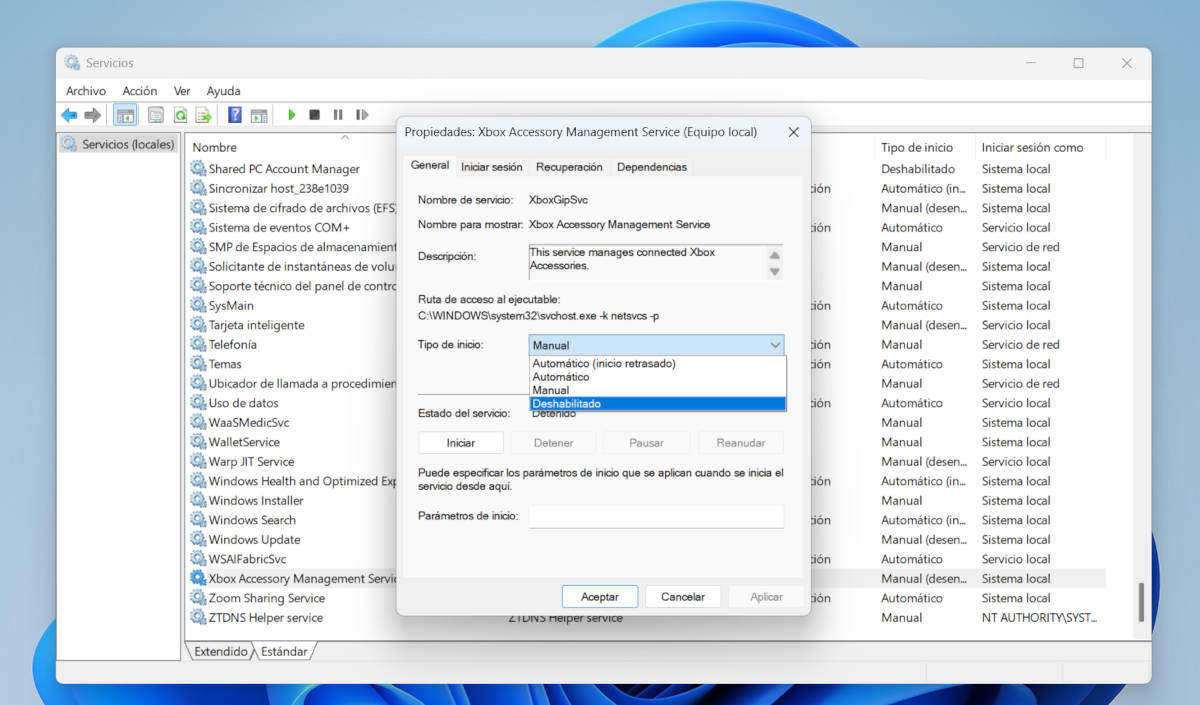
Pour désactiver tous les services Windows inutiles, Le moyen le plus rapide est d'utiliser Services.mscSi vous souhaitez accéder à cette fenêtre et désactiver les services, suivez ces étapes :
- Appuyez sur Win + R, tapez services.msc et appuyez sur Entrée.
- Dans la liste des services, recherchez celui que vous souhaitez désactiver.
- Faites un clic droit dessus et entrez Propriétés.
- En Type de démarrage, passez à Désactivé.
- Cliquez sur Arrêter (si en cours d'exécution) puis Appliquer.
- Cliquez sur Accepter Et voilà.
Services Windows qu'il est préférable de ne pas désactiver

Enfin, parlons des services Windows qu'il est préférable de ne pas désactiver. Ce sont des services critiques, indispensables au bon fonctionnement du système. mieux vaut ne pas les toucher.
- Gestionnaire d'identifiants
- Serveur
- Assistant TCP/IP NetBIOS
- Client DHCP
- Connexions réseau
- Services cryptographiques
- Plug and Play
- Client DNS
Encore une fois : si vous avez des doutes sur la désactivation d'un service, faites des recherches pour vous en assurer. Et si vous découvrez qu'il s'agit d'un service Windows inutile, désactivez-le sans crainte. Vous remarquerez à quel point Votre PC démarre plus rapidement, consomme moins de ressources et fonctionne plus efficacement..

Depuis mon plus jeune âge, je suis fasciné par tout ce qui touche aux sciences et aux technologies, en particulier les progrès qui nous facilitent la vie et la rendent plus agréable. J'aime me tenir au courant des dernières actualités et tendances, et partager mes expériences, mes opinions et mes conseils sur les appareils et gadgets que j'utilise. C'est ce qui m'a amené à devenir rédacteur web il y a un peu plus de cinq ans, en me concentrant principalement sur les appareils Android et les systèmes d'exploitation Windows. J'ai appris à expliquer des concepts complexes en termes simples afin que mes lecteurs puissent les comprendre facilement.