- DirectSound vous permet de régler les niveaux d'accélération (0 à 3) et la qualité SRC ; waveOut n'est pas affecté.
- Il n'existe pas d'API publique permettant de modifier l'accélération DirectSound ; cette modification est un processus défini par l'utilisateur.
- Sous Windows 11, cela peut être influencé avec PowerShell en modifiant DisableHWAcceleration et en redémarrant Audiosrv.
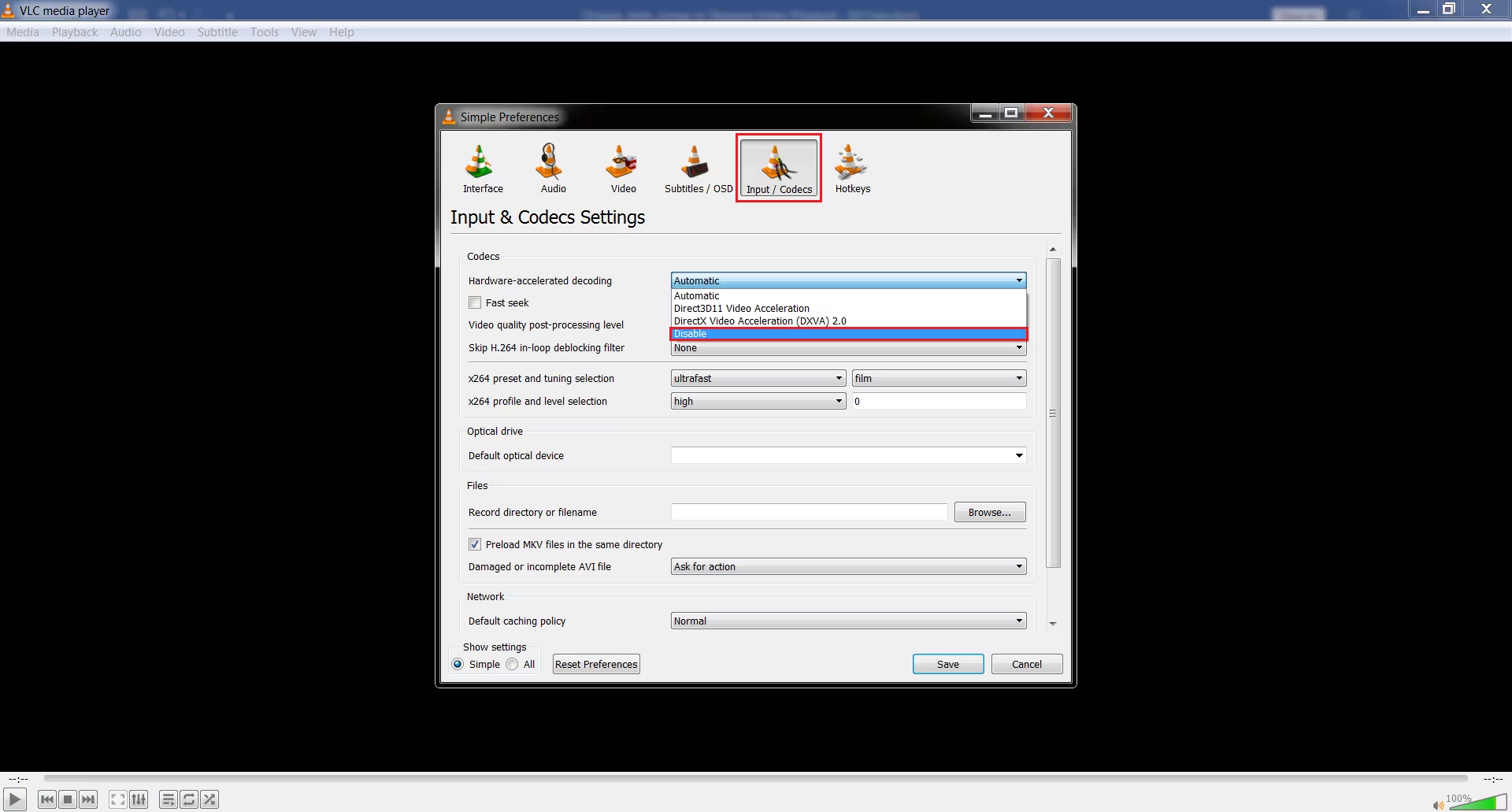
- En vidéo, le GPU gère le décodage pour la détection de mouvement, surveille la charge et empêche le SLI.

Si ce qui vous inquiète est Désactiver l'accélération matérielle de l'audio sous Windows, vous trouverez ici un guide complet et très pratique. J'explique les paramètres Windows, leurs limites réelles et les alternatives qui fonctionnent lorsque vous devez forcer le système à se comporter différemment.
Il est important de comprendre que « l’accélération matérielle » ne concerne pas uniquement le son : elle affecte également la vidéo et le GPU, ce qui affecte les performances de votre ordinateur. Dans cet article, vous verrez comment gérer l'accélération audio (DirectSound, waveOut, logs et scripts) comme la vidéo accélérée par le matériel dans les environnements de caméra et de serveur d'enregistrement, car tout cela vous aidera à prendre des décisions éclairées et à éviter de vous perdre dans des détails techniques.
Qu'est-ce que l'audio accéléré par le matériel et quand le désactiver ?
L'accélération matérielle permet d'effectuer certaines tâches audio sur le périphérique ou le pilote lui-même, libérant ainsi le processeur du travail intensif. Dans DirectSound, cela signifie que les « tampons secondaires » peuvent tirer parti du matériel pour mélanger et appliquer des effets, avec une latence plus faible et de meilleures performances, à condition que le pilote et l'appareil le prennent en charge.
Cependant, il y a des moments où il est judicieux de le désactiver ou de le limiter : compatibilités problématiques, effets propriétaires (type EAX) qui ne vous intéressent pas, des tests en laboratoire pour émuler des systèmes non accélérés ou plus anciens où la stabilité est primordiale. Dans ces cas, réduire le niveau d'accélération ou le désactiver peut vous éviter bien des soucis.
Paramètres DirectSound sous Windows : niveaux d'accélération et SRC
Remarque précédente avant de désactiver l'audio accéléré par le matériel : le système propose deux curseurs globaux qui affectent DirectSound: on contrôle le accélération matérielle et l'autre qualité de conversion du taux d'échantillonnage (SRC)Les modifications que vous apportez ici sont enregistrées et persistent après les redémarrages, affectant ainsi l'ensemble du système.
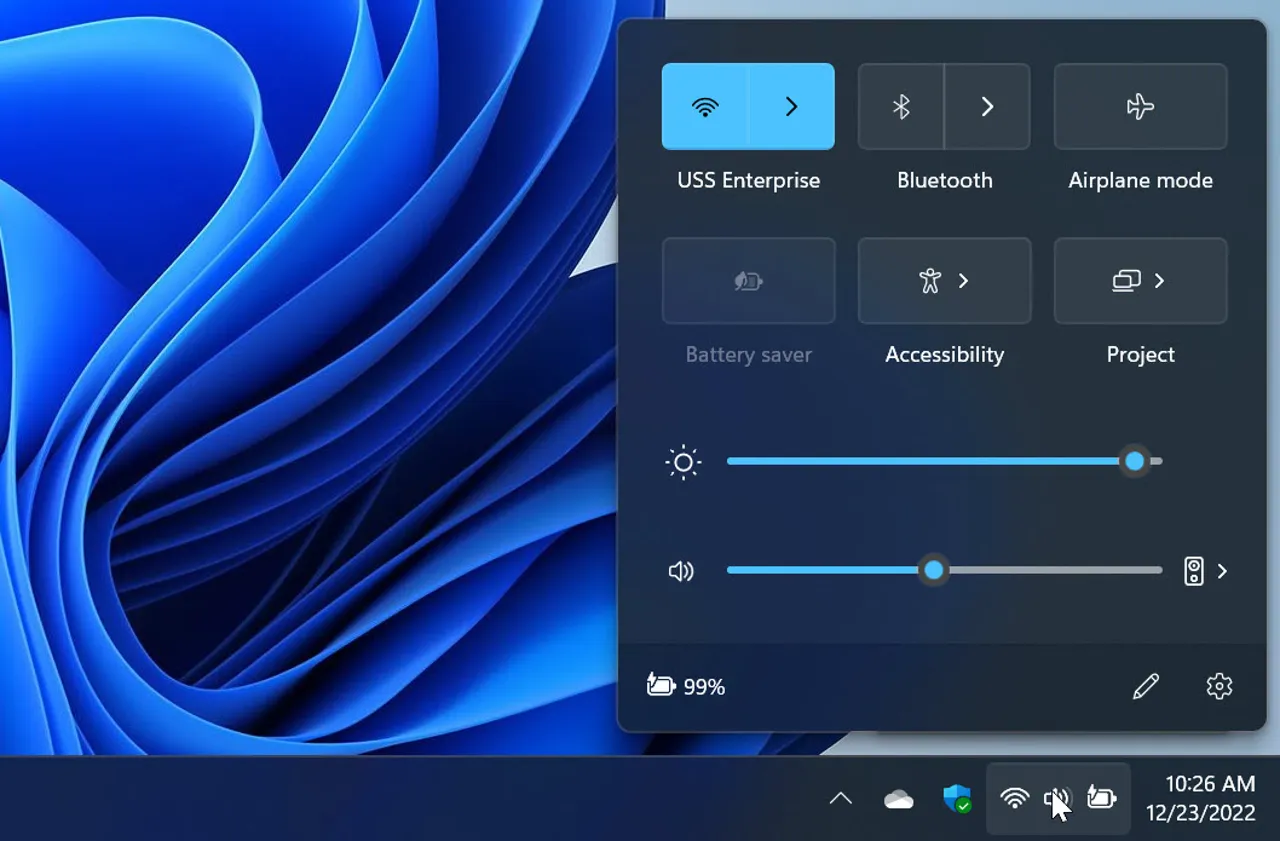
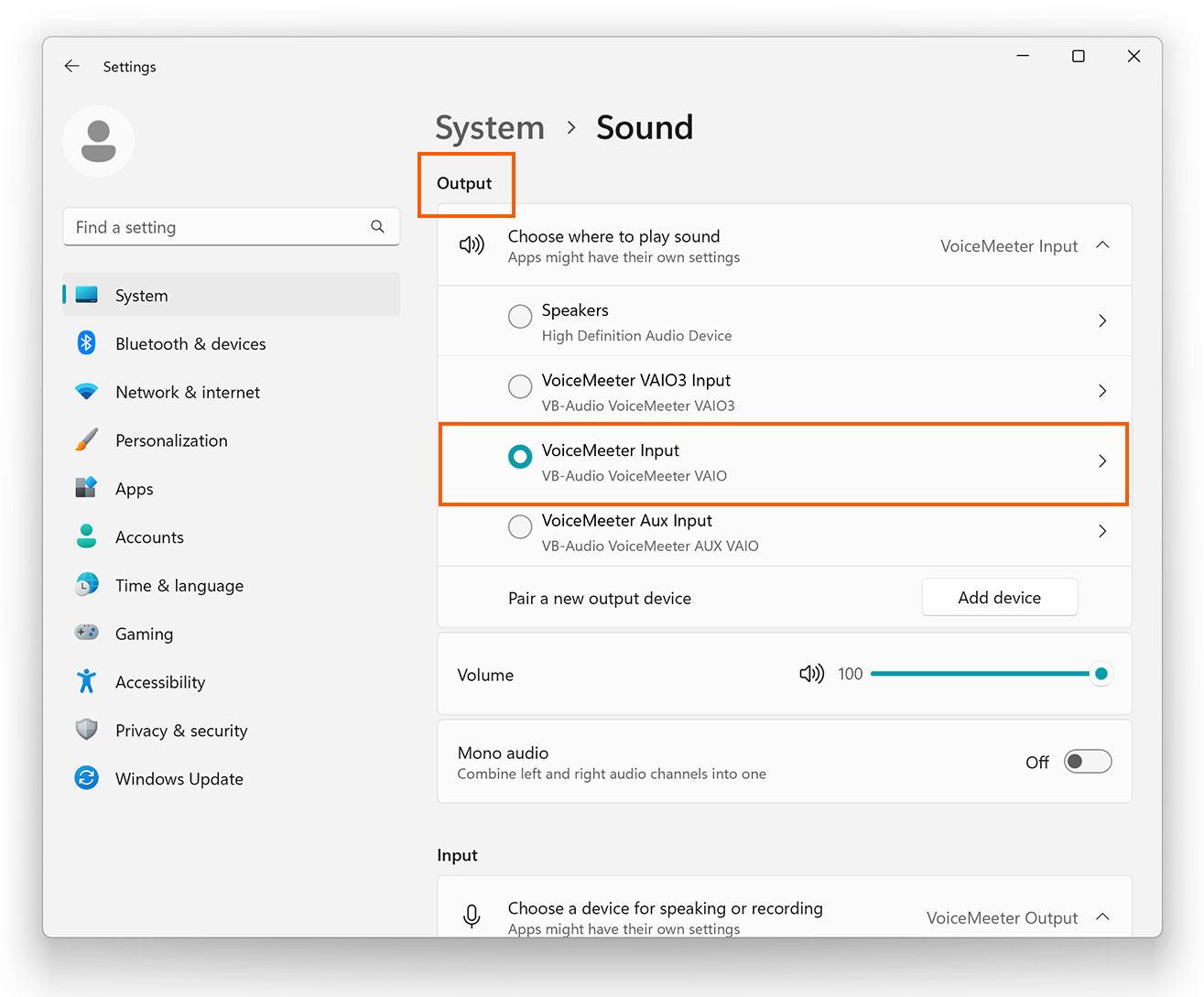
Pour localiser les curseurs dans Windows dans les environnements classiques, vous pouvez suivre un chemin similaire à celui-ci : Ouvrez le Panneau de configuration et exécutez « mmsys.cpl »Ensuite, dans l'onglet Audio, sélectionnez votre appareil sous Lecture et accédez aux options avancées. Vous y trouverez un onglet Performances avec les curseurs d'accélération et SRC.
Le contrôle d'accélération DirectSound fournit quatre niveaux, et chacun change ce qui est accéléré et comment :
- Niveau 0 (émulation)Force DirectSound à agir comme s'il n'y avait pas de pilote spécifique. Le mixage s'effectue en mode utilisateur et le son est diffusé via WaveOut, ce qui augmente considérablement la latence.
- Niveau 1 (de base)Désactive l'accélération matérielle des tampons secondaires DirectSound. Tout est traité sans accélération, quelle que soit la prise en charge par votre carte son. Cette option est idéale pour tester ou simuler du matériel sans accélération. Dans des environnements tels que Windows Server 2003, ce niveau peut être le niveau par défaut.
- Niveau 2 (Standard)Active l'accélération du tampon secondaire, mais désactive les extensions propriétaires exposées via IKsPropertySet (par exemple, EAX ou autres améliorations spécifiques au fournisseur). Sous Windows 2000, ce niveau était le niveau par défaut.
- Niveau 3 (complet): Active l'accélération complète des tampons secondaires et active également les jeux de propriétés propriétaires via IKsPropertySet (comme EAX ou les optimisations des fournisseurs). C'est le mode le plus puissant, mais aussi celui qui dépend le plus des pilotes et du matériel spécifiques.
Si vous modifiez l’une de ces valeurs, DirectSound utilisera les nouvelles valeurs au lieu des valeurs par défaut du système. C'est un levier utile pour diagnostiquer les problèmes audio. sur des ordinateurs dotés de pilotes complexes ou de cartes exigeantes.
Peut-on le désactiver via un script sous Windows 11 ? Registre et PowerShell
En pratique, de nombreux administrateurs doivent forcer un état spécifique via des politiques ou des scripts. Il n'existe pas d'API directe pour activer l'accélération audio., mais vous pouvez modéliser le comportement en modifiant certaines clés de registre liées au périphérique audio.
Une approche utilisée dans les environnements modernes consiste à créer ou à modifier la valeur DWORD DisableHWAcceleration sous la classe audio dans le registre. Ayez toujours une copie de sauvegarde du registre avant de modifier quoi que ce soit., et n'oubliez pas que les fabricants peuvent faire varier le sous-nœud « 0000 », « 0001 », etc., en fonction des pilotes et des périphériques installés.
Pour désactiver l’accélération matérielle audio via PowerShell, vous pouvez utiliser une commande comme celle-ci et redémarrer le service audio :
Set-ItemProperty -Path "HKLM:\SYSTEM\CurrentControlSet\Control\Class\{4d36e96c-e325-11ce-bfc1-08002be10318}\0000" -Name "DisableHWAcceleration" -Value 1
Restart-Service -Name "Audiosrv"
Si vous souhaitez annuler la modification et réactiver l'accélération, la valeur doit être 0 et redémarrer le service :
Set-ItemProperty -Path "HKLM:\SYSTEM\CurrentControlSet\Control\Class\{4d36e96c-e325-11ce-bfc1-08002be10318}\0000" -Name "DisableHWAcceleration" -Value 0
Restart-Service -Name "Audiosrv"
Cette approche de « journalisation » n’est pas une API officielle avec prise en charge de l’activation/désactivation de l’accélération, mais dans de nombreux scénarios de gestion, cela fonctionne Lorsque le pilote détecte la clé. Cependant, vérifiez la sous-clé exacte de votre appareil et validez son comportement après un redémarrage.
Relation avec waveOut et ce qui n'est pas affecté
Un détail qui passe souvent inaperçu lorsqu'il s'agit de désactiver l'audio accéléré par le matériel : Les applications basées sur WaveOut ne peuvent pas utiliser de broches accélérées par le matériel, et la qualité du SRC qu'ils consomment est toujours la meilleure disponible, quel que soit le réglage du curseur DirectSound. Les processus système tels que Qu'est-ce que audiodg.exe ? Dans de nombreux cas, ils gèrent le routage et les effets au niveau du système. Si votre logiciel audio est classique ou utilise WaveOut, modifier l'accélération DirectSound ne modifiera pas son comportement.
Cette nuance explique pourquoi vous ne remarquez parfois aucune différence après avoir ajusté les curseurs. Ce n’est pas que le changement ne fonctionne pas, c’est que votre application spécifique n’est pas affectée. par ces paramètres. Vérifiez si votre logiciel utilise DirectSound, WASAPI, WaveOut ou un autre chemin audio.
Désactiver l'accélération matérielle audio sur les vidéos et les caméras : ce que vous devez savoir
Même si vous vous concentrez sur l’audio, comprendre comment l’accélération matérielle est gérée dans la vidéo vous offre une perspective très utile. Dans les systèmes de vidéosurveillance et les serveurs d'enregistrement, le décodage accéléré par GPU pour la détection de mouvement est activé par défaut. Lorsque vous ajoutez une caméra, le serveur tire parti du GPU disponible pour décharger le travail du processeur, améliorant ainsi les performances globales et l'efficacité de l'analyse.
Si vous devez le modifier au niveau de l'appareil, la procédure typique sur les plateformes de gestion de caméra est très similaire : accédez au panneau de navigation, accédez à Appareils, Choisissez la caméra dans l'aperçu et ouvrez l'onglet MouvementVous pouvez y définir « Automatique » pour activer l’accélération ou « Désactivé » pour forcer son utilisation.
Ces fonctions s’appuient sur deux piliers matériels majeurs : Processeur Intel avec prise en charge de Quick Sync et les cartes graphiques NVIDIA connectées au serveur d'enregistrement. Selon le matériel et les pilotes, la charge de travail est répartie entre le GPU et le CPU pour atteindre un équilibre optimal.
Si vous remarquez que la demande monte en flèche, il existe la possibilité d'ajouter plus de puissance graphique en installant plusieurs cartes NVIDIA. Cependant, l’utilisation du SLI n’est pas recommandée. (Scalable Link Interface) dans ces contextes, car il n'apporte pas d'améliorations pour le décodage vidéo et peut compliquer la gestion des ressources.
Un autre point critique lors de la désactivation de l’audio accéléré par le matériel est la « puissance de calcul » des GPU. Pour que le décodage vidéo accéléré par le matériel (sur NVIDIA) fonctionne correctement avec la détection de mouvementUne capacité de calcul de la série 6.x (architecture Pascal et ultérieure) est requise. Les modèles plus anciens peuvent être insuffisants ou non pris en charge.
Si vous souhaitez vérifier si une caméra spécifique utilise l'accélération, vous pouvez activer un niveau de journalisation plus détaillé sur le serveur d'enregistrement. Lorsque le niveau est défini sur « Debug », le diagnostic apparaît dans DeviceHandling.log avec une ligne similaire à : DEBUG – « Décodage défini : Automatique ; Décodage effectif : Intel/NVIDIA. » C'est un moyen rapide de vérifier quel chemin est réellement utilisé.
De plus, à partir de la 6e génération d'Intel, le décodage accéléré par matériel pour H.265 est disponible. Cela équilibre les performances avec H.264 sur ces versions de CPU, permettant d'utiliser des codecs plus efficaces sans sacrifier la fluidité.
Quand il est judicieux d’appliquer chaque approche
Selon la situation, il est conseillé (ou non) de désactiver l'audio accéléré par le matériel :
- Si vous rencontrez des clics, une latence étrange ou des effets indésirablesCommencer par les curseurs DirectSound est l'approche la plus simple. Essayer « Basique » (niveau 1) ou « Standard » (niveau 2) permet de déterminer si le problème vient de l'accélération ou d'extensions propriétaires comme EAX. Si le problème disparaît, vous avez déjà une solution.
- Dans les scénarios gérés (entreprises, salles de classe, laboratoires) où vous avez besoin de cohérence sans intervention manuelle sur chaque appareilUn script PowerShell qui active DisableHWAcceleration et redémarre le service audio pourrait être la solution. Vérifiez que le sous-nœud de votre appareil est correct et documentez la modification pour votre équipe informatique.
- Si votre cas implique des vidéos et des camérasLa logique est différente : conserver la détection de mouvement sur « Automatique » est généralement la meilleure option pour les performances. Il est judicieux de la désactiver uniquement si vous détectez des instabilités de pilote, une saturation insoluble ou si vous devez répliquer un environnement sans GPU pour les tests.
Désactivation de l'accélération audio matérielle : questions fréquentes
Enfin, clarifions quelques questions avant de désactiver l’audio accéléré par le matériel sous Windows :
- La modification des curseurs DirectSound affecte-t-elle toutes les applications ? Uniquement ceux qui utilisent DirectSound. Ceux qui utilisent WaveOut ne modifient pas leur comportement, et la voie WASAPI moderne est unique en son genre.
- Puis-je automatiser la modification du niveau exact de DirectSound ? Pas avec une API publique prise en charge par Windows. Le système réserve ces curseurs à l'utilisateur final afin d'éviter toute instabilité logicielle.
- Que se passe-t-il si je définis le niveau 0 (émulation) ? DirectSound fonctionne comme s'il n'y avait pas de pilote spécifique, augmente la latence et le mixage s'effectue en mode utilisateur, avec sortie audio via waveOut. Ceci est utile à des fins de diagnostic, et non de production.
- Que signifie activer les extensions IKsPropertySet (EAX, améliorations du fabricant) ? En mode « Complet », vous activez des améliorations propriétaires qui peuvent sembler plus riches, mais qui dépendent également davantage du pilote et du matériel. Si vous rencontrez des problèmes, essayez le mode « Standard ».
- Quand ajouter plus de GPU dans la vidéo ? Si les paramètres de votre GPU NVIDIA (décodage, mémoire, traitement) sont proches du plafond et que vous avez déjà optimisé tous les éléments évidents, évitez le SLI : il n'améliore pas le décodage et ajoute de la complexité.
- Comment savoir si mon NVIDIA est éligible à la détection accélérée ? Vérifiez que la capacité de calcul est de 6.x (Pascal) ou supérieure. Les modèles plus anciens peuvent ne pas répondre aux exigences de décodage accéléré avec détection de mouvement.
Si vous êtes arrivé jusqu'ici, vous connaissez déjà l'essentiel et ce qui se cache. Pour désactiver l’audio accéléré par le matériel, utilisez les curseurs DirectSound ou, si votre environnement l’exige, un ajustement du registre avec PowerShell. et redémarrez le service audio. Si vous gérez également la vidéo, maintenez l'accélération GPU sur « Automatique » sauf raison valable, surveillez la charge et évitez le SLI. Grâce à ces conseils, vous maîtriserez parfaitement la latence, la stabilité et les performances sans vous tromper.

Rédacteur spécialisé dans les problématiques technologiques et Internet avec plus de dix ans d'expérience dans différents médias numériques. J'ai travaillé comme éditeur et créateur de contenu pour des sociétés de commerce électronique, de communication, de marketing en ligne et de publicité. J'ai également écrit sur des sites Web d'économie, de finance et d'autres secteurs. Mon travail est aussi ma passion. Maintenant, à travers mes articles dans Tecnobits, j'essaie d'explorer toutes les actualités et les nouvelles opportunités que le monde de la technologie nous offre chaque jour pour améliorer nos vies.