- Identifiez la cause : autorisations, fichiers corrompus, cache, antivirus ou disque.
- Appliquez d’abord des solutions sûres : redémarrez, vérifiez et videz le cache.
- Utilisez les journaux (content_log) et CHKDSK pour isoler les défauts persistants.
- Si tout le reste échoue, déplacez votre bibliothèque ou réinstallez Steam sans perdre de jeux.

Quand Vapeur Si le jeu refuse de se télécharger ou de se mettre à jour et affiche un message d'erreur d'écriture sur le disque, la session de jeu est ruinée en une seconde. Dans de nombreux cas, Erreur d'écriture sur le disque Steam Il ne s’agit pas d’une panne grave, mais plutôt d’un crash temporaire du client, d’une autorisation mal définie ou d’un fichier corrompu dans le dossier de la bibliothèque.
Ils existent solutions Pour les messages tels que « Erreur d'écriture sur le disque » qui apparaissent lors de l'installation ou de la mise à jour. Nous les avons compilés ici de manière organisée, avec quelques étapes supplémentaires pour vous aider à démarrer sous Windows et macOS.
Qu'est-ce que l'erreur d'écriture sur le disque Steam et pourquoi apparaît-elle ?
Une erreur d'écriture sur le disque signifie que Steam ne peut pas enregistrer de données sur votre lecteur Lors d'un téléchargement, d'une installation ou d'une mise à jour. Ce message peut apparaître à l'ouverture d'un jeu nécessitant un correctif, ou directement au démarrage d'un téléchargement.
Les textes les plus courants incluent des variantes du type : Une erreur s'est produite lors de l'installation/mise à jour (erreur d'écriture sur le disque) et des chemins tels que C:\Program Files (x86)\Steam\steamapps\common\. Dans les journaux internes, Vous verrez des indices dans le fichier content_log (dossier des journaux Steam) ou des traces comme celles-ci :
Exemple de traces de journaux :
 Failed to write chunk in file "Gang Beasts_Data\level15.resS", 1048576 bytes at offset 10485760 (Unknown)
 AppID 285900 update canceled : Failed updating depot 285901 while writing chunk, offset 10485760 (Unknown) (Disk write failure) "E:\Program Files (x86)\Steam\steamapps\downloading\285900\Gang Beasts_Data\level15.resS"
Quelles sont les causes habituelles de l'erreur d'écriture sur le disque Steam ? Voici les raisons les plus courantes, répertoriées par les meilleurs guides et forums techniques, et il est important de les examiner attentivement. Ils peuvent apparaître combinés:
- Autorisations ou dossier en lecture seule:Le dossier ou la bibliothèque Steam/steamapps est marqué comme en lecture seule, ou votre utilisateur n'a pas le contrôle total.
- Fichiers corrompus: Les interruptions de téléchargement, les plantages du client ou 0 Ko dans steamapps/common interrompent le processus.
- Protection de l'écriture sur le lecteur ou le volume : le système refuse l'écriture en raison d'attributs marqués comme en lecture seule.
- Disque avec des erreurs ou des secteurs défectueux:Le lecteur (HDD/SSD) présente des problèmes physiques ou logiques.
- Antivirus ou pare-feu blocage de l'opération : la sécurité interprète à tort Steam comme un risque.
- Cache de téléchargement corrompu ou une configuration Steam corrompue (flushconfig corrige ce problème plusieurs fois).
- Espace libre insuffisant ou des chemins longs/conflits dans le dossier de téléchargement temporaire.
- Pilotes obsolètes (stockage/chipset/NVMe) provoquant un comportement instable sous charge.
- Sur macOS: : Steam n'a pas d'« accès complet au disque » ou est bloqué par le pare-feu du système.
La bonne nouvelle c'est que, à l'exception d'un disque mourant, La plupart de ces scénarios sont résolus en quelques minutes suivant un ordre logique de vérifications.
Comment corriger l'erreur d'écriture sur le disque Steam (étape par étape)
Passons maintenant à des aspects plus techniques pour vous faire gagner du temps. Vous constaterez que plusieurs méthodes recommandent de « redémarrer quelque chose » ou de « vérifier les fichiers » : ces méthodes sont sûres et ils ne suppriment pas vos jeux.
1) Redémarrez Steam et votre PC
Cela peut paraître simple, mais c'est le moyen le plus rapide d'éviter les plantages temporaires (et la solution la plus simple à l'erreur d'écriture sur le disque Steam). Fermez complètement Steam depuis le Gestionnaire des tâches (Ctrl+Maj+Échap) en mettant fin au processus, puis redémarrez votre ordinateur. Si Steam ne s'ouvre pas, consultez notre guide pour savoir comment procéder. Problèmes avec Steam sur Windows 11Ce geste simple nettoie les processus bloqués et des services qui interfèrent avec l’écriture.
2) Vérifiez l'espace libre et supprimez « lecture seule »
Assurez-vous d'avoir plusieurs Go d'espace libre sur le disque dur où vous effectuez l'installation. Si vous manquez d'espace, libérez de l'espace (voir comment localiser des fichiers géants). Vérifiez ensuite les autorisations : accédez au dossier d'installation (par défaut C:\Program Files (x86)\Steam), faites un clic droit sur Steam ou steamapps, puis Propriétés et décochez « Lecture seule ». Dans l'onglet Sécurité, modifiez et attribuez votre utilisateur. « Contrôle total »Cela élimine les blocages dus à des attributs mal définis.
3) Exécutez Steam en tant qu'administrateur
Sous Windows, recherchez Steam dans le menu Démarrer et choisissez « Exécuter en tant qu'administrateur ». Si votre compte n'est pas administrateur, vous serez invité à saisir vos identifiants. Cela garantit que, lors du téléchargement ou de la mise à jour, les autorisations d'écriture ne manquent pas dans les chemins système ou les bibliothèques.
4) Vérifier l'intégrité des fichiers du jeu
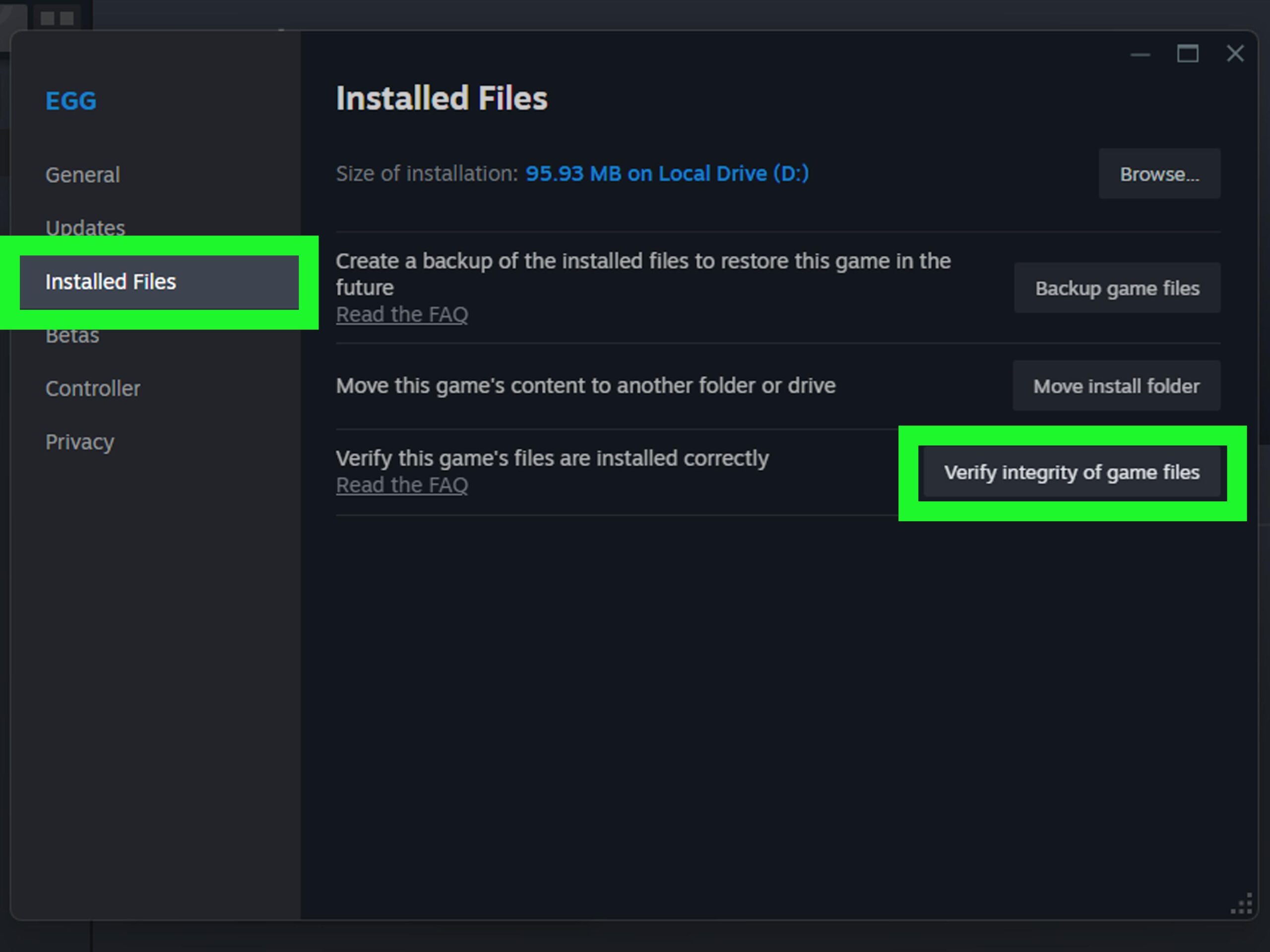
Si un plantage a laissé des traces de corruption, la vérification les répare. Dans la bibliothèque, faites un clic droit sur le jeu, puis Propriétés > Fichiers installés (ou Fichiers locaux) > « Vérifier l'intégrité des fichiers ». Steam comparera et téléchargera les fichiers nécessaires. Cette étape est généralement sûre. réparer les installations obstruées.
5) Supprimez les fichiers de 0 Ko dans steamapps/common
Plusieurs guides pointent vers un coupable récurrent pour l'erreur d'écriture sur le disque Steam : les fichiers de 0 Ko dans steamapps/common avec le nom du jeu bloquant la réécriture. Accédez à %ProgramFiles(x86)% > Steam > steamapps > common et supprimez tous les fichiers de 0 Ko associés. Cela résout le problème. résidus de tentatives infructueuses qui vous empêchent de continuer.
6) Vider le cache de téléchargement
Ouvrez Steam et accédez à Steam > Paramètres > Téléchargements > « Vider le cache de téléchargement ». Acceptez, fermez et rouvrez le client. Ce cache corrompu est une cause fréquente du message « Erreur d'écriture sur le disque ». C'est résolu en quelques secondes.
7) Redémarrez le téléchargement/la mise à jour
Si le fichier reste dans un état étrange après plusieurs pauses, annulez le téléchargement, redémarrez Steam et recommencez. Paquets fragmentés ou incomplets. Ils se régénèrent généralement correctement la première fois après un démarrage propre.
8) Vérifiez le content_log et supprimez le fichier corrompu
Accédez à Steam\logs et ouvrez content_log avec un éditeur de texte. Recherchez « échec d'écriture ». Si un chemin spécifique apparaît, accédez à ce dossier et supprimez le fichier problématique. Redémarrez ensuite Steam et relancez le jeu. Cette technique est utile lorsque l'enregistrement pointe vers un fichier exact ce qui vous empêche de continuer.
9) Supprimer la protection en écriture (DiskPart)
Si l'unité est marqué comme « lecture seule » Au niveau du disque, Windows bloquera toute écriture. Ouvrez l'invite de commandes en tant qu'administrateur et exécutez soigneusement les commandes suivantes :
Commandes DiskPart :
diskpart
list disk
select disk X (remplacez X par votre numéro de disque)
attributes disk clear readonly
Après cela, redémarrez. Cela supprime l'attribut lecture seule du disque, ce qui restaure l'écriture dans des conditions normales
10) Vérifiez le disque avec CHKDSK
Pour éliminer les secteurs défectueux, utilisez CHKDSK. Dans une fenêtre administrateur, saisissez : chkdsk C: /f /r /x (Remplacez C: par la lettre de votre lecteur.) Acceptez l'analyse au prochain démarrage. Le paramètre /r localise les secteurs défectueux et /f tente de les réparer ; en cas de dommages persistants, envisager de remplacer le disque.
11) Déplacez votre bibliothèque Steam vers un autre lecteur
Si vous pensez que le lecteur actuel est la source de l'erreur d'écriture sur le disque Steam, créez un dossier de bibliothèque sur un autre lecteur et déplacez les jeux depuis Steam > Paramètres > Stockage. Sélectionnez les titres et cliquez sur « Déplacer ». Déplacez-les vers un lecteur sain ou disposant de plus d'espace libre. élimine généralement les erreurs récurrentes en écrivant.
12) Désactivez temporairement l'antivirus et ajoutez des exclusions
Certaines suites de sécurité bloquent les écritures intensives ou l'exécutable Steam lui-même. Essayez de désactiver la protection en temps réel et, si l'erreur disparaît, créez des exclusions pour Steam et les dossiers de la bibliothèque. L'idée est la suivante : laissez l'antivirus tranquille à la fois Steam.exe et steamapps.
13) Autoriser Steam dans le pare-feu (Windows et macOS)
Sous Windows, ouvrez « Autoriser une application via le pare-feu Windows Defender » et sélectionnez Steam sur les réseaux privés et publics. Sous macOS, accédez à Préférences Système > Réseau > Pare-feu > Options et ajoutez Steam, en autorisant les connexions entrantes. Si la désactivation du pare-feu résout le problème, l'option correcte est créer des exceptions permanentes.
14) Accorder un « accès complet au disque » sur macOS
Si vous utilisez un Mac, accédez à Confidentialité et sécurité > Accès complet au disque et activez Steam. Cochez également « Fichiers et dossiers ». Sans ces autorisations, le système peut empêcher l'écriture sur les chemins critiques et Steam ne parvient pas à sauvegarder les données.
15) Mettre à jour les pilotes clés (stockage/chipset/NVMe)
Maintenir vos pilotes à jour peut prévenir les plantages sous charge et empêcher l'apparition de l'erreur d'écriture sur le disque Steam. Utilisez Windows Update, le Gestionnaire de périphériques ou l'outil fourni par le fabricant de votre carte mère ou de votre SSD. Certains guides recommandent des utilitaires automatisés ; dans tous les cas, l'important est que chipset, contrôleurs de stockage et micrologiciel SSD sont à jour.
16) Recharger la configuration Steam (flushconfig)
Avec Steam fermé, exécutez le protocole steam://flushconfig depuis la boîte de dialogue Exécuter (Win+R). Acceptez l'invite et redémarrez le client. Cela redémarre les composants internes et vide le cache local, ce qui résout généralement les conflits qui provoquent « l'erreur d'écriture sur le disque ».
17) Vérifiez votre compte et vos autorisations d'administrateur
Si vous partagez un PC et que votre utilisateur n'est pas administrateur, il se peut que vous ne disposiez pas des autorisations nécessaires. Ouvrez « netplwiz », accédez aux propriétés de votre utilisateur et sélectionnez « Administrateur » dans l'onglet « Appartenance au groupe ». Vous pouvez également utiliser l'option « Exécuter en tant qu'administrateur » de Steam pour l'installation. Cela permettra vous évitez les blocages dus au manque de privilèges.
18) Contactez le support Steam ou consultez les forums
Si rien ne fonctionne et que l'erreur d'écriture sur le disque Steam persiste, ouvrez un ticket avec les journaux (content_log et captures d'écran d'erreur). Vous trouverez des cas sur les forums Steam avec des chemins ou des jeux spécifiques nécessitant des étapes spécifiques. Parfois, un fichier résiduel très spécifique est le coupable, et vous verrez la solution déjà documentée.
19) Considérations sur les outils d'optimisation du réseau
Certains guides recommandent des boosters de connexion pour stabiliser les téléchargements. Utilisez-les avec prudence : le boosting réseau permet d'éviter les interruptions, mais l'erreur d'écriture sur disque est un problème d'écriture local. Si votre connexion est instable, son optimisation peut réduire les interruptions. Cela ne remplace pas la correction des autorisations ou du disque.
20) Signes d'un disque défectueux : à quoi faut-il faire attention ?
Si l'erreur apparaît dans plusieurs jeux et sur différents chemins, et que vous constatez des clics, des baisses de vitesse ou des plantages, pensez à votre matériel. Vérifiez la compatibilité avec l'utilitaire du fabricant et sauvegardez votre système dès que possible ; consultez également notre article sur Pannes de SSDDans ce scénario, la chose la plus sensée à faire est migrer vers un nouveau SSD et ensuite restaurer la bibliothèque.
21) Réinstaller Steam sans perdre de jeux
Enfin, vous pouvez réinstaller Steam. Fermez le client, copiez le dossier steamapps dans un emplacement sûr, désinstallez Steam et réinstallez-le sur le même disque ou sur un autre. Replacez ensuite steamapps à son emplacement d'origine. Cela nettoiera le client sans que vous ayez à le faire. tout télécharger à nouveau.

Messages et itinéraires typiques : comment les interpréter
Outre le message générique « Erreur d'écriture sur le disque Steam », vérifiez le chemin d'accès et l'identifiant de l'application. Si vous voyez des références à steamapps\downloading\ et à un fichier spécifique, accédez à ce dossier et supprimez uniquement le fichier indiqué, puis testez le jeu. Lorsque le journal indique « Échec de la mise à jour du dépôt… lors de l'écriture du fragment », Il y a presque certainement un fichier corrompu ou verrouillé sur l'itinéraire mentionné.
Si vous suivez cet ordre, dans la plupart des cas, vous résoudrez le problème sans mesures drastiques. L'astuce est de attaquera probablement en premier et avancer en fonction des symptômes et des dossiers.
N'oubliez pas qu'une erreur d'écriture sur le disque Steam est généralement rapidement corrigée : permissions, cache ou fichier tombé à 0 Ko. Ce n'est que lorsque le disque commence à s'user qu'il faut envisager de le remplacer. Grâce aux étapes que vous avez vues (vérification des fichiers, vidage du cache, désactivation de la protection en écriture, vérification du journal de contenu, autorisation de Steam dans le pare-feu et déplacement de la bibliothèque), vous aurez… tous les outils pour redonner à Steam la possibilité d'écrire sur votre disque et de continuer à jouer sans interruption.

Rédacteur spécialisé dans les problématiques technologiques et Internet avec plus de dix ans d'expérience dans différents médias numériques. J'ai travaillé comme éditeur et créateur de contenu pour des sociétés de commerce électronique, de communication, de marketing en ligne et de publicité. J'ai également écrit sur des sites Web d'économie, de finance et d'autres secteurs. Mon travail est aussi ma passion. Maintenant, à travers mes articles dans Tecnobits, j'essaie d'explorer toutes les actualités et les nouvelles opportunités que le monde de la technologie nous offre chaque jour pour améliorer nos vies.