- L'écran bleu de la mort de gestion de la mémoire n'est pas toujours dû à une RAM cassée : des pilotes, des fichiers système, des disques ou des logiciels malveillants peuvent également être impliqués.
- Testez la mémoire avec mdsched et MemTest86 ; s'il y a des erreurs, testez module par module sans overclocking.
- SFC, DISM et CHKDSK corrigent la corruption de Windows et NTFS ; vérifiez les pilotes et les mises à jour en mode sans échec si nécessaire.
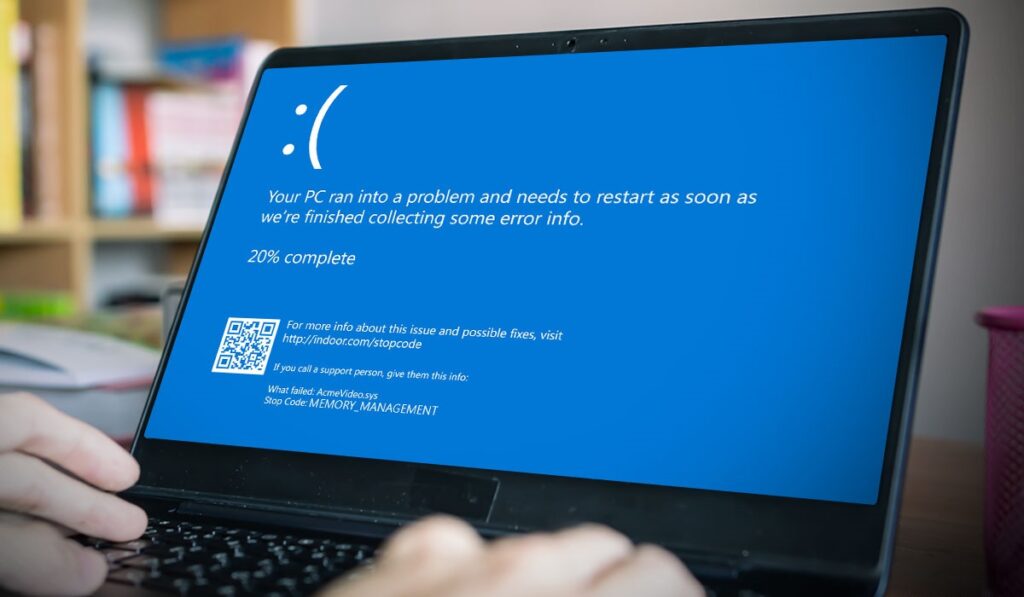
Lorsque le redoutable écran bleu apparaît avec le message Erreur de gestion de la mémoire sous WindowsIl est normal que nous restions impassibles. Cette erreur indique un problème grave avec la gestion de la mémoire du système et peut avoir diverses causes.
Qu'il s'agisse d'un module RAM endommagé, de pilotes incompatibles, de fichiers système corrompus ou même d'un virus caché en mémoire, il est préférable d'aborder le problème méthodiquement et sans précipitation. Un BSOD de ce type peut généralement être résolu si nous suivons un diagnostic ordonné..
Que signifie l'erreur et pourquoi apparaît-elle ?
L'erreur de gestion de la mémoire dans Windows est liée à Erreurs de gestion de la RAM, mais cela ne signifie pas toujours que le module est défectueux. Il peut s'agir d'un débordement causé par un fichier corrompu, un pilote défectueux, une mise à jour conflictuelle, une corruption de volume NTFS ou l'action d'un logiciel malveillant résident. En fait, bien que Windows 10 et 11 soient moins sujets aux BSOD que les systèmes plus anciens, lorsque cet avertissement apparaît, il est important d'y prêter attention.
Au démarrage, le BIOS/UEFI effectue une vérification POST du matériel (processeur, stockage et RAM). Cette vérification est superficielle et n'empêche le démarrage que si elle détecte des erreurs graves. Il est possible que certaines erreurs dans des cellules mémoire spécifiques passent ce filtre et apparaissent ultérieurement en cours d'utilisation, déclenchant ainsi l'écran bleu de la mort (BSOD) lié à la gestion de la mémoire. Même un redémarrage très rapide peut laisser une charge électrique résiduelle dans la RAM, contenant des données corrompues. Dans ces cas, Vous ne verrez pas toujours le problème lorsque vous l'allumez pour la première fois, mais vous le verrez lorsque vous chargez Windows ou ouvrez des tâches intensives..
Il y a symptômes Il existe des raisons évidentes à noter. Par exemple, les plantages de l'Explorateur Windows laissent le bureau noir, juste avant l'apparition d'un écran bleu. Il existe également des redémarrages spontanés, le système suggérant un redémarrage en raison de problèmes matériels, ou des situations où un SSD M.2 n'est plus détecté au premier démarrage et réapparaît après un redémarrage. Si la panne survient même dans le BIOS/UEFI, comme c'est le cas avec le Erreur WHEA_UNCORRECTABLE_ERROR, Les soupçons concernant la mémoire ou l'assemblage carte mère/CPU augmentent, car ils se manifestent en dehors du système d'exploitation.
Tests de mémoire : par où commencer
Pour résoudre avec succès l’erreur de gestion de la mémoire dans Windows, procédez comme suit :
Diagnostic de la mémoire Windows (mdsched)
Avant de démonter quoi que ce soit, utilisez l'outil Windows intégré. Vous pouvez l'ouvrir en saisissant « mdsched » dans le champ de recherche ou en tapant Windows + R suivi de « ». MDSCHEDLors de son exécution, le système vous invite à redémarrer pour lancer les vérifications. Vous pouvez choisir entre les modes Basique, Standard ou Étendu. Il est recommandé de choisir Standard ou Étendu et de laisser l'opération se terminer sans interruption. À votre retour sur le Bureau, Windows affiche une notification avec le résultat, ou vous pouvez consulter le journal dans l'Observateur d'événements. Cet utilitaire est idéal pour un premier filtrage, car détecte les erreurs fréquentes dans les modules qui commencent déjà à échouer.
Pour consulter le rapport manuellement, ouvrez l'Observateur d'événements (Windows + X, Observateur d'événements), accédez aux Journaux Windows, puis à Système. Utilisez l'option Rechercher et saisissez « MemoryDiagnostic » pour trouver l'entrée contenant le résultat. Il n'est pas rare que la moindre anomalie nécessite un test plus approfondi. Si des erreurs apparaissent, Identifiez le module défaillant en effectuant des tests séparés, un par un..
MemTest86 depuis USB
Si les diagnostics Windows ne trouvent rien, renforcez la vérification avec MemTest86, un outil qui s'exécute avant le chargement du système d'exploitation depuis une clé USB. Ainsi, toutes les adresses RAM sont testées plus minutieusement, sans interférence avec l'environnement Windows. Si MemTest86 renvoie des erreurs, il est fort probable (presque certain) qu'un des modules soit défectueux ou que votre profil mémoire overclocké soit instable (XMP est trop agressif, par exemple). Dans les deux cas, Désactivez tout overclocking et répétez le test avec les modules en alternant les emplacements.
Pour isoler le module problématique, éteignez l'ordinateur, laissez un seul module installé, lancez le test, puis continuez avec l'autre. Vérifiez également les différents emplacements en suivant l'ordre recommandé par le manuel de la carte mère (généralement A2 et B2 pour un double canal, mais il est conseillé de consulter la documentation spécifique). Si l'erreur réapparaît avec l'un des modules et pas avec l'autre, le problème est déjà là. Sur les cartes mères exigeantes ou à fréquences élevées, le contrôleur mémoire du processeur (IMC) peut exiger une tension ou un profil plus conservateur. Malgré cela, S’il y a des erreurs persistantes, le remplacement du module défectueux est la solution la plus sûre..
Extraire, déplacer et tester sur un autre ordinateur
Autre vérification rapide : retirez les modules et démarrez avec un seul. Si l'ordinateur cesse de tomber en panne avec un seul module, alternez pour identifier celui qui pose problème. Si vous n'avez qu'un seul module, essayez de le tester sur un autre ordinateur compatible. Si des erreurs apparaissent également, confirmez le diagnostic. Pour éviter les incompatibilités, il est préférable de le remplacer par un module aux spécifications identiques ou très similaires (capacité, fréquence et latence). Les prix sont plus abordables aujourd'hui, vous pouvez donc même en profiter pour augmenter la capacité, à condition de… respecter la compatibilité avec votre carte mère et votre processeur.
Logiciels malveillants et analyses en dehors de Windows
Il est déconseillé d'exclure les logiciels malveillants. Certains virus se cachent en mémoire et survivent à un nettoyage superficiel. La stratégie consiste à utiliser un antivirus capable d'effectuer une analyse avant le démarrage de Windows (mode démarrage ou au démarrage). Avast, par exemple, propose une analyse pré-démarrage gratuite. Une autre option très pratique consiste à créer une clé USB Hiren's Boot (Windows 10 PE) contenant plusieurs solutions et utilitaires antivirus. Démarrer depuis cette clé permet de poursuivre le fonctionnement du système. détecter et supprimer les menaces résidentes que Windows Defender pourrait ne pas voir s'exécuter.
Si vous recherchez une détection plus approfondie, la version avancée de Malwarebytes offre une détection très efficace, malgré son option payante. Combiner une analyse hors ligne avec une analyse à chaud au retour de Windows donne généralement de bons résultats. Ce n'est qu'après avoir exclu les logiciels malveillants grâce à ces techniques qu'il est judicieux de continuer à se concentrer sur les pilotes, les fichiers système ou la RAM, car Il est fréquent que le virus soit le déclencheur indirect du BSOD.

Fichiers système et disque : SFC, DISM et CHKDSK
Si la RAM semble correcte ou si l'erreur persiste après le remplacement des modules, il est temps de vérifier l'intégrité du système. Ouvrez l'invite de commande en tant qu'administrateur et exécutez sfc /scannowCette commande vérifie et répare les fichiers Windows corrompus dans le cache. C'est une étape essentielle pour exclure un écran bleu de la mort causé par un binaire ou une bibliothèque corrompue. SFC corrige souvent plus qu'il n'y paraît, et il est utile de répéter l'opération si elle détecte et corrige des problèmes. Si le problème persiste, renforcer avec DISM pour réparer l'image système.
Dans cette même fenêtre haute, jetez DISM /online /cleanup-image /restorehealthCe processus peut prendre un certain temps (30 minutes ou plus), soyez donc patient. DISM répare l'image système Windows à l'aide de sources locales ou de Windows Update pour remplacer les composants endommagés. C'est une solution pratique lorsque SFC ne peut pas tout réparer. Pour compléter ces trois vérifications, vérifiez le disque avec chkdsk /f /r (accepter de le programmer au redémarrage). Un volume NTFS avec des secteurs réalloués ou des métadonnées corrompues peut déclencher des échecs qui se manifestent finalement par la gestion de la mémoire, par exemple lorsqu'un Le disque virtuel a disparu après la mise à jourC'est pourquoi, Ne cessez jamais de valider à la fois le système et le stockage.
Pendant que vous y êtes, libérez de l'espace sur votre disque système. Windows utilise ce disque comme stockage temporaire et mémoire virtuelle ; il est donc conseillé d'en conserver environ 10 % pour éviter les effets secondaires. Le Nettoyage de disque vous permet de supprimer les fichiers temporaires (et même davantage si vous utilisez le Nettoyage des fichiers système). Ce nettoyage, combiné à une opération CHKDSK programmée, stabilise généralement les ordinateurs souffrant de surcharge du disque et d'erreurs d'écriture, et peut vous être utile. localiser des fichiers géants. À la fin, Moins de fragmentation logique et plus de marge de manœuvre équivalent à moins de surprises.
Mémoire virtuelle : ajustement du fichier d'échange
Parfois, un ajustement manuel du fichier d'échange s'avère utile. Accédez aux Paramètres système avancés, onglet Avancé, bouton Paramètres sous Performances, puis à nouveau sous Options avancées. Sous Mémoire virtuelle, cliquez sur Modifier, décochez la case Gestion automatique, sélectionnez le lecteur et définissez une taille personnalisée (initiale et maximale) en fonction de votre RAM et de son utilisation. Sur les ordinateurs de 16 Go, une taille initiale et maximale comprise entre 1024 et 4096 Mo constitue généralement un bon point de départ, mais vous pouvez l'ajuster. Ce réglage permet d'éviter les pics inhabituels et, si le gestionnaire de mémoire Windows traite des fichiers corrompus, peut assurer la stabilité pendant que vous résolvez l'origine.
Pilotes, mises à jour et mode sans échec
Maintenir Windows et les pilotes à jour prévient généralement les incompatibilités, mais peut aussi en engendrer. Commencez par vérifier les mises à jour dans Paramètres, puis Windows Update, et appliquez les correctifs en attente. Faites de même pour les pilotes, en particulier ceux du GPU, du chipset et du stockage. Si l'erreur est apparue après une mise à jour spécifique, envisagez de la rétablir : depuis Windows Update, Historique des mises à jour, Désinstaller les mises à jour. Après avoir supprimé la dernière mise à jour, redémarrez l'ordinateur pour effacer toute trace. Si l'écran bleu de la mort disparaît, vous avez une piste. Sinon, Il est conseillé d'enquêter en mode sans échec.
Démarrez en mode sans échec (pilotes et services de base uniquement). Si l'écran n'apparaît pas dans ce mode, un pilote ou un service tiers est probablement responsable (par exemple, Défaillance de l'état d'alimentation du piloteCommencez par désinstaller les logiciels récents (y compris votre carte graphique si vous l'avez récemment mise à niveau), puis réinstallez-les correctement. Le mode sans échec est un excellent détecteur de problèmes, car il limite le temps de démarrage au strict minimum. N'oubliez pas que si l'erreur persiste, même ici, ou apparaît dans le BIOS/UEFI, les soupçons se portent à nouveau sur la RAM, les emplacements, le processeur ou la carte mère. Dans ce cas, Répétez les tests physiques sans overclocking pour affiner la source..
Lorsque tout le reste échoue : restauration ou réinstallation
Si le problème est apparu soudainement, essayez d'utiliser la Restauration du système et de revenir à un point antérieur au premier écran bleu de la mort. Cette option annule les modifications apportées aux pilotes, mises à jour et paramètres, sans toucher à vos documents. C'est une solution rapide lorsqu'une installation spécifique a déclenché le problème. Si cela ne fonctionne pas, envisagez une réinitialisation du système. Grâce à la fonctionnalité « Réinitialiser ce PC », vous pouvez réinstaller Windows en téléchargeant l'image depuis le cloud et en choisissant de conserver ou non vos fichiers personnels. Lors d'une nouvelle installation, Windows enregistre les données précédentes dans le dossier. Windows.old, ainsi Les informations personnelles ne doivent pas être perdues si elles sont effectuées correctement..
Après la réinstallation, réinstallez les pilotes depuis les sites web officiels (chipset, GPU, audio, réseau) et exécutez Windows Update. Ajoutez ensuite les applications, par petits lots, afin de détecter toute source d'instabilité. Si le problème de gestion de la mémoire persiste après une réinstallation propre avec une RAM vérifiée, pensez au contrôleur mémoire du processeur. Dans la plupart des cas, ajuster les profils, les tensions ou mettre à jour le BIOS/UEFI suffira, mais si le problème persiste, Consultez le support du fabricant de la carte mère ou du processeur pour évaluer le RMA.
Pour être précis : si vous avez récemment ajouté de la RAM et que, après l'avoir retirée, l'ordinateur fonctionne à nouveau normalement, vous avez trouvé le composant défectueux. Il peut s'agir d'un module défectueux ou d'une légère incompatibilité avec la carte mère. Remplacez-le par un autre module de mêmes spécifications, ou conservez les mêmes modules (marque/modèle) pour réduire les variations. Et si l'ordinateur ne possède qu'un seul module et que vous ne pouvez pas démarrer sans lui, utilisez les tests MemTest86 et les diagnostics Windows pour confirmer. Dans tous les cas, Évitez de mélanger des mémoires de vitesse ou de latence différentes si vous le pouvez, cela simplifie grandement la stabilité..
S'il ne vous reste qu'une idée clé : diagnostiquer la gestion de la mémoire permet de prendre des décisions éclairées. Commencez par la RAM (mdsched et MemTest86), poursuivez avec SFC, DISM et CHKDSK, validez les pilotes et les mises à jour, essayez le mode sans échec, déconnectez le matériel non essentiel, ajustez la mémoire virtuelle et libérez de l'espace. Si rien ne change, restaurez à un point antérieur ou réinstallez Windows avec une sauvegarde de vos données. Dans cet ordre, La chose normale est que vous identifiiez le coupable et que vous rétablissiez la stabilité dans l’équipe sans drame..


Rédacteur spécialisé dans les problématiques technologiques et Internet avec plus de dix ans d'expérience dans différents médias numériques. J'ai travaillé comme éditeur et créateur de contenu pour des sociétés de commerce électronique, de communication, de marketing en ligne et de publicité. J'ai également écrit sur des sites Web d'économie, de finance et d'autres secteurs. Mon travail est aussi ma passion. Maintenant, à travers mes articles dans Tecnobits, j'essaie d'explorer toutes les actualités et les nouvelles opportunités que le monde de la technologie nous offre chaque jour pour améliorer nos vies.