- Erreur liée à l'instabilité graphique : les pilotes, TDR et DX12 sont généralement impliqués.
- L'activation du mode débogage, le forçage de DX11 et la vérification des fichiers résolvent de nombreux cas.
- Les paramètres TDR (TdrLevel), la désactivation des superpositions/Dynamic Vibrance et DDU font une différence.
- Des cas réels confirment les améliorations lors de la vérification des autorisations nvlddmkm.sys et du changement de lanceur.
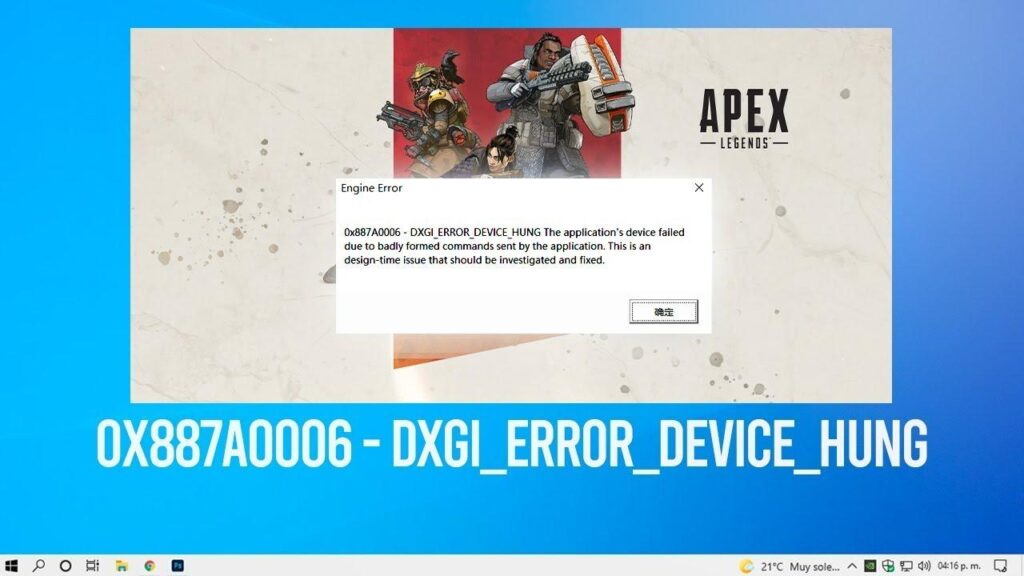
Si vous obtenez le redoutable DXGI_ERROR_DEVICE_HUNG avec les codes 0x887A0005 ou 0x887A0006 pendant que vous jouez, votre session risque de se terminer brusquement. Ce bug DirectX est particulièrement ennuyeux. dans les titres populaires et apparaît parfois même dans le menu ou la salle d'attente, sans avertissement.
Dans ce guide, nous avons compilé les cas réels les plus courants, les causes probables et les solutions qui ont réellement fonctionné : de l'activation du mode débogage sur NVIDIA et de l'ajustement des clés TDR dans le registre, pour vérifier les fichiers, forcer DX11, désactiver les nouvelles fonctionnalités de l'application NVIDIA et vérifier les autorisations nvlddmkm.sys. Tout est expliqué étape par étape et en espagnol.
Qu'est-ce que DXGI_ERROR_DEVICE_HUNG (0x887A0005 / 0x887A0006)
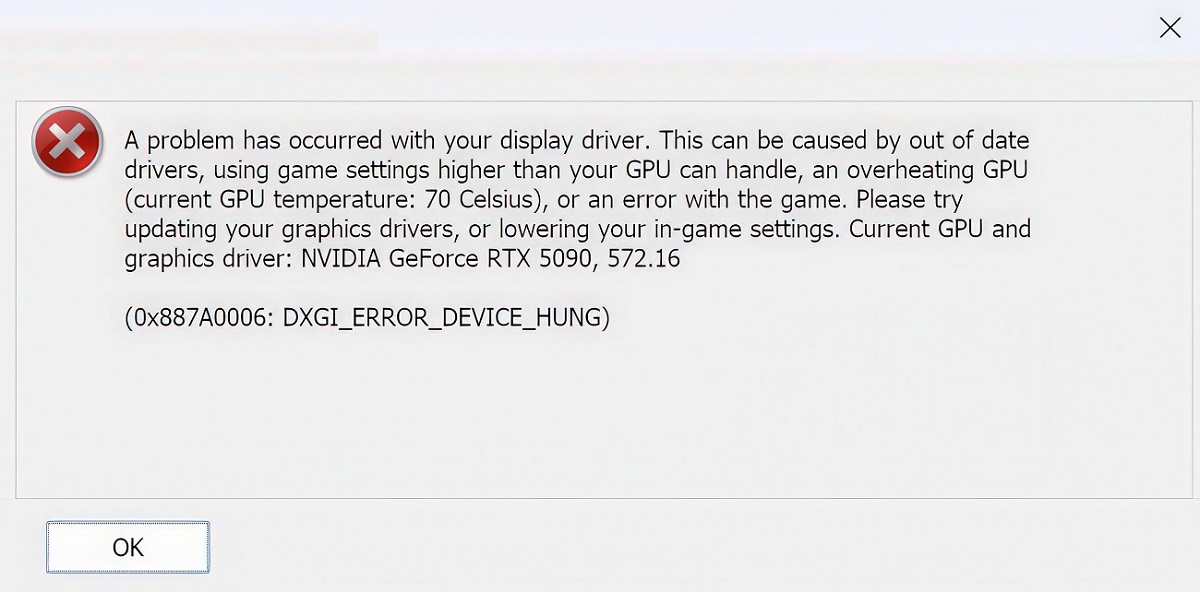
DXGI_ERROR_DEVICE_HUNG indique que le périphérique graphique est tombé en panne après avoir reçu des commandes non valides ou est dans un état instable. Les fenêtres l'encadrent à l'intérieur Erreurs DirectX et est généralement accompagné de messages tels que « Erreur moteur » ou de codes associés tels que 6068 ou 0x887A0006, qui finissent par fermer le jeu.
Microsoft décrit le problème comme une défaillance de communication entre le jeu et le matériel graphique. Cela peut être déclenché par l'overclocking, les pilotes, les API (DX11/DX12), les délais d'attente TDR ou les fichiers corrompus.Parfois, cela n'affecte qu'un ou deux jeux ; d'autres fois, c'est plus répandu.
Causes courantes d'échec
- Overclocking du GPU ou du CPU: augmente les performances, mais peut introduire une instabilité qui déclenche des plantages de TDR et de DirectX.
- Pilotes problématiques ou corrompus: versions avec des bugs, des installations sales ou des restes après un changement de GPU.
- Paramètres API et graphiques:DX12 peut être pénible sur certains titres ou ordinateurs ; forcer DX11 le stabilise généralement.
- Détection et récupération de dépassement de délai (TDR): Windows redémarre le pilote s’il « ne répond pas » ; valeurs TdrLevel/TdrDelay mal réglées peut empirer.
- Fichiers du jeu corrompus:Paquets corrompus ou mises à jour incomplètes.
- Utiliser le mauvais GPU sur les ordinateurs dotés de cartes graphiques intégrées et dédiées.
- Manque d'autorisations ou exécution sans privilèges au lancement du jeu.
- autorisations du fichier nvlddmkm.sys dans DriverStore : les cas spécifiques s'améliorent après la réaffectation.
- Superpositions et fonctionnalités d'applications (superpositions, synchronisation cloud, RTX Dynamic Vibrance) qui interfèrent.
Les solutions rapides qui fonctionnent généralement le mieux
Avant d’entrer dans les détails, voici les actions ayant le taux de réussite cumulé le plus élevé : Activer le mode débogage dans NVIDIA, désactiver RTX Dynamic Vibrance dans l'application NVIDIA, vérifiez/recréez les fichiers du jeu, forcez DX11 lorsqu'il est disponible et nettoyez/réinstallez les pilotes avec DDU.
- Mode débogage (NVIDIA): Désactive tout overclocking GPU d'usine/personnel.
- Désactiver RTX Dynamic Vibrance dans l'application bêta NVIDIA si vous l'utilisez avec MSFS ou d'autres jeux.
- Force DX11 dans les jeux avec des problèmes sous DX12 ; sur Epic, utilisez les arguments de ligne de commande.
- Vérifier l'intégrité de fichiers dans Steam/Epic/Battle.net ; réinstaller s'il y a beaucoup de fichiers corrompus.
- Sélectionnez le GPU dédié dans le panneau NVIDIA/AMD si vous avez des graphiques intégrés.
- Exécuter en tant qu'administrateur le .exe du jeu (de préférence depuis le dossier d'installation).
- Annuler l'overclocking des paramètres d'usine du CPU/GPU et du test.
- Réinstaller les pilotes avec DDU et tester les versions stables précédentes (la dernière n'est pas toujours la meilleure).
guide étape par étape
1) Exécutez le jeu avec les privilèges d'administrateur
Sur certains ordinateurs, le jeu nécessite des autorisations élevées pour accéder aux composants du système. Accédez au dossier où se trouve le fichier .exe Depuis le jeu, faites un clic droit, puis Propriétés, onglet Compatibilité, et sélectionnez « Exécuter ce programme en tant qu'administrateur ». Appliquez et testez.
2) Activer le mode débogage dans le panneau de configuration NVIDIA
Ce paramètre désactive l'overclocking (y compris l'overclocking d'usine) du GPU, réduisant ainsi les instabilités. Faites un clic droit sur le bureau, accédez au Panneau de configuration NVIDIAOuvrez le menu Aide et sélectionnez « Mode débogage ». Redémarrez le jeu.
3) Réparer/vérifier les fichiers du jeu
La corruption du package de jeu déclenche des erreurs DXGI. Chez Epic Games: Bibliothèque, bouton à trois points dans le jeu, Gérer et Vérifier. Sur Steam: Bibliothèque, clic droit sur le jeu, Propriétés, Fichiers locaux et « Vérifier l’intégrité des fichiers du jeu ».
4) Assurez-vous que vous utilisez le bon GPU
Sur les ordinateurs portables ou PC avec iGPU + dGPU, le jeu peut démarrer avec celui intégré. Panneau de configuration NVIDIA → Gérer les paramètres 3D → Paramètres du programme, sélectionnez le jeu, puis sous « Processeur graphique préféré », sélectionnez « Processeur NVIDIA hautes performances ». Appliquer.
Si vous utilisez AMD, ouvrez les paramètres AMD Radeon, accédez à Système → Graphiques commutables et attribuez « GPU hautes performances » au jeu.
5) Mettre à jour (ou modifier) le pilote graphique
Le message lui-même parle d'un problème avec la carte graphique. Téléchargez le pilote depuis le site officiel de NVIDIA ou AMD au lieu d'utiliser des programmes de mise à jour génériques, ou utilisez DDU pour nettoyer et réinstaller une version stable connue si la dernière vous pose des problèmes.
- DDU (Clean Uninstall) : Mode sans échec, désinstallez le pilote, redémarrez, puis installez le pilote choisi.
- Si une branche particulière (par exemple 418.81 sur 2080 Ti) vous fait défaut, essayer une autre version vérifié par la communauté.
6) Désactiver DX12 et forcer DX11 dans les jeux en conflit
DX12 n’est pas toujours la meilleure option. Si le jeu propose un sélecteur DX11/DX12 Dans les paramètres, choisissez DX11. Dans Epic Launcher, vous pouvez forcer le lancement : Paramètres → faites défiler jusqu'au jeu → cochez « Arguments de ligne de commande supplémentaires » et saisissez d3d11. Appliquer et tester.
7) Annuler tout overclocking du GPU ou du CPU
L'overclocking, même léger, peut déclencher le TDR. Restaurer les valeurs par défaut Dans MSI Afterburner (GPU) et dans le BIOS/UEFI (CPU). Dans le BIOS, accédez aux Options avancées, chargez les paramètres par défaut, enregistrez et redémarrez. Vérifiez si le système se stabilise.
8) Ajuster TDR dans le registre : TdrLevel et TdrDelay
Windows redémarre le pilote graphique s’il détecte qu’il ne répond pas. Certains utilisateurs ont réduit les plantages Désactiver la récupération ou prolonger le délai d'expiration. Procédez avec prudence.
- Ouvrez l'Éditeur du Registre en tant qu'administrateur (regedit).
- Accédez à : HKEY_LOCAL_MACHINE\SYSTEM\CurrentControlSet\Control\GraphicsDrivers.
- Créez une valeur DWORD (32 bits) nommée TdrLevel et le mettre à 0 (zéro).
- En option, certains essaient avec Délai TDR pour prolonger le temps avant le redémarrage du pilote.
- Redémarrez votre PC après avoir effectué des modifications.
Remarque : toucher le TDR peut masquer le symptôme et non la cause. Faire une copie du registre avant de changer quoi que ce soit et revenez en arrière si cela ne s'améliore pas.
9) Vérifier les permissions du fichier nvlddmkm.sys (cas particuliers)
Des améliorations ont été signalées après l'octroi des autorisations complètes à nvlddmkm.sys dans le chemin DriverStore. L'emplacement est généralement similaire à : C:\Windows\System32\DriverStore\FileRepository\…\nvlddmkm.sysOuvrez Propriétés → Sécurité et ajustez les autorisations pour votre utilisateur/système. C'est un changement avancé:ne le faites que si vous savez comment l'inverser.
10) Désactiver les fonctionnalités et superpositions tierces
Les superpositions et les synchronisations peuvent interférer. Désactiver les superpositions (Steam, GeForce Experience, Discord) et testez. Sur Steam, désactivez également temporairement la synchronisation cloud pour le jeu en conflit.
11) Cas MSFS avec l'application bêta NVIDIA : désactiver RTX Dynamic Vibrance
Avec la version NVIDIA_app_beta_v10.0.1.253, RTX Dynamic Vibrance provoquait des plantages avec 0x887A0006 dans MSFS 2020. Accédez à l'application NVIDIA et désactivez cette fonctionnalité - le jeu devrait cesser de planter.
12) Changer de lanceur si le problème persiste
Dans un cas réel, le même jeu a planté lors du lancement depuis Battle.net mais s'est stabilisé. le déplacer vers SteamSi vous disposez d'une alternative à la plateforme officielle, cela vaut la peine d'essayer.
13) Vérifiez l'intégrité du système
Certains utilisateurs ont exécuté SFC /scannow, CHKDSK et MEMTEST. Bien que SFC puisse réparer les fichiers, il ne corrige pas toujours l'erreur. Cependant, Il est conseillé de vérifier que Windows est sain avant de continuer à peaufiner.
14) À propos des outils de réparation automobile
Il existe des utilitaires payants qui promettent de corriger les erreurs 0x887A0006/0x887A0005 en un seul clic. Ils ne sont pas essentiels et une extrême prudence est de mise.Faites vos recherches, évitez les programmes potentiellement indésirables et méfiez-vous des promesses miracles. Dans la plupart des cas, les étapes ci-dessus suffisent.
Avis standard : certains liens ou recommandations de forum pointent vers des sites externes. Vérifiez que les informations sont fiables et évitez de télécharger des logiciels promus par des publicités agressives.
Notes spécifiques basées sur votre matériel et votre jeu
- RTX 20xx (2080 Ti) et branches de pilotes spécifiquesSi vous constatez l'erreur après la mise à jour, essayez une version stable antérieure. Conservez toujours une copie de sauvegarde de votre pilote préféré.
- Configurations SLI et multi-GPU: Avec la GTX 980 en SLI, des plantages périodiques se produisaient. Désactivez le SLI pour les tests, utilisez un seul adaptateur et répéter les vérifications avec TDR et les chauffeursLes jeux modernes exploitent à peine le SLI et peuvent planter davantage.
- Crash d'équipement haut de gamme dans Warzone/MW3: : même avec des températures correctes (inférieures à 75 °C) et sans overclocking visible, activez le Mode de débogage NVIDIA La vérification des permissions sur nvlddmkm.sys a contribué à la stabilisation. Pensez également à changer de plateforme si possible.
- MSFS 2020 sur NVIDIA Game Pass (application bêta): désactive Vibrance dynamique RTXSi le problème est résolu, veuillez le signaler au support NVIDIA afin qu'il puisse le corriger dans les prochaines versions.
Si vous êtes arrivé jusqu'ici, vous disposerez déjà d'un ensemble complet de mesures pour attaquer DXGI_ERROR_DEVICE_HUNG 0x887A0005/0x887A0006 sur tous les fronts : Pilotes, API, TDR, intégrité des fichiers, autorisations et fonctionnalités logiciellesUne combinaison du mode de débogage NVIDIA, du forçage de DX11, de la désactivation des fonctionnalités problématiques (comme RTX Dynamic Vibrance dans l'application bêta), de la vérification des fichiers et d'une réinstallation propre du pilote restaure souvent la stabilité même sur des machines puissantes ; dans les scénarios tenaces, le réglage de TdrLevel, la vérification des autorisations nvlddmkm.sys et, le cas échéant, le changement de lanceur ont été essentiels pour revenir au jeu sans plantages.


Rédacteur spécialisé dans les problématiques technologiques et Internet avec plus de dix ans d'expérience dans différents médias numériques. J'ai travaillé comme éditeur et créateur de contenu pour des sociétés de commerce électronique, de communication, de marketing en ligne et de publicité. J'ai également écrit sur des sites Web d'économie, de finance et d'autres secteurs. Mon travail est aussi ma passion. Maintenant, à travers mes articles dans Tecnobits, j'essaie d'explorer toutes les actualités et les nouvelles opportunités que le monde de la technologie nous offre chaque jour pour améliorer nos vies.