- Le message « Préparation de Windows, ne mettez pas votre ordinateur hors tension » est généralement un processus normal après les mises à jour, mais s'il dure plus de 2 à 3 heures, cela peut indiquer un problème.
- Les méthodes les plus efficaces combinent patience, redémarrages forcés contrôlés et outils de réparation Windows tels que Startup Repair, SFC et DISM.
- Outre la résolution du blocage actuel, il est essentiel de créer des sauvegardes, des points de restauration et des supports d'installation fiables afin d'éviter de futurs goulots d'étranglement.
- Si le système est gravement endommagé, la solution consiste à désinstaller les mises à jour conflictuelles ou à effectuer une réinitialisation/réinstallation propre de Windows.

Vous êtes tranquillement en train de vous détendre, vous allumez votre ordinateur pour travailler ou jouer un moment, et soudain, le fameux écran apparaît. « Préparation de Windows, veuillez ne pas éteindre votre ordinateur » pendant des minutes ou des heuresLe cycle infernal se répète, vous ne pouvez plus utiliser votre PC et vous commencez à penser que quelque chose est cassé pour toujours.
Avant de paniquer, il est important de comprendre que ce message n'annonce pas forcément une catastrophe. Il s'agit souvent d'un processus normal, bien que lent, mais il arrive qu'il se bloque. bloqué dans une boucle et nécessitant une intervention attentive pour éviter d'aggraver la situation ou de perdre des données importantes.
Que signifie le message « Préparation de Windows, ne mettez pas votre ordinateur hors tension » ?
Lorsque ce message s'affiche à l'écran, Windows effectue une opération. Les tâches internes sont presque toujours liées aux mises à jour ou aux modifications du système.Il apparaît généralement lorsque Éteignez l'ordinateur, allumez-le ou redémarrez-le., juste après l'installation d'une mise à jour ou l'application de modifications importantes.
En pratique, le système peut être Installation des fichiers de mise à jour, reconfiguration des services et modification des paramètres de l'application et des modulesCe processus supprime les anciennes versions ou prépare l'environnement pour le prochain démarrage. Tout cela se déroule en arrière-plan et, jusqu'à la fin de l'opération, l'ordinateur reste bloqué sur cet écran.
Le plus important: Il ne s'agit pas d'un message d'erreur en soi.Il s'agit d'une notification indiquant que Windows est en cours d'exécution. Ce comportement existe depuis des versions comme Windows 7 et est toujours présent dans... Windows 8, Windows 10 et Windows 11Vous pouvez donc le trouver sur pratiquement n'importe quel ordinateur moderne.
Le problème survient lorsque ce processus, qui devrait normalement prendre quelques minutes, s'éternise. Microsoft admet que, dans certaines circonstances, il peut prendre jusqu'à… Leur autonomie varie entre 1 et 3 heures sur les ordinateurs lents ou avec de nombreuses applications.Si vous avez un vieux disque dur mécanique ou de nombreux programmes installés, cela risque de prendre une éternité.
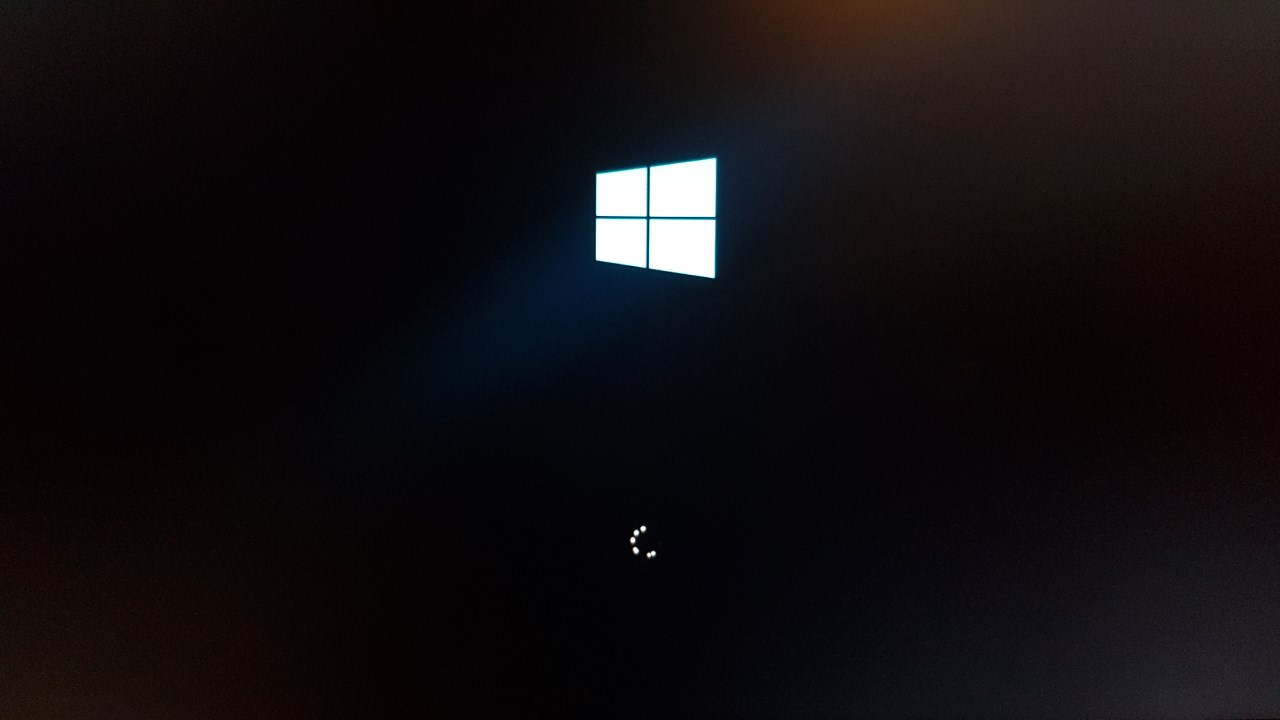
Quand est-ce normal et quand y a-t-il un véritable blocage ?
Pendant que Windows prépare tout, le cercle de chargement continuera de tourner sans que vous puissiez constater de progression claire. Dans de nombreux cas, la seule chose sensée à faire est de Soyez patient et laissez le système faire son travail.même si on a l'impression que rien ne se passe.
À titre de référence réaliste, la plupart des guides et des techniciens recommandent Attendez au maximum 2 à 3 heures.Si l'écran reste inchangé après ce délai, il est fort probable que le processus soit bloqué. boucle de mise à jour ou erreur interne et ne progresse plus d'elle-même.
À ce stade, il est logique d'envisager des actions plus agressives : Forcez le redémarrage, utilisez les outils de réparation Windows, désinstallez les mises à jour problématiques ou, dans les cas les plus graves, restaurer le système ou réinstaller Windows à partir de zéro.
Même s'il peut être tentant d'appuyer sur le bouton marche/arrêt après cinq minutes, la première chose à faire est Laissez Windows terminer son travail sans l'interrompre.Pendant ce temps, il peut télécharger des fichiers supplémentaires, appliquer des correctifs, nettoyer les versions précédentes ou ajuster les paramètres.
Si votre PC possède un SSD moderne et peu de programmesIl est rare d'avoir à attendre des heures, mais sur les ordinateurs équipés de disques durs mécaniques ou les systèmes fortement sollicités, cela peut prendre plus de temps que prévu. Il est raisonnable de prévoir un délai d'au moins 1 à 2 heures, et jusqu'à un maximum de 3 heures.
Si, même après l'avoir laissé « tout l'après-midi » ou « toute la nuit », l'écran reste exactement le même, on peut supposer que La situation n'avance pas et il y a un véritable blocage.Dans ce cas, attendre plus longtemps sera inutile, et il est temps de passer à l'étape suivante.
Forcez l'arrêt et redémarrez votre ordinateur en toute sécurité.
Lorsque l'attente devient absurde, l'étape suivante consiste à effectuer une redémarrage forcé contrôlé pour effacer la mémoire et sortir de la boucleSi cette opération est effectuée correctement, vos données personnelles ne devraient pas être supprimées, même si la mise à jour peut rester incomplète et nécessiter une réparation de votre part.
El Procédure recommandée pour cet arrêt « à froid » C'est plus complet que d'appuyer une seule fois sur le bouton d'alimentation. Voici les étapes habituelles :
- Appuyez sur le bouton d'alimentation et maintenez-le enfoncé. plusieurs secondes avant que l'ordinateur ne s'éteigne complètement, même si l'écran affiche « Préparation de Windows ».
- Débranchez tous les périphériques inutiles.Clés USB, disques durs externes, imprimantes, webcams, casques USB, microphones, etc. Moins il y a de périphériques connectés, moins il y a de risques de conflit de démarrage.
- Débranchez le cordon d'alimentation depuis un ordinateur de bureau ou un ordinateur portable.
- Si votre ordinateur portable possède batterie amovibleRetirez-le du compartiment pour couper complètement l'alimentation.
- Maintenez le bouton d'alimentation enfoncé pendant 20 à 30 secondes. pour décharger l'énergie résiduelle des condensateurs et effacer la mémoire.
- Retour à insérer la pile (si vous l'avez retiré) et rebranchez le câble d'alimentation, mais sans brancher les périphériques USB pour le moment.
- Allumez l'ordinateur Vérifiez ensuite si le programme démarre normalement ou s'il reste bloqué sur le même écran.
Ce type de « réinitialisation électrique » résout généralement boucles de mise à jour occasionnelles ou erreurs de démarrage temporairesSi le message disparaît et que le système termine sa configuration, le problème est probablement résolu. S'il continue de s'afficher sur le même écran, le problème est plus grave et nécessite l'utilisation d'outils de récupération.

Accès à l'environnement de récupération Windows (WinRE)
Lorsque Windows reste bloqué sur « Préparation de Windows » à chaque démarrage, vous devez accéder à Environnement de récupération Windows (WinRE) Pour utiliser les fonctions de réparation avancées, il existe deux manières principales d'y accéder :
- Plusieurs redémarrages infructueux consécutifs ont été forcés.Si vous interrompez le démarrage de Windows 2 ou 3 fois de suite (en l'éteignant avec le bouton d'alimentation pendant le démarrage), le système affiche généralement l'écran suivant automatiquement : « Réparation » et, peu de temps après, le options de récupération avancées.
- Utilisation d'une clé USB ou d'un DVD d'installation WindowsSi le système ne se connecte pas automatiquement à WinRE, vous pouvez en créer un méthode d'installation officielle Sur un autre PC, à l'aide de l'outil de création de supports d'installation Microsoft, démarrez à partir de cette clé USB/ce DVD et choisissez l'option. «Réparer l'équipement» au lieu de « Installer ».
Une fois dans WinRE, vous verrez des menus comme « Choisissez une option »« Dépannage » et « Options avancées ». De là, vous pouvez accéder Réparation du démarrage, restauration du système, invite de commandes, désinstallation des mises à jour et d'autres utilitaires conçus spécifiquement pour ce type de blocage.
Réparer le démarrage de Windows pour sortir de la boucle
Si votre ordinateur reste bloqué sur « Préparation de Windows » à chaque démarrage, la première chose généralement recommandée dans WinRE est d'essayer… Réparation de démarrageCette fonction analyse les composants de démarrage et tente de les corriger. Fichiers critiques corrompus, erreurs de chargeur de démarrage et problèmes de configuration qui empêchent Windows de démarrer normalement.
Pour lancez-le, depuis l'environnement de récupération :
- Sur l'écran principal, saisissez «Résoudre les problèmes».
- Ensuite, accès « Options avancées ».
- Sélectionner « Réparation de démarrage » (Dans certaines versions, cela apparaît sous le nom de « Réparation du démarrage Windows »).
- Choisissez le système d'exploitation Windows que vous souhaitez réparer et laissez le processus s'exécuter automatiquement.
L'outil tentera Détecter et corriger les défauts de démarrage les plus courantsSi tout se passe bien, l'ordinateur redémarrera et affichera le bureau sans rester bloqué sur « Préparation de Windows ». Si un message comme celui-ci apparaît… "Startup Repair n'a pas pu réparer votre PC"Cela signifie qu'il existe des erreurs plus profondes et que d'autres méthodes devront être utilisées.

Vérifiez et réparez les fichiers système avec SFC et DISM
Une autre raison fréquente pour laquelle Windows met une éternité à se « préparer » à chaque redémarrage est… corruption des fichiers systèmeLorsque certains composants sont endommagés, le système tente de les réparer ou de les modifier à chaque démarrage, échouant systématiquement en cours de route.
Pour résoudre ce problème, deux outils intégrés à Windows sont utilisés : SFC (Vérificateur de fichiers système) y DISMIls sont exécutés depuis le Invite de commandes en mode avancé, généralement en entrant d'abord dans WinRE.
Les étapes générales Les voici :
- De la part de Options avancées de WinRE, appuyez sur « Symbole système » pour ouvrir une fenêtre de commande.
- Dans la console, saisissez la commande
sfc /scannowet appuyez sur Entrée. - Attendez que le système atteigne 100 % ; analyse et répare les fichiers système corrompus.
- Une fois l'opération terminée, redémarrez votre PC et vérifiez si le message « Préparation de Windows » a disparu.
Si le problème persiste, il est conseillé d'utiliser en complément DISM, qui répare le système. image système utilisé par CFS :
- Rouvrir le Symbole du système depuis WinRE.
- Exécutez ces commandes une par une, en appuyant sur Entrée après chaque ligne :
DISM.exe /Online /Cleanup-image /Scanhealth
DISM.exe /Online /Cleanup-image /Restorehealth
Ces processus peuvent prendre du temps, vous devez donc Laissez-les terminer sans les interrompre.Une fois terminé, redémarrez et vérifiez si Windows peut désormais démarrer sans rester bloqué dans la phase de préparation.
Supprimer les fichiers de mise à jour problématiques
Dans certains cas extrêmes, Windows enregistre le fichier précis à l'origine des échecs répétés de la réparation automatique. Vous pouvez accéder à ces journaux depuis WinRE et, si un fichier corrompu critique est identifié, supprimez-le manuellement depuis la console.
Une méthode courante pour y parvenir consiste à ouvrir le Symbole du système et accédez au dossier des journaux de réparation :
- Dans la console, saisissez la commande (en l'adaptant si votre installation ne se trouve pas sur C:) :
C:
cd \Windows\System32\LogFiles\Srt - Ouvrez le fichier journal avec :
type SrtTrail.txt
Si ce fichier affiche quelque chose de similaire à «Le fichier critique de démarrage c:\windows\system32\drivers\filename.sys est corrompu»Cela signifie que le fichier système est corrompu et bloque le processus de démarrage. Dans ce cas précis, vous pouvez accéder au chemin indiqué et utiliser la commande. del pour supprimer le fichier problématique, en supposant que Windows créera une version correcte ou qu'il pourra être réparé ultérieurement.
Ce type d'intervention est un peu plus délicat, car Vous supprimez manuellement un fichier de bas niveauIl est donc conseillé de ne l'utiliser que si vous êtes raisonnablement sûr de ce que vous faites ou si vous suivez un guide spécifique pour l'erreur affichée.
Désinstallez les mises à jour récentes qui sont à l'origine du blocage.
Un autre scénario assez courant est que le problème a commencé juste après l'installation de Windows. une mise à jour de qualité ou de fonctionnalitésParfois, ces mises à jour contiennent des bogues ou entrent en conflit avec certains pilotes, ce qui provoque un dysfonctionnement du système. boucle de préparation infinie.
Pour inverser la situation Vous pouvez désinstaller les dernières mises à jour depuis l'environnement de récupération. La procédure générale est la suivante :
- Dans WinRE, accédez à « Dépannage » > « Options avancées ».
- Sélectionner « Désinstaller les mises à jour ».
- Le système vous permettra de choisir entre «Désinstallez la dernière mise à jour de qualité» o «Désinstaller la dernière mise à jour des fonctionnalités».
- Cela commence généralement par le plus récent (c'est généralement celui de meilleure qualité) et laisse le processus se terminer.
- Redémarrez votre ordinateur et vérifiez si le message « Préparation de Windows » reste affiché.
Sur certains appareils, vous pouvez également vous connecter. Mode sans échec (depuis les « Paramètres de démarrage » dans WinRE, en appuyant sur F4) et, une fois sous Windows, désinstallez les mises à jour. Panneau de configuration > Programmes et fonctionnalités > Afficher les mises à jour installéessélectionner les plus récentes.

Restaurez le système à un point de restauration antérieur.
Si la protection du système était activée, il est fort possible que Windows ait créé points de restauration automatiques avant certaines mises à jour ou installations majeures. Ces points vous permettent de ramener le système à un état antérieur dans lequel tout fonctionnait correctement.sans toucher à vos fichiers personnels (documents, photos, etc.).
Pour utiliser le Restauration du système depuis WinRE :
- Commencez dans l'environnement de récupération et allez à «Résoudre les problèmes».
- Entrer « Options avancées » et sélectionnez « Restauration du système ».
- Choisissez votre compte utilisateur et, si nécessaire, saisissez votre mot de passe.
- Suivez l'assistant jusqu'à choisir un point de restauration créé avant le début des blocs « Préparation des fenêtres ».
- Confirmez la restauration et attendez que le processus soit terminé et que l'ordinateur redémarre.
Cette option est généralement très efficace lorsque la source du problème est une une mise à jour conflictuelle, un pilote mal installé ou un logiciel qui interfère trop avec le systèmeL'inconvénient est que les programmes et les modifications de configuration effectués après ce point seront annulés, mais vos données resteront à leur place.
Réinitialisez votre PC ou réinstallez Windows à partir de zéro.
Si vous avez déjà essayé d'attendre, de redémarrer, d'effectuer une réparation du démarrage, d'exécuter SFC/DISM, de désinstaller les mises à jour et de restaurer le système sans succès, il est fort possible que le système soit… plus gravement endommagésDans ce cas de figure, les options les plus fiables impliquent Réinitialisez Windows ou effectuez une installation propre.
Tout d'abord, idéalement Sauvegardez vos fichiers importantsSi Windows ne démarre pas, vous pouvez utiliser des outils tiers qui vous permettent de créer un chargeur de démarrage amorçable. clé USB de secours amorçableDémarrez votre PC à partir de là et copiez les données du disque dur vers un autre périphérique de stockage externe. De nombreux logiciels de sauvegarde et de restauration proposent cette fonctionnalité de « verrouillage de l'ordinateur » pour ce type de situation d'urgence.
Vos données sont en sécuritéVous disposez de plusieurs options dans WinRE :
- Réinitialiser ce PC (dans « Résolution de problèmes ») :
• Option "Conservez mes fichiers» : réinstalle Windows, supprime les programmes et les paramètres, mais Mettez vos documents personnels en sécurité dans les dossiers utilisateur.
• Option "Enlevez tout»: formater la partition système et Votre PC retrouve son aspect neuf.Cela nécessite une sauvegarde préalable des données. - Installation propre à partir d'une clé USB/DVD officielle:
• Créez un support d'installation à l'aide de l'outil Microsoft sur un autre ordinateur.
• Démarrez à partir de cette clé USB et choisissez « Installer maintenant ».
• Supprimez la partition système si nécessaire et réinstallez Windows à partir de zéro.
Une installation propre garantit pratiquement l'élimination de toute trace de Boucle « Préparation des fenêtres »mais cela implique Réinstallez les applications et les pilotes, puis réajustez les paramètres.C'est pourquoi il s'agit du dernier recours, lorsque toutes les autres options ont été épuisées.
Problèmes lors de l'installation ou de la réinstallation de Windows
Parfois, le message « Préparation de Windows » apparaît. lors d'une installation propre ou d'une réinstallationet reste bloquée à un pourcentage spécifique (10 %, 20 %, etc.). Ici, outre les problèmes déjà mentionnés, d'autres facteurs entrent en jeu, tels que : état de l'installation USB, le BIOS/UEFI ou compatibilité matérielle.
Points clés Vérifiez si le problème se produit lors de l'installation de Windows 10 ou 11 :
- Installation USB ou DVD défectueuse ou trop lenteUne clé USB présentant des secteurs défectueux ou extrêmement lente peut entraîner le blocage des installations. Il est donc déconseillé d'utiliser une clé USB présentant des secteurs défectueux ou extrêmement lente. une clé USB 3.0 d'au moins 8 Go en bon état, formaté correctement (FAT32 ou NTFS) et vérifiez-le en copiant et en ouvrant des fichiers volumineux avant de créer le support de démarrage.
- Problèmes avec l'outil de création de médiasSi vous soupçonnez que la clé USB est défectueuse, recréez-la entièrement. Vous pouvez utiliser l'outil officiel de Microsoft ou, si vous avez déjà téléchargé l'ISO, des applications comme Rufus pour générer la clé USB d'installation.
- Paramètres BIOS/UEFIPour Windows 11, il est particulièrement important d'avoir Démarrage sécurisé, TPM 2.0 et le mode approprié (UEFI ou BIOS hérité). Dans certains cas, il est nécessaire de désactiver le CSM ou de modifier le mode de démarrage pour que l'installation puisse se poursuivre.
- Trop de périphériques connectésLors de l'installation, il est conseillé de ne laisser que clavier, souris et écranD'autres périphériques USB peuvent provoquer des conflits lors du processus de démarrage du programme d'installation.
- Surchauffe ou instabilité du matérielSi le PC surchauffe à pleine charge (processeur, mauvaise ventilation, pâte thermique défectueuse), il se peut que… interrompre l'installationVérifier la ventilation et état du matériel C'est fondamental.
Si l'installation continue de se bloquer, vous pouvez également recourir à la outils de réparation, de restauration et de vérification de fichiers à partir du support d'installation lui-même, en saisissant « Réparer l'équipement » au lieu de poursuivre l'installation normale.
Lorsque votre PC se bloque sur le message « Préparation de Windows, n'éteignez pas votre ordinateur », tout peut sembler perdu, mais dans la plupart des cas, il s'agit simplement d'une question de… un processus normal excessivement long ou une mise à jour qui est bloquéeComprendre ce qui se passe, savoir combien de temps il est judicieux d'attendre et connaître les outils permettant de réparer, de restaurer, de désinstaller les mises à jour et de réinstaller Windows vous permet de rétablir le système avec une certitude raisonnableCela minimise les risques pour vos données et, accessoirement, permet de mieux préparer le matériel afin qu'il ne tombe pas en panne à nouveau au pire moment.


Rédacteur spécialisé dans les problématiques technologiques et Internet avec plus de dix ans d'expérience dans différents médias numériques. J'ai travaillé comme éditeur et créateur de contenu pour des sociétés de commerce électronique, de communication, de marketing en ligne et de publicité. J'ai également écrit sur des sites Web d'économie, de finance et d'autres secteurs. Mon travail est aussi ma passion. Maintenant, à travers mes articles dans Tecnobits, j'essaie d'explorer toutes les actualités et les nouvelles opportunités que le monde de la technologie nous offre chaque jour pour améliorer nos vies.