- L'erreur indique généralement un problème matériel, mais les pilotes et les modifications récentes jouent également un rôle.
- Commencez par la ventilation, la RAM et le mode sans échec ; continuez avec les pilotes, CHKDSK et la restauration.
- Si le problème persiste, réparez le MBR/BCD, désactivez l'overclocking/Intel C-State et mettez à jour le BIOS.
- Protégez vos données : utilisez un support de secours et des outils de récupération si votre système ne démarre pas.
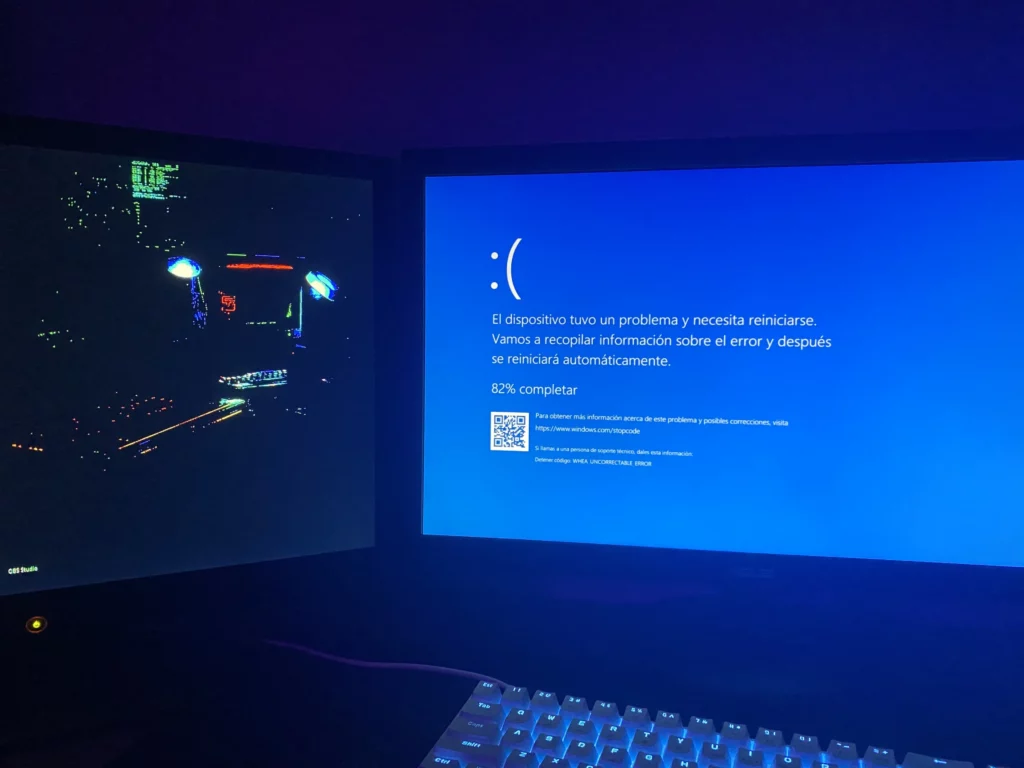
Lorsqu'un écran bleu apparaît avec le code WHEA_ERREUR_INCORRECTABLE, l'ordinateur redémarre après avoir collecté les données de diagnostic, laissant un sentiment d'incertitude. Il s’agit généralement d’une panne liée au matériel., mais cela peut également être causé ou aggravé par des pilotes défectueux, des modifications récentes apportées à Windows, un overclocking ou d'autres facteurs système.
Ce n'est pas une erreur anodine et elle peut parfois être persistante, mais elle peut être résolue. Ce guide propose une approche complète et structurée : des causes les plus probables aux contrôles rapides, des méthodes de récupération aux réparations avancées (MBR/BCD), ainsi que des conseils pour éviter la perte de données et des outils qui peuvent vous aider si votre système ne démarre pas.
Qu'est-ce que WHEA_UNCORRECTABLE_ERROR et pourquoi apparaît-il ?
Le message WHEA_UNCORRECTABLE_ERROR est généralement accompagné du texte de écran bleu typique et de la code d'arrêt 0x0000124WHEA signifie Windows Hardware Error Architecture, ce qui indique que Windows a détecté un signal d'erreur matérielle qu'il ne peut pas corriger automatiquement.
En plus des redémarrages inattendus, il n'est pas rare que des données non enregistrées soient perdues lors d'un crash. Si le BSOD se répète fréquemment, il est conseillé d'agir au plus vite pour identifier la cause et réduire le risque de corruption des disques ou des fichiers système.
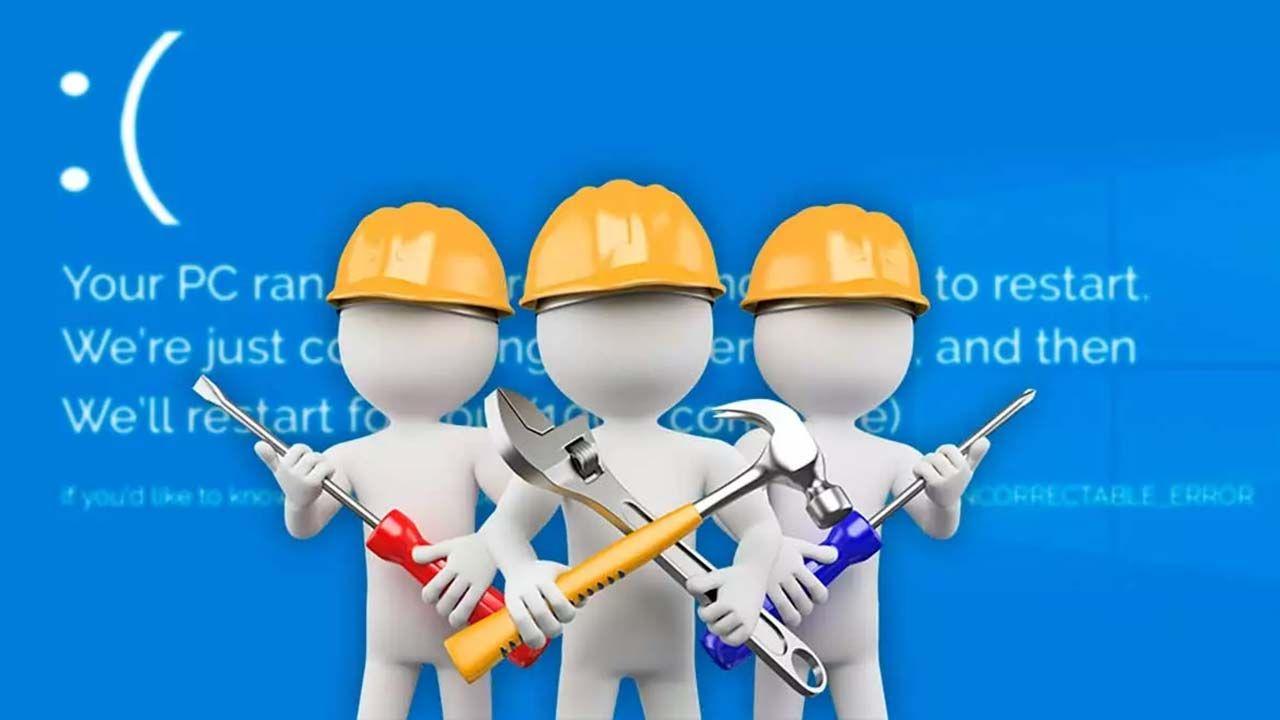
Causes fréquentes de l'erreur WHEA_UNCORRECTABLE_ERROR
Cette erreur peut avoir différentes origines, mais les plus répétées dans les cas réels sont les suivantes. Les connaître permet de prioriser les contrôles et gagner du temps dans le diagnostic.
- Défaillance matérielle : RAM défectueuse ou mal installée, processeur mal installé, alimentation instable, carte mère défectueuse, GPU instable ou disque avec des secteurs défectueux.
- Pilotes en conflit ou corrompus : après les mises à jour de Windows ou de pilotes, en particulier les mises à jour graphiques et de chipset.
- Overclocking et tensions inappropriées : Des fréquences et des états d'alimentation du processeur hors spécifications (état C) peuvent entraîner une instabilité et des températures plus élevées.
- Fichiers système corrompus : Corruption du système de fichiers ou des composants de démarrage (MBR/BCD) qui déclenche un comportement erratique.
- Modifications récentes dans Windows : installations de mises à jour, de nouveaux pilotes ou d'applications qui modifient des composants critiques.
Vérifications rapides avant de toucher le système
Avant d’entrer dans les solutions en profondeur, un examen physique de base est utile. Un simple nettoyage et une vérification peuvent éviter des heures d’essais et d’erreurs..
Vérifiez la ventilation de l'équipement et l'accumulation de poussière sur les ventilateurs, les dissipateurs thermiques et les grilles. Surchauffe due à une obstruction C'est une cause plus courante qu'il n'y paraît et peut déclencher des écrans bleus sous charge.
Vérifiez que le La RAM est solidement fixée dans ses emplacements et que le processeur n'a pas bougé (sur un ordinateur de bureau). Si vous n'êtes pas à l'aise avec le matériel, passez directement aux étapes sous Windows, mais gardez à l'esprit qu'un mauvais contact RAM/processeur peut déclencher des erreurs imprévisibles.

Solutions étape par étape
Voici une série de solutions pour éliminer l'erreur WHEA_UNCORRECTABLE_ERROR :
Méthode 1 : Analysez votre ordinateur à la recherche de logiciels malveillants
Les logiciels malveillants et les logiciels publicitaires peuvent endommager les services système, les pilotes ou provoquer une corruption de fichiers. Exécutez une analyse complète avec votre antivirus mis à jourSi vous n'en avez pas, utilisez l'outil de suppression de logiciels malveillants de Microsoft. Supprimez toutes les menaces détectées et redémarrez.
Méthode 2 : installer toutes les mises à jour Windows disponibles
Windows publie régulièrement des correctifs de stabilité et de compatibilité. Ouvrez Paramètres > Mise à jour et sécurité > Windows Update et appuyez sur Vérifiez les mises à jour. Installer les pentes, redémarrez et vérifiez si le problème disparaît.
Méthode 3 : Vérifiez le matériel et testez la RAM
Ouvrez la tour (s'il s'agit d'un ordinateur de bureau) et fixez les modules de mémoire : retirez et réinstallez chaque module jusqu'à ce que les clips s'adaptent à 100 %. Une RAM mal installée Il s'agit d'un déclencheur classique pour WHEA_UNCORRECTABLE_ERROR.
Pour vérifier les erreurs, exécutez la commande Diagnostic de mémoire Windows (tapez « Diagnostic mémoire Windows » dans Démarrer) ou utilisez MemTest86 depuis une clé USB bootable. Si des erreurs apparaissent, testez les modules individuellement ou remplacez-les.
Méthode 4 : mettre à jour, restaurer ou réinstaller les pilotes
Les pilotes corrompus ou incompatibles sont fréquents après une mise à jour. En mode sans échec, ouvrez le Gestionnaire de périphériques avec Windows + R > devmgmt.msc. Recherchez les signes avant-coureurs (icônes jaunes/rouges), mettez à jour ces pilotes ou désinstallez-les et redémarrez afin que Windows puisse les réinstaller.
Vérifiez également Paramètres > Mise à jour et sécurité > Windows Update > Afficher l'historique des mises à jour et désinstaller (temporairement) les pilotes récents si l'erreur est apparue juste après leur installation.
Méthode 5 : désactiver temporairement la protection en temps réel
Certaines suites de sécurité peuvent interférer avec les pilotes de bas niveau. Dans Sécurité Windows > Virus et menaces > Gérer les paramètres, désactivez Protection temporaire en temps réel et redémarrez. Si le problème persiste, envisagez de réinstaller ou de changer de solution antivirus.
Méthode 6 : Vérifier le disque avec CHKDSK
chkdsk C: /f
Et si vous suspectez des secteurs défectueux (cela prendra plus de temps), exécutez la variante de réparation en profondeur : Cette lecture tente de récupérer des secteurs problématique.
chkdsk C: /r
Si Windows est sur un autre lecteur, changer la lettre dans la commande. Une fois terminé, redémarrez et vérifiez si le BSOD disparaît.
Méthode 7 : Désactiver l'overclocking et réinitialiser le BIOS/UEFI
Si vous avez modifié les fréquences, les tensions ou les profils XMP, réinitialisez-les aux paramètres d'usine. Accédez au BIOS/UEFI au démarrage et chargez-le. Charger les valeurs par défaut optimisées (ou équivalent). Désactive tous les paramètres d'overclocking (CPU/GPU/RAM) et enregistrez les modifications.
Certaines équipes signalent une amélioration lors de la désactivation État C Intel (États d'économie d'énergie du processeur). Accédez à Avancé > Configuration du processeur > Gestion de l'alimentation du processeur et définissez l'état C du processeur sur Désactivé, si le fabricant le permet.
Méthode 8 : Reconstruire le démarrage (MBR/BCD) avec le support d'installation
Si le démarrage est endommagé, vous pouvez le réparer depuis l'environnement d'installation de Windows (DVD/USB). Démarrez depuis le support et choisissez Réparez votre équipement > Dépannage > Options avancées > Invite de commandes. Exécuter :
bootrec /fixmbr
bootrec /fixboot
bootrec /rebuildbcd
Si l'erreur persiste, renommez le magasin BCD et reconstruisez-le avec bcdboot (ajustez les lettres de lecteur en conséquence). Assurez-vous de pointer vers le bon chemin Windows:
ren BCD BCD.old
bcdboot C:\Windows /l en-us /s G: /f ALL
Quittez l’invite de commande, éjectez le support et redémarrez. Un gilet stabilisateur en bon état évite les problèmes de démarrage qui peuvent conduire à des BSOD intermittents.
Méthode 9 : effectuer un démarrage propre
Pour éliminer les conflits logiciels, ouvrez Exécuter avec Windows + R, tapez msconfig Dans Services, cochez « Masquer tous les services Microsoft » et cliquez sur « Désactiver tout ». Dans l'onglet Démarrer, ouvrez le Gestionnaire de tâches et désactivez les éléments de démarrage. Redémarrez et voyez si l'erreur disparaît.
Méthode 10 : Déconnectez les périphériques et testez les ports
Retirez tous les périphériques USB (stockage, imprimantes, concentrateurs, etc.). Travailler avec un clavier et une souris alternatifs Pour exclure un périphérique défectueux, connectez chaque appareil un par un, de préférence sur le même port, pour déterminer si le problème vient du port ou du périphérique.
Si vous utilisez un carte graphique dédiéeEssayez de le retirer temporairement (si votre processeur est équipé d'une carte graphique intégrée) et de connecter l'écran à la carte mère. Si l'écran bleu de la mort disparaît, vous avez identifié le composant suspect.
Méthode 11 : Restaurer le système à un point antérieur
Si l'erreur survient après une modification récente (pilote, mise à jour ou programme), la restauration du système peut l'annuler sans toucher à vos fichiers personnels. Recherchez « Restauration du système« Dans Démarrer > Récupération > Ouvrir la restauration du système et sélectionner un point avant l'incident.
Méthode 12 : revenir à une version précédente de Windows ou annuler les modifications
Si le problème a commencé après une mise à jour majeure, vous pouvez revenir à la version précédente en allant dans Paramètres > Mise à jour et sécurité > Récupération > Retour à la version précédente (si disponible). Ce processus désinstalle les correctifs récents susceptibles de provoquer des incompatibilités.
Méthode 13 : Mettre à jour le BIOS/UEFI
Les fabricants publient des mises à jour du micrologiciel qui corrigent la compatibilité et la stabilité. Depuis le BIOS/UEFI, utilisez mise à jour du firmware pointer vers le fichier sur une clé USB, en suivant scrupuleusement les instructions du fabricant. N'interrompez pas le processus.
Méthode 14 : Réparer Windows avec un disque d'installation ou de réparation
À partir d'un DVD/USB d'installation Windows, choisissez Réparez votre équipement et accédez aux options de réparation du démarrage, de restauration du système et avancées. Sur les ordinateurs en bon état, vous pouvez créer un disque de réparation (Panneau de configuration > Sauvegarde et restauration > Créer un disque de réparation système) à utiliser sur le PC concerné.
Méthode 15 : Installation propre de Windows
C’est le dernier recours lorsque tout le reste échoue ou en cas de corruption grave. Sauvegardez vos fichiersCréez un support d'installation, démarrez-le et choisissez « Installer maintenant ». Vous pouvez saisir votre clé ou continuer sans elle pour l'activer ultérieurement. Sélectionnez l'édition appropriée et choisissez « Type d'installation ». Personnalisé. Supprimez la partition système précédente (après confirmation de la sauvegarde), installez et configurez.
Bonnes pratiques pour éviter sa réapparition
- Assurez-vous de rester à jour avec les mises à jour de sécurité. Windows Defender ont déclenché des conflits spécifiques.
- Maintenir Windows et les pilotes à jour, mais évitez d'installer des pilotes bêta ou non signés, sauf si nécessaire.
- Évitez l'overclocking agressif dans les équipements de production ou sans refroidissement adéquat.
- Prenez soin de la poussière et de la ventilation, vérifiez que les ventilateurs fonctionnent et renouvelez la pâte thermique si cela fait des années depuis l'installation.
- Effectuez des sauvegardes régulières pour minimiser l'impact de tout BSOD inattendu.
Il suffit de combiner vérifications physiques, ajustements logiciels et réparations au démarrage si nécessaire. Avec une approche méthodique, et en n'oubliant pas de protéger et de récupérer vos données si le système ne démarre pas, Il est essentiel de restaurer la stabilité du PC et évitez que l'erreur WHEA_UNCORRECTABLE_ERROR ne vous surprenne à nouveau au pire moment possible.

Rédacteur spécialisé dans les problématiques technologiques et Internet avec plus de dix ans d'expérience dans différents médias numériques. J'ai travaillé comme éditeur et créateur de contenu pour des sociétés de commerce électronique, de communication, de marketing en ligne et de publicité. J'ai également écrit sur des sites Web d'économie, de finance et d'autres secteurs. Mon travail est aussi ma passion. Maintenant, à travers mes articles dans Tecnobits, j'essaie d'explorer toutes les actualités et les nouvelles opportunités que le monde de la technologie nous offre chaque jour pour améliorer nos vies.